
Функции Excel могут сильно помочь вам в работе. В этой статье мы обсудим разницу между встроенной функцией ROUND и функцией VBA ROUND.
Вы наверняка использовали функцию ОКРУГЛ в своем Excel. Если вы также используете VBA для завершения некоторых задач, возможно, вы также использовали функцию ОКРУГЛ в кодах. Однако встроенные функции ROUND на листе и в кодах VBA работают по-разному. Ниже мы покажем вам, как они работают по-разному.
Встроенная функция ОКРУГЛ
На этом листе вы можете увидеть объем продаж разных торговых представителей. Числа представляют собой десятичные числа на листе.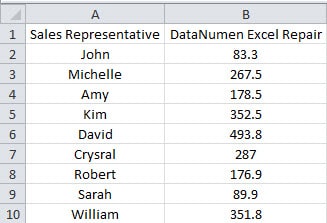
Для удобства расчета нужно округлить эти числа. И, конечно же, вы можете использовать функцию ОКРУГЛ в Excel.
- Щелкните пустую ячейку на листе, в которую нужно ввести числа. Здесь мы щелкнем ячейку C2.
- Затем введите формулу в ячейку:
= КРУГЛЫЙ (B2,0)
Здесь мы будем округлять числа до целых.
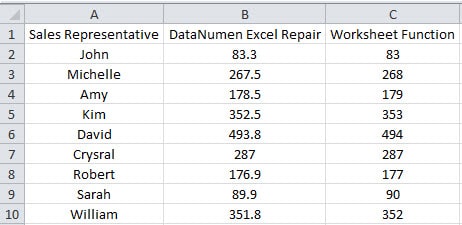
- После этого дважды щелкните маркер заполнения ячейки C2 и заполните эту формулу для всего столбца. Результаты показаны на изображении ниже.
Функция VBA ОКРУГЛ
Иногда использование VBA может сэкономить вам много времени и энергии. Здесь вы можете использовать VBA для округления чисел.
- Нажмите сочетание клавиш «Alt + F11» на клавиатуре, чтобы открыть редактор Visual Basic.
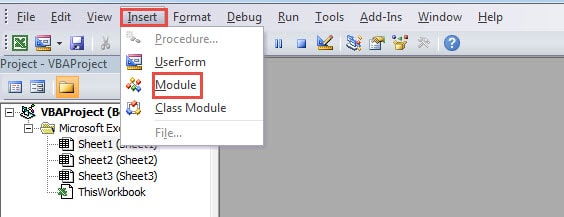
- А затем вставить новый модуль в редактор.

- Теперь вы будете использовать макросы VBA. Здесь мы будем использовать этот пример:
Sub VBARoundFunction()
  Dim nRowIndex As Integer

  '  Round the numbers in the target range
  For nRowIndex = 2 To Application.WorksheetFunction.CountA(Range("B:B"))
    Range("D" & nRowIndex) = Round(Range("B" & nRowIndex))
  Next nRowIndex
End Sub
- После этого запустите этот макрос. Согласно макросу, результат будет выведен в столбце D.
Если вы ясно видите результаты, вы можете найти некоторые различия. Мы проанализируем разницу в следующей части.
Различные результаты
На изображении ниже показаны различия встроенной функции ROUND и функции VBA ROUND.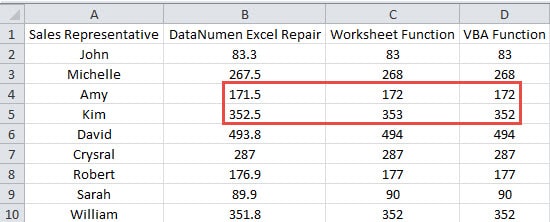
Для числа в ячейке B5 результат встроенной функции — «353», а результат функции VBA — «352». В VBA функция ОКРУГЛ всегда сохраняет результат как четное число, когда первое число в отброшенных числах равно 5. Что касается других чисел, она будет работать так же, как и встроенная функция. Таким образом, результат ячейки B4 — 172, а результат ячейки B5 — 352. Оба числа четные.
Теперь вы знаете причину и результат двух разных функций ОКРУГЛ. В следующий раз, когда вам понадобится использовать макросы VBA, вам нужно уделить особое внимание. Чтобы избежать ошибок, вы можете использовать встроенную функцию в кодах VBA.
Приложение Excel также будет повреждено
Если вы часто использовали Excel в своей работе, вы должны знать, насколько он мощный.
Однако приложение Excel по-прежнему будет повреждено по многим причинам. На данный момент вы можете использовать наш отличный инструмент для восстановить поврежденный файл xlsx. Все ошибки могут быть легко решены с помощью этого инструмента.
Об авторе:
Анна Ма — эксперт по восстановлению данных в DataNumen, Inc., которая является мировым лидером в области технологий восстановления данных, включая исправить проблему с документом Word и программные продукты для ремонта Outlook. Для получения дополнительной информации посетите www.datanumen.com