
В этой статье мы предложим вам 3 быстрых и эффективных способа перепроверить как орфографию, так и грамматику вашего документа Word.
Проверка «Орфографии и грамматики» в Word для нас просто огромный помощник. Word помечает любые орфографические и грамматические ошибки, которые обнаруживает. Мы можем извлечь большую пользу из этой функции. Однако, когда мы проверяем наш документ, особенно длинный, мы склонны нажимать «Игнорировать», чтобы пропустить некоторые пункты, поскольку в нашем документе могут быть такие вещи, как коды.
Требование перепроверки документов
Раздражает тот факт, что мы можем игнорировать некоторые реальные ошибки из-за нашего быстрого нажатия на кнопку «Игнорировать». Следовательно, высока вероятность того, что потребуется перепроверить документ. Как правило, наш первый выбор будет состоять в выборе опции «Правописание и грамматика» на вкладке «Обзор».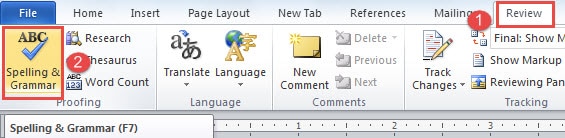
К сожалению, вас встретит только окно сообщения, указывающее, что проверка завершена, например, как показано ниже: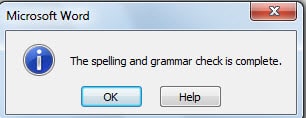
Способ 1: посетите диалоговое окно «Параметры Word»
- В первую очередь, нажмите вкладку «Файл».
- Затем нажмите «Параметры», чтобы открыть диалоговое окно «Параметры Word».
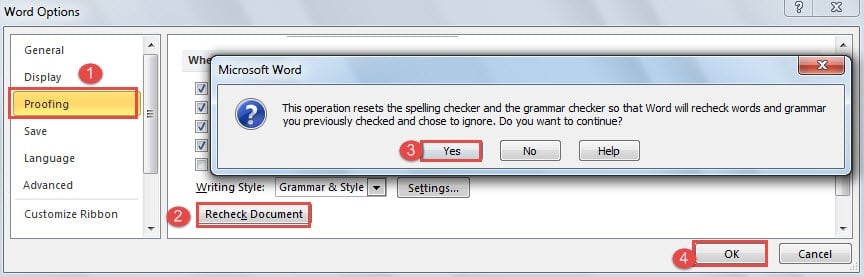
- Там вы должны сначала нажать «Проверка».
- Затем перейдите к части «При исправлении орфографии и грамматики в Word», чтобы нажать кнопку «Перепроверить документ».
- Затем вы увидите всплывающее окно с вопросом, хотите ли вы сбросить все результаты проверки орфографии и грамматики. Просто нажмите «Да». Кнопка «Перепроверить документ» станет серой.
- И не забудьте нажать «ОК» в диалоговом окне «Параметры Word».

- Теперь вы вернетесь к просмотру документа. Нажмите «Правописание и грамматика» на вкладке «Обзор», чтобы вызвать окно проверки «Правописание и грамматика».
Способ 2: используйте ярлыки
Если вам может потребоваться много времени, чтобы каждый раз открывать диалоговое окно «Параметры Word», вы можете запомнить комбинацию клавиш, чтобы сэкономить несколько секунд.
Просто нажмите «Alt», «F», «T», «P» один за другим, и у вас откроется окно «Параметры Word» и вкладка «Правописание». Затем выполните шаги с 4 по 7, чтобы завершить работу.
Метод 3: всемогущие коды VBA
Если вы попробовали метод 2, вы обнаружите, что ярлыки на самом деле недостаточно быстрые. Тогда вам, вероятно, следует обратиться за помощью к кодам VBA, чтобы выполнить то, что вы хотите.
- Во-первых, нажмите «Alt + F11», чтобы открыть редактор VBA.
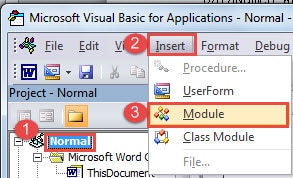
- Затем нажмите «Обычный» на панели «Проект».
- Затем нажмите «Вставить» и выберите «Модуль» в меню.

- И дважды щелкните новый модуль, чтобы открыть область редактирования с правой стороны.
- Вставьте туда следующие коды и нажмите «Выполнить»:

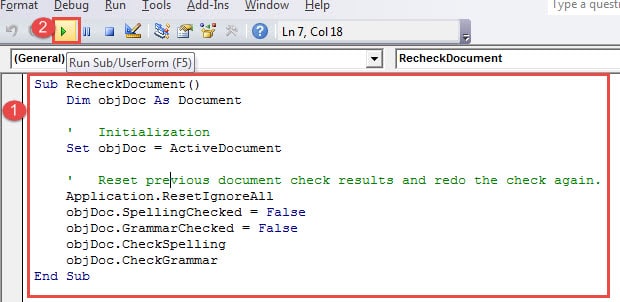
Sub RecheckDocument()
  Dim objDoc As Document

  '  Initialization
  Set objDoc = ActiveDocument

  '  Reset previous document check results and redo the check again.
  Application.ResetIgnoreAll
  objDoc.SpellingChecked = False
  objDoc.GrammarChecked = False
  objDoc.CheckSpelling
  objDoc.CheckGrammar
End Sub
Вы можете открыть окно проверки правописания и грамматики, как только вы нажмете кнопку «Выполнить». Разве это не намного быстрее?
Что делать с битыми файлами
В настоящее время из-за всевозможных внешних и внутренних факторов наши файлы так легко повреждаются. Хотя вместо того, чтобы сидеть и стирать потерянные файлы, вам, вероятно, следует подумать о том, чтобы иметь инструмент исправления docx. Сложный инструмент такого рода может вернуть ваш файл к жизни за считанные минуты.
Об авторе:
Вера Чен — эксперт по восстановлению данных в DataNumen, Inc., которая является мировым лидером в области технологий восстановления данных, включая Инструмент восстановления повреждений Excel xlsx и pdf ремонт программных продуктов. Для получения дополнительной информации посетите www.datanumen.com