
Вы когда-нибудь пытались переслать все электронные письма в определенном разговоре? Будет довольно хлопотно, если вы будете искать и пересылать их обычным способом. Здесь мы познакомим вас с двумя способами быстрого поиска и пакетной пересылки.
Если вы являетесь обычным пользователем Outlook, вы, должно быть, общались с другими по электронной почте туда и обратно. В процессе возникнет множество веток электронных писем. Кроме того, часто бывает, что по каким-то причинам вам может потребоваться переслать кому-то всю ветку электронной почты. Например, после того, как вы закончите общение по электронной почте с клиентом, ваш руководитель может попросить вас переслать ему все электронные письма в беседе. В этом случае, если вы используете обычный метод, а именно поиск и пересылку их по одному с помощью кнопки «Вперед», это должно быть сложной задачей. В ответ на эту проблему, вот 2 быстрых подхода к повышению эффективности.
Пакетная пересылка писем в беседе в одном сообщении
Таким образом, вы будете вставлять все электронные письма в беседе в качестве вложений в новое сообщение, а затем отправлять его.
- Для начала запустите Outlook и оставайтесь в разделе «Почта».
- Затем узнайте и расскажите об определенном электронном письме в этом разговоре.
- Затем вы должны щелкнуть правой кнопкой мыши это письмо и выбрать «Найти связанные»> «Сообщения в этом разговоре» в контекстном меню.
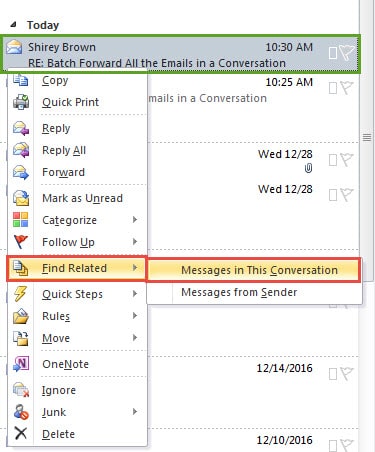
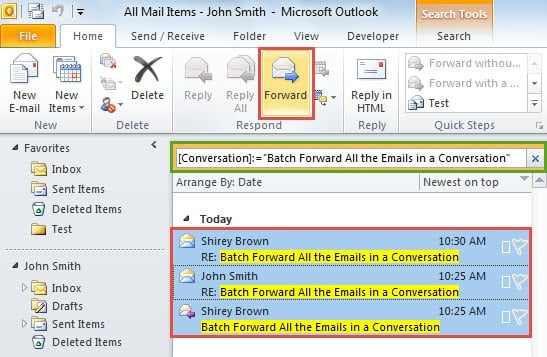
- Сразу же вы получите все электронные письма в этом разговоре. Теперь выберите один из них и нажмите клавиши «Ctrl + A», чтобы выбрать их все.
- После этого вы можете нажать кнопку «Вперед» в группе «Ответить» на вкладке «Главная».

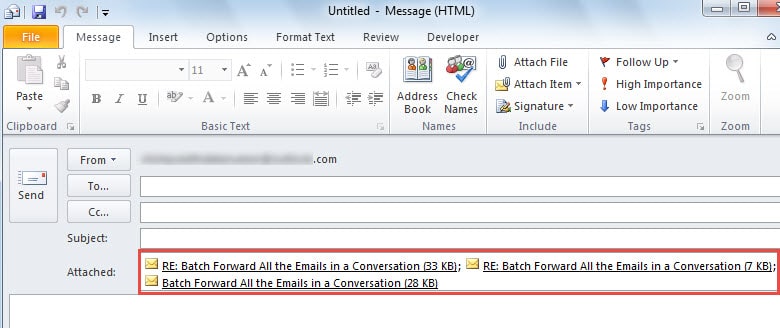
- Наконец, все электронные письма в этом разговоре будут вставлены в виде вложений в новое всплывающее сообщение. На этом этапе вы можете составить письмо как обычно и нажать кнопку «Отправить», чтобы отправить его.

Пакетная пересылка писем в беседе отдельными сообщениями
Если вы не хотите пересылать электронные письма в беседе вместе в виде вложений в одном сообщении и хотите пересылать их по отдельности, воспользуйтесь следующим советом.
- Для начала запустите Outlook и нажмите клавиши «Alt + F11», чтобы открыть окно «Microsoft Visual Basic for Applications».
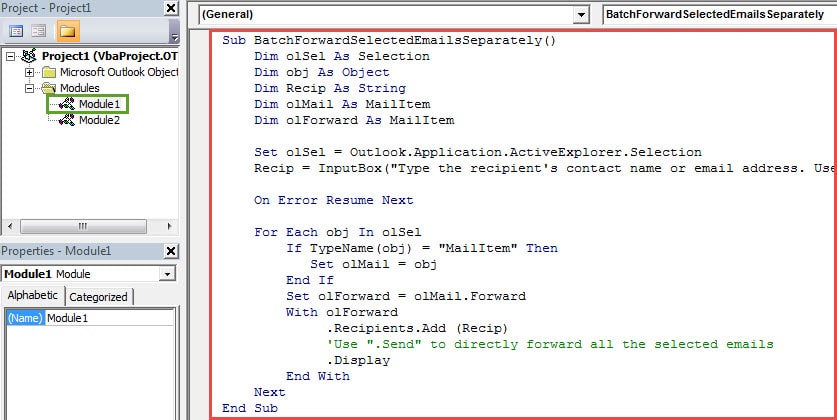
- Затем вам нужно создать новый модуль и скопировать в него следующие коды VBA.
Sub BatchForwardSelectedEmailsSeparately()
    Dim olSel As Selection
    Dim obj As Object
    Dim Recip As String
    Dim olMail As MailItem
    Dim olForward As MailItem

    Set olSel = Outlook.Application.ActiveExplorer.Selection
    Recip = InputBox("Type the recipient's contact name or email address. Use " & Chr(34) & ";" & Chr(34) & " to connect more than one recipients.")

    On Error Resume Next

    For Each obj In olSel
        If TypeName(obj) = "MailItem" Then
           Set olMail = obj
        End If
        Set olForward = olMail.Forward
        With olForward
            .Recipients.Add (Recip)
            'Use ".Send" to directly forward all the selected emails
            .Display
        End With
    Next
End Sub
- Впоследствии вы можете выйти из окна «Visual Basic» и добавить новый макрос на панель быстрого доступа, как обычно.
- После этого вы можете вернуться к списку рассылки. Повторите шаги со 2 по 4 в последнем совете, чтобы узнать и выбрать все электронные письма в этом разговоре.
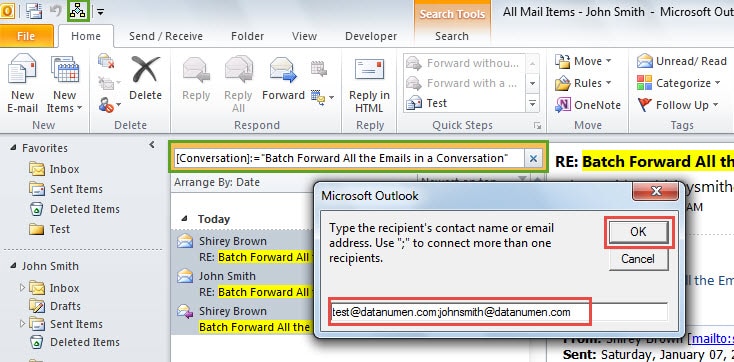
- Позже нажмите кнопку нового макроса на панели быстрого доступа. Затем вы увидите новое диалоговое окно, в котором требуется ввести контактное имя или адрес электронной почты получателя. Заполните его как обычно и нажмите «ОК».

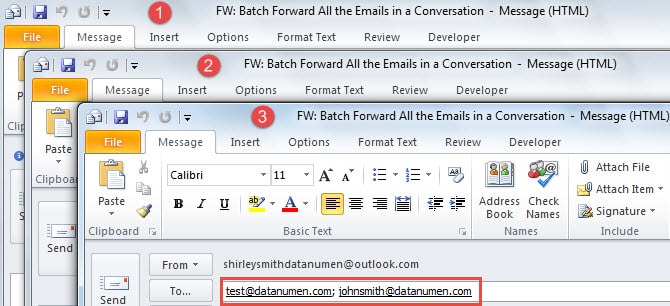
- В конце концов, все пересылаемые электронные письма будут открываться отдельно, как показано на следующем снимке экрана:

Справляйтесь с частыми проблемами Outlook
Неоспоримый факт, что Outlook подвержен ошибкам. Многие пользователи ищут советы по решению часто возникающих проблем. Во-первых, для защиты данных Outlook необходимо регулярно создавать резервные копии. Во-вторых, вы можете попробовать перезапустить Outlook в безопасном режиме, чтобы диагностировать проблемы. В-третьих, если проблема связана с поврежденный файл Outlook PST, вы можете прибегнуть к проверенному инструменту, например DataNumen Outlook Repair.
Об авторе:
Ширли Чжан — эксперт по восстановлению данных в DataNumen, Inc., которая является мировым лидером в области технологий восстановления данных, включая исправить проблему SQL mdf db и программные продукты для ремонта Outlook. Для получения дополнительной информации посетите www.datanumen.com