
В этой статье мы в основном поговорим о 3 различных методах подсчета количества абзацев в документе Word.
После того, как мы закончим документ Word, нам, возможно, придется обратить внимание на статистику документа, такую как количество слов, абзацев, предложений и т. д. Поэтому сегодня мы сосредоточимся на введении советов по подсчету количества абзацев.
Способ 1: используйте функцию «Найти и заменить»
- Во-первых, убедитесь, что вы сохранили файл.
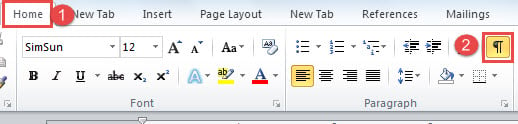
- Затем нажмите вкладку «Главная».
- Затем нажмите значок «Показать/скрыть метки» в группе «Абзац». Таким образом, вы можете видеть все знаки абзаца и другие символы форматирования.
Ниже приведен пример файла из 4 абзацев, первый и третий из которых настроены в стиле «Заголовок 2»: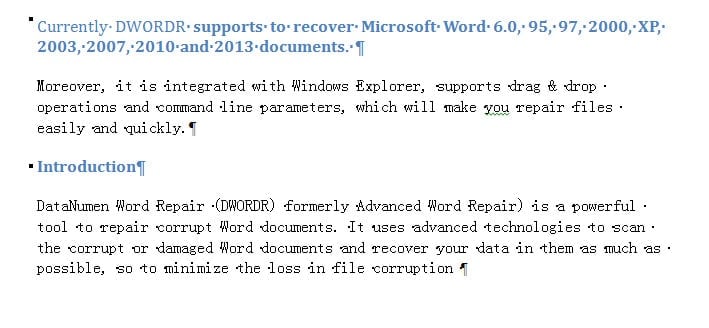
- Теперь удалите ненужные знаки абзаца.

- Затем нажмите «Ctrl + H», чтобы открыть диалоговое окно «Найти и заменить».
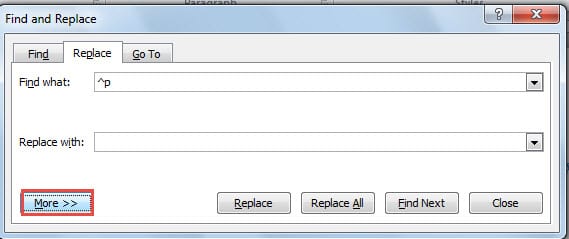
- Сначала убедитесь, что вы находитесь на вкладке «Заменить». Затем введите «^p» в текстовое поле «Найти что».
- Наконец, нажмите «Заменить все». Теперь вы увидите всплывающее окно с сообщением о том, что было сделано 4 замены. Количество замен означает, сколько абзацев у вас есть в документе.

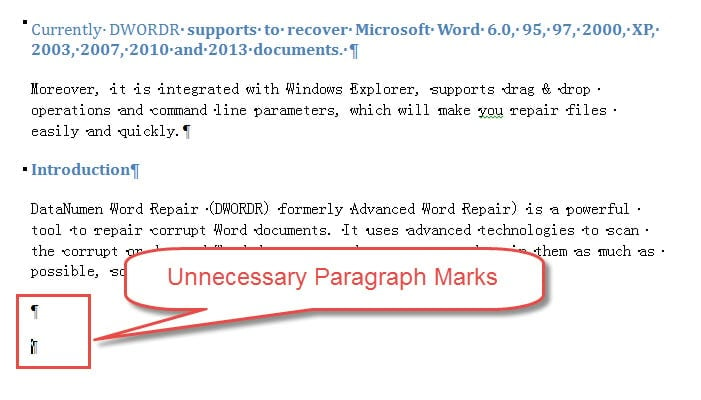

Кстати, вы должны знать, что после замены форматирование вашего документа будет изменено. Вот почему мы предлагаем вам сначала сохранить файл и, возможно, даже сделать резервную копию.
Подсчитайте количество абзацев с одинаковым стилем
Кроме того, вы также можете использовать этот метод, чтобы получить количество абзацев с одинаковым стилем. Вот подробные шаги:
- В начале повторите первые 6 шагов, упомянутых выше.
- Затем нажмите кнопку «Дополнительно», чтобы расширить параметры в диалоговом окне «Найти и заменить».

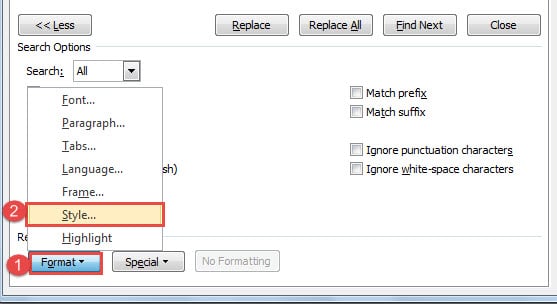
- Затем нажмите кнопку «Формат» в левом нижнем углу.
- И выберите «Стиль» в меню списка.

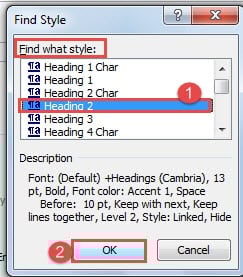
- Теперь в диалоговом окне «Найти стиль» вы выбираете стиль в списках «Найти стиль». Например, здесь мы выбираем «Заголовок 2».
- Затем нажмите «ОК».

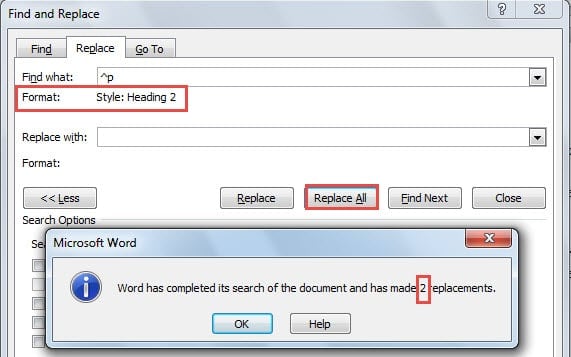
- Затем вернитесь в диалоговое окно «Найти и заменить». Наконец, нажмите «Заменить все». Точно так же в окне сообщения количество замен указывает на количество абзацев в стиле «Заголовок 2».

Способ 2: Используйте функцию «Подсчет слов»
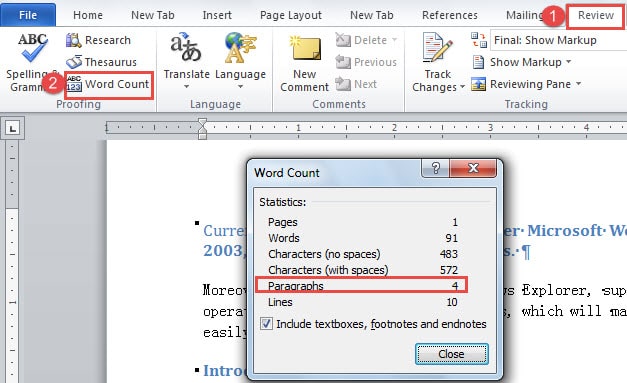
- Прежде всего, нажмите на вкладку «Обзор».
- Затем нажмите «Подсчет слов» в группе «Правописание». И вы увидите на экране поле «Количество слов», отображающее количество абзацев вместе с другой информацией.

На самом деле, есть еще один способ просмотреть поле «Количество слов».
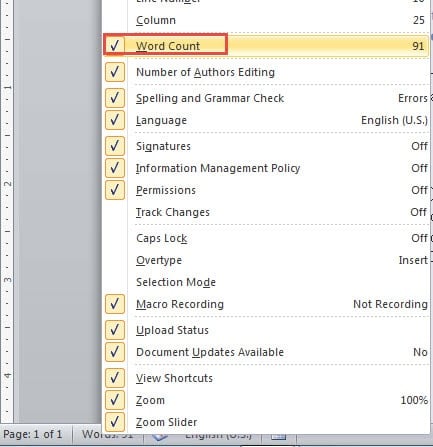
- Сначала щелкните правой кнопкой мыши «Строку состояния».
- Затем установите флажок «Подсчет слов», чтобы сделать его доступным в «Строке состояния».

- Затем вы просто нажимаете «Количество слов» в «Строке состояния», и появится окно «Количество слов».
Способ 3: показать статистику читабельности
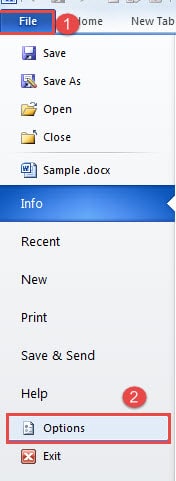
- На этот раз сначала нажмите вкладку «Файл».
- Затем нажмите «Параметры».

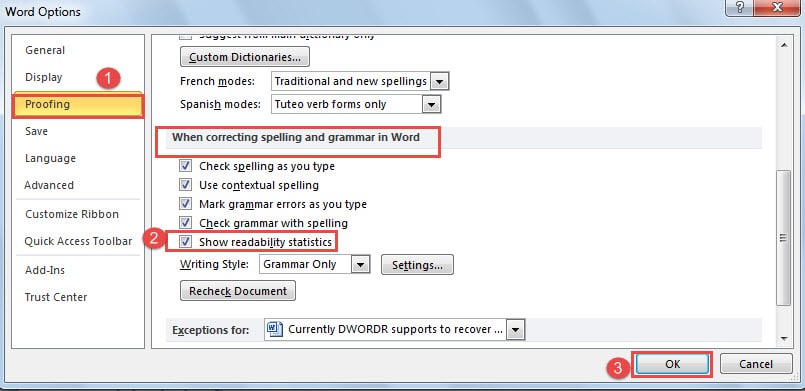
- В диалоговом окне «Параметры Word» сначала нажмите «Правописание».
- Затем перейдите на страницу «При исправлении орфографии и грамматики в Word». И поставьте галочку «Показать статистику читабельности».
- Далее нажмите «ОК», чтобы сохранить изменения.

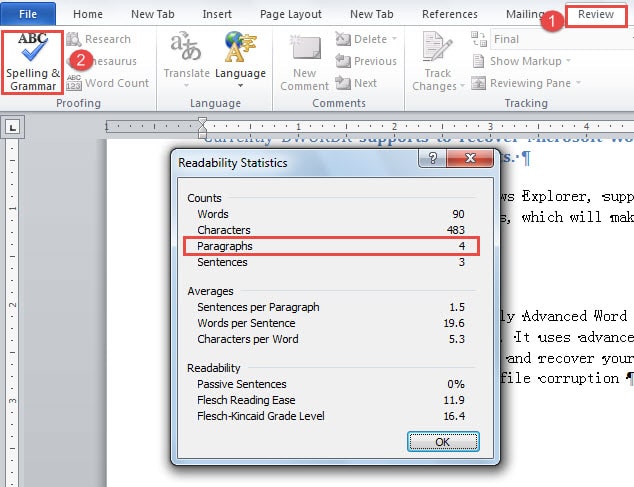
- Теперь нажмите вкладку «Обзор».
- Затем нажмите «Орфография и грамматика» в группе «Правописание». Сначала вы должны проверить свой документ. А через несколько секунд вы увидите поле «Статистика читабельности», в котором указано количество абзацев вашего документа.

Сравнение 3 методов
| методы | Преимущества | Недостатки |
| Используйте функцию «Найти и заменить». | Вы можете считать абзацы в том же стиле. | 1. Сначала нужно сохранить файл.
2. Вы должны удалить ненужные знаки абзаца в документе, иначе точность числа будет скомпрометирована. 3. Вы не можете знать другую статистику. 4. Сравнительно больше шагов |
| Используйте функцию «Подсчет слов» | 1. Вам не нужно сначала сохранять файл.
2. Сравнительно меньше шагов 3. Высокая точность 4. Вы можете узнать другую статистику. |
Вы не можете считать абзацы в одном стиле. |
| Показать статистику удобочитаемости | 1. Вам не нужно сначала сохранять файл.
2. Высокая точность 3. Вы можете узнать другую статистику. |
1. Сравнительно больше шагов
2. Нельзя считать абзацы в одном стиле. |
Упростите восстановление файлов
В настоящее время все больше и больше людей задумываются о восстановлении файлов. И вместо того, чтобы злиться на невезение, пользователи компьютеров и цифровых устройств научились принимать меры заранее или после. Тем не менее, выбор выбора отличного Инструмент восстановления поврежденных слов имеет большое значение для программы, которую вы покупаете, должна иметь высокую скорость восстановления.
Об авторе:
Вера Чен — эксперт по восстановлению данных в DataNumen, Inc., которая является мировым лидером в области технологий восстановления данных, включая инструмент для восстановления файлов xls и pdf ремонт программных продуктов. Для получения дополнительной информации посетите www.datanumen.com