
В этой статье мы предложим вам 2 способа избавиться от окна «Ход настройки» каждый раз, когда вы открываете Word.
При открытии Word вы можете столкнуться с окном «Ход настройки».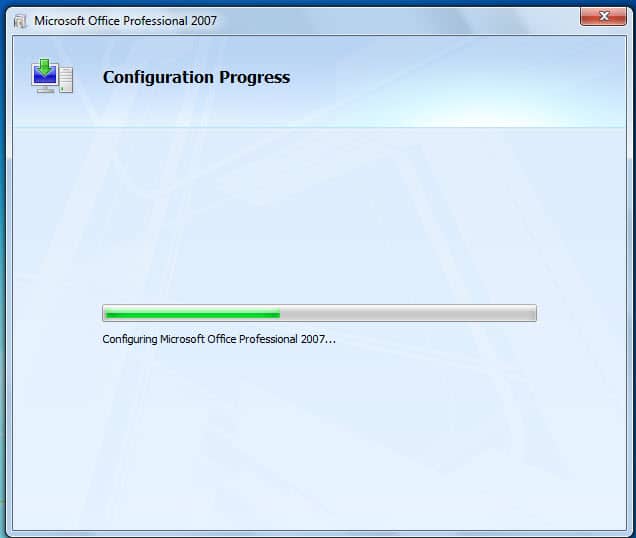
Прежде всего, давайте посмотрим, когда появится эта проблема.
- Ситуация 1 заключается в том, что вы устанавливаете более одной версии Word на свой компьютер. Тогда вы, скорее всего, столкнетесь с окном «Ход конфигурирования», когда будете переключаться с одного на другое. Это вполне понятно.
- Ситуация 2 заключается в том, что вы устанавливаете на свой компьютер только одну версию Word. Тем не менее, головная боль все еще может случиться с вами.
Очевидно, это может отнять у вас много дополнительного времени. И я уверен, вы хотите узнать, как это исправить. Тогда вот вам ответ. В приведенном ниже тексте мы будем использовать примеры под Windows 7.
Способ 1: отредактируйте реестр
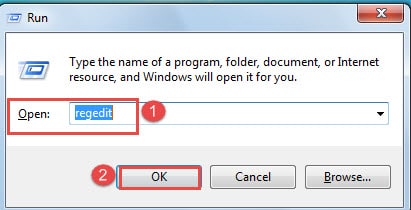
- В первую очередь, нажмите «Window + R», чтобы открыть окно «Выполнить».
- Затем введите «regedit» в текстовое поле «Открыть».
- Далее нажмите «ОК».

- Теперь вас встретит сообщение безопасности, как показано ниже:
Просто нажмите «Да».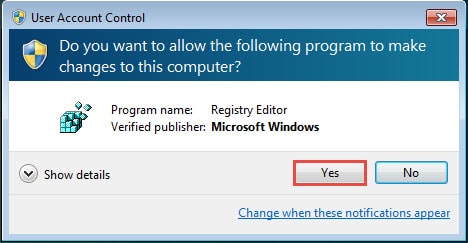
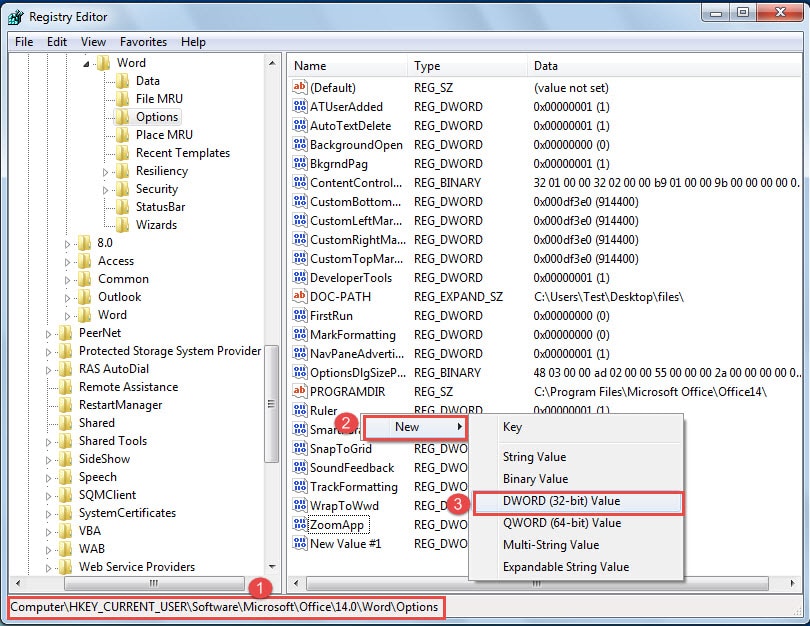
- В «Редакторе реестра» сначала вам нужно найти следующие ключи соответственно:
Для Word 2010 вам следует искать следующие ключи:
HKEY-CURRENT-USER\Software\Microsoft\Office\14.0\Word\Options
Для Word 2007 вам следует искать следующие ключи:
HKEY-CURRENT-USER\Software\Microsoft\Office\12.0\Word\Options
Для Word 2003 вам следует искать следующие ключи:
HKEY-CURRENT-USER\Software\Microsoft\Office\11.0\Word\Options
- Теперь вы можете увидеть все значения, хранящиеся в папке «Параметры». Далее щелкните правой кнопкой мыши на пустом месте.
- Выберите «Новый».
- И выберите «Значение DWORD (32-разрядное)» в раскрывающемся списке.

- Теперь назовите новое значение «NoRereg».
- Затем щелкните правой кнопкой мыши новое значение.
- Выберите «Изменить», чтобы изменить значение.

- Введите «1» в качестве данных значения.
- Затем выберите «Шестнадцатеричный».
- Наконец, нажмите «ОК».

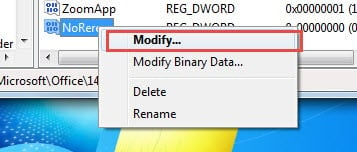
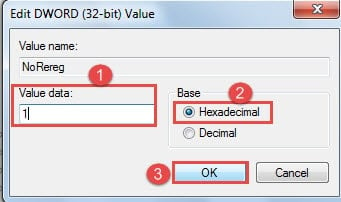
Как правило, для решения проблемы достаточно отредактировать реестр одной версии. Впрочем, если головная боль осталась, можно редактировать все реестры разных версий Word.
Способ 2: изменить программные файлы Windows
- Во-первых, места хранения программных файлов разных версий Word немного различаются.
Поэтому для Word 2010 вам следует перейти в следующее место:
C:\Program Files\Common Files\Microsoft Shared\OFFICE14\Контроллер установки Office
Для Word 2007 вы должны перейти в следующее место:
C:\Program Files\Common Files\Microsoft Shared\OFFICE12\Контроллер установки Office
Для Word 2003 вы должны перейти в следующее место:
C:\Program Files\Common Files\Microsoft Shared\OFFICE11\Контроллер установки Office
В качестве примера возьмем версию 2007 года.
- Затем найдите приложение «SETUP» и щелкните его правой кнопкой мыши.
- Далее выберите «Переименовать».

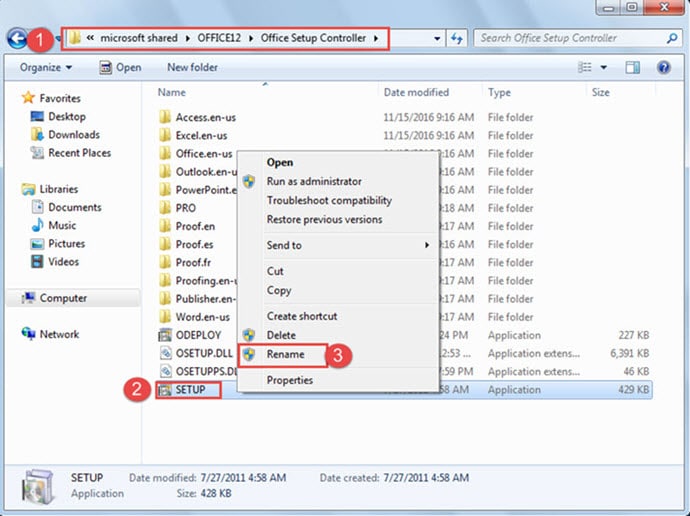
Вы можете добавить несколько букв или цифр к исходному имени. Например, мы можем переименовать его как «SETUP123». 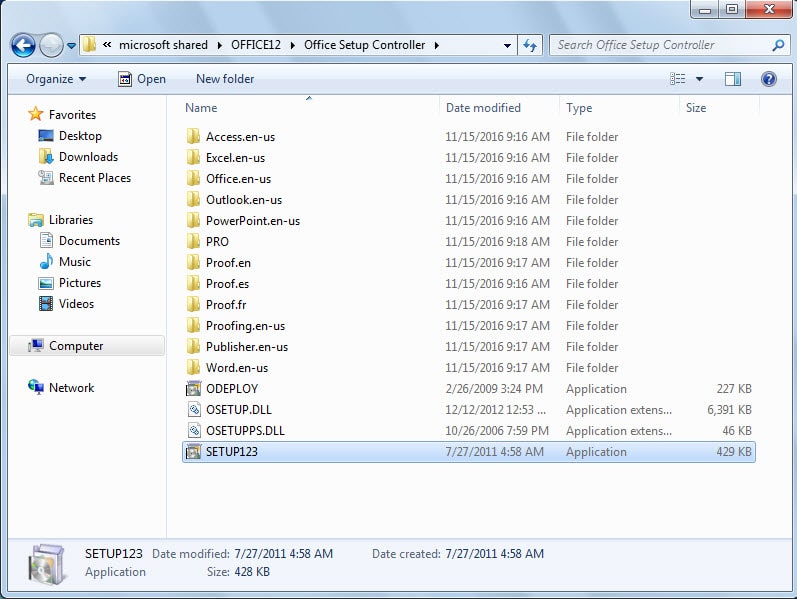
Сравнение 2 методов
| методы | Преимущества | Недостатки |
| Изменить реестр | Это работает как для ситуации 1, так и для 2. | 1. Требуется больше шагов.
2. Иногда вам может потребоваться отредактировать все реестры Word. |
| Изменить программные файлы Windows | Это требует меньше шагов. | Это работает только для ситуации 2. |
Будьте осторожны с ошибками в Word
Word способен на очень многие функции. Но мы не можем игнорировать огорчительный факт, что Word не является надежным. Поскольку мы не можем гарантировать каждую нашу операцию, трагедия потери важных файлов происходит постоянно. Поэтому важно иметь Инструмент исправления ошибок Word.
Об авторе:
Вера Чен — эксперт по восстановлению данных в DataNumen, Inc., которая является мировым лидером в области технологий восстановления данных, включая xls инструмент для восстановления повреждений и pdf ремонт программных продуктов. Для получения дополнительной информации посетите www.datanumen.com