
Автозаполнение Outlook может предложить некоторые контакты или адреса электронной почты, когда вы вводите текст в поле «Кому». Эта статья научит вас сбрасывать список автозаполнения и добавлять в него новые контакты или адреса.
Так называемое «Автозаполнение» относится к предложениям, которые появляются при вводе некоторых букв или других символов в поле «Кому». Эта функция может хранить список адресов, на которые вы отправляли электронные письма. В отличие от папки «Предлагаемые контакты» в новых версиях Outlook, функция автозаполнения способна запоминать контакты или адреса независимо от того, сохранены ли они в вашей папке контактов. Это не только его преимущество, но и его недостаток в том, что он также будет записывать ваши ошибочно введенные адреса. Чтобы решить эту проблему, вот 3 способа сброса списка автозаполнения.
Очистить список автозаполнения Outlook
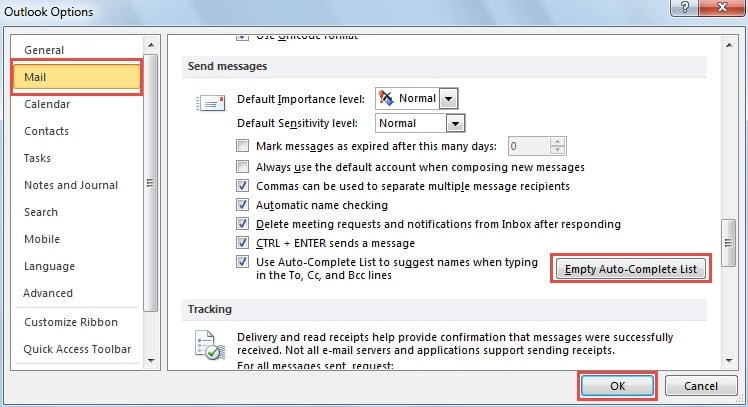
Способ 1: используйте кнопку «Пустой список автозаполнения»
- Для начала запустите программу Outlook и перейдите в меню «Файл».
- Затем выберите «Параметры», после чего откроется окно «Параметры Outlook».
- Затем перейдите на вкладку «Почта» и найдите ярлык «Отправить сообщения».
- После этого нажмите кнопку «Очистить список автозаполнения».
- Наконец, нажмите кнопку «ОК», чтобы выйти из окна и вернуться в Outlook.
Способ 2: Запустите Outlook с параметром «cleanautocompletecache».
- Для начала, правильно закройте Outlook.
- Затем перейдите в «Меню Пуск».
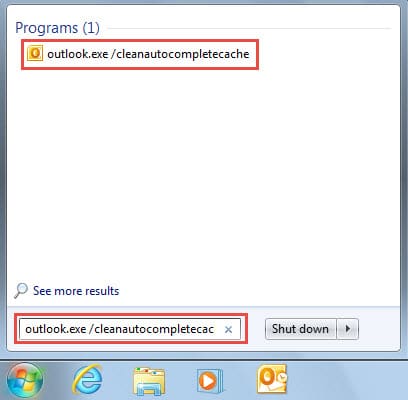
- Затем введите «outlook.exe /cleanautocompletecache» в поле поиска.
- В конце концов, после того как появится соответствующая программа, щелкните по ней, чтобы запустить Outlook и выполнить очистку списка автозаполнения.

Способ 3: очистить автозаполнение в папке RoamCache вручную
- Во-первых, правильно выходите из Outlook.
- Затем перейдите в меню «Пуск» и нажмите «Компьютер».
- Во всплывающем проводнике Windows скопируйте и вставьте следующий путь к папке в адресную строку. «C:\Users\%username%\AppData\Local\Microsoft\Outlook\RoamCache»

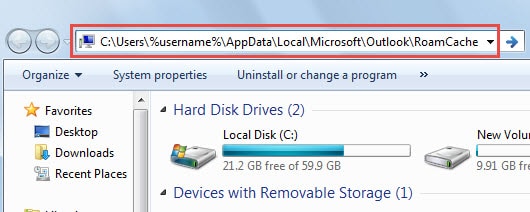
- Затем нажмите кнопку «Ввод», чтобы перейти к папке назначения «RoamCache».
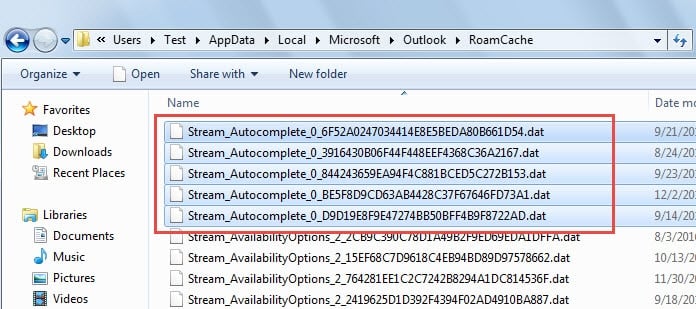
- После этого вы можете удалить все файлы данных автозаполнения в этой папке.

Добавить контакты/адреса в список автозаполнения Outlook
После очистки списка автозаполнения вы должны добавить в него контакты или адреса. Пожалуйста, имейте в виду, что создание контактов или адресов в папке «Предлагаемые контакты» не может достичь этого. Вы должны выполнить следующие шаги:
- Для начала запустите Outlook и перейдите на вкладку «Отправить/Получить».
- Нажмите кнопку «Работать автономно» в группе «Настройки».

- Затем вернитесь на вкладку «Главная» и нажмите «Новый адрес электронной почты».
- В новом сообщении вы можете заполнить контакты/адреса в поле «Кому».

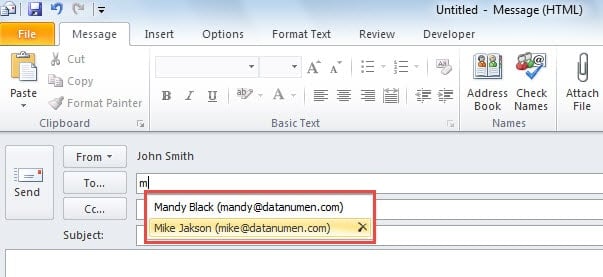
- Непосредственно введите адреса в строке «Кому».
- Или нажмите кнопку «Кому» и выберите контакты/адреса в новом диалоговом окне.

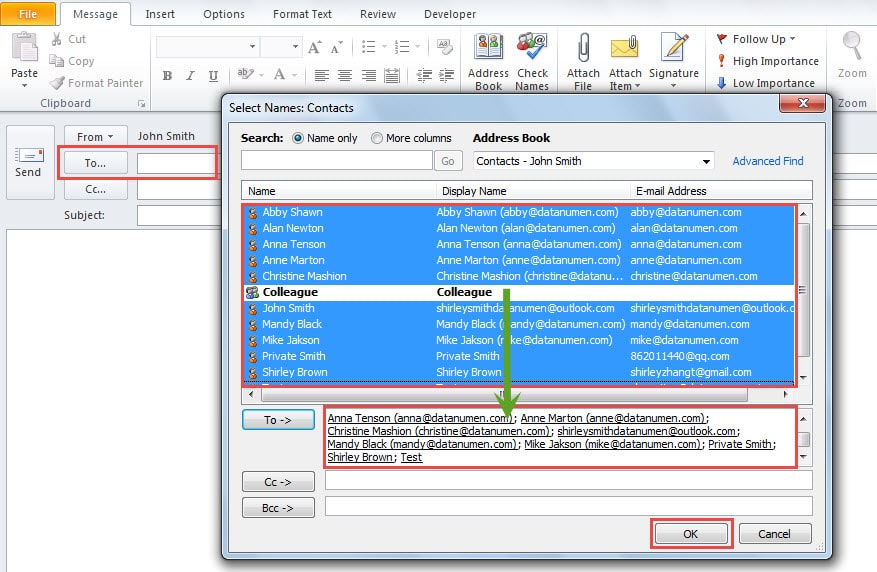
- После заполнения всех желаемых контактов/адресов в поле «Кому» нажмите кнопку «Отправить».
- Затем вернитесь в панель почты Outlook и переместите исходящую электронную почту из папки «Исходящие» в папку «Черновики».
- Позже снова нажмите кнопку «Работать автономно» на вкладке «Отправить / получить». Outlook восстановит работу в сети.
- Теперь вы можете открыть новое сообщение и попробовать. Список автозаполнения будет работать как обычно.

Эффективно справляться с повреждениями Outlook
Если ваш Outlook неожиданно зависает, не паникуйте. Вы можете предпринять стандартные шаги для диагностики и устранения проблем. Во-первых, попробуйте перезапустить Outlook, чтобы проверить, не поврежден ли ваш PST-файл. Если вы не можете получить доступ к Outlook в обычном режиме, вероятно, файл поврежден. В этом случае вам поможет Scanpst.exe. Однако он часто не справляется с серьезными проблемами. Поэтому, если он в итоге не справится, вы можете обратиться к стороннему инструменту восстановления, например, Scanpst.exe. DataNumen Outlook Repair. Он хорошо разбирается в Исправление PST-файла Outlook.
Об авторе:
Ширли Чжан — эксперт по восстановлению данных в DataNumen, Inc., которая является мировым лидером в области технологий восстановления данных, включая исправить ошибку файла SQL и программные продукты для ремонта Outlook. Для получения дополнительной информации посетите www.datanumen.com