
Иногда вам нужно использовать флажки, чтобы облегчить вашу работу. А отображение определенного содержимого в определенных ячейках в соответствии со значениями флажков может отображать информацию более четко. В этой статье мы покажем вам 3 эффективных способа показать или скрыть содержимое ячейки.
На этом изображении ниже мы ввели флажки в рабочий лист. И теперь вам нужно показать определенное содержимое в определенных ячейках.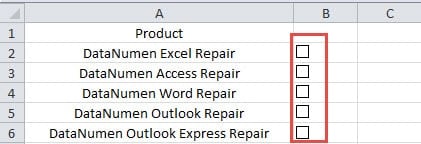
Когда вы устанавливаете один флажок, определенная ячейка должна скрывать или показывать определенное содержимое. И ниже приведены 3 метода для достижения этой задачи.
Способ 1: связать ячейки
В этом методе вы можете связать флажки с определенными ячейками.
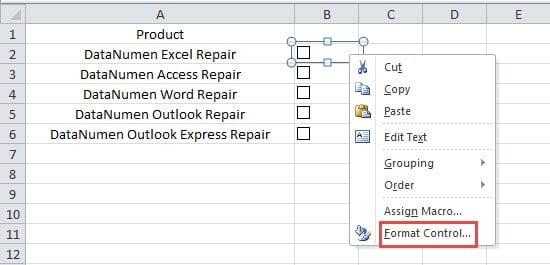
- Щелкните правой кнопкой мыши один флажок на листе.
- Затем нажмите «Управление форматом» в подменю.
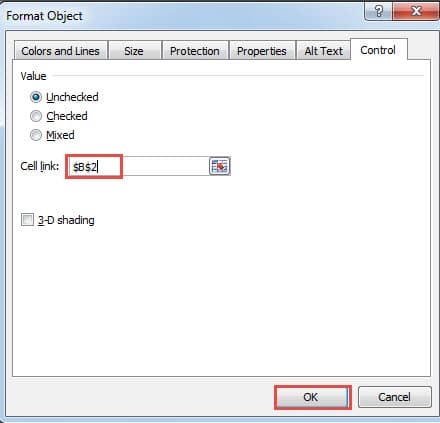
- После этого введите указанную ссылку на ячейку в текстовое поле «Ссылка на ячейку». Здесь вы также можете использовать мышь и напрямую выбирать ячейку. Но не забудьте использовать абсолютную ссылку. И в этом примере мы используем ячейку B2 в качестве ячейки ссылки.

- А затем нажмите кнопку «ОК» в текущем окне.
Далее вы вернетесь к рабочему листу. Сначала в ячейке B2 нет содержимого.
Когда вы установите флажок, значение «ИСТИНА» появится в ячейке B2. И затем, если вы снимите флажок, в ячейке будет отображаться «ЛОЖЬ».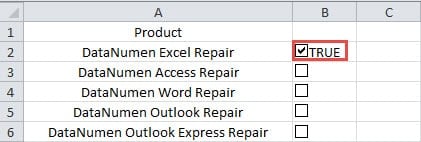
- Теперь повторите описанные выше шаги и свяжите другие флажки с ячейками. Поэтому при изменении значений флажков содержимое связанных ячеек также будет меняться. Кроме того, вы также можете очистить содержимое ячеек вручную.
Способ 2: использовать функцию ЕСЛИ
В этом методе вам нужно убедиться, что флажки привязаны к определенным ячейкам. Таким образом, вы можете использовать функцию ЕСЛИ для отображения определенного содержимого.
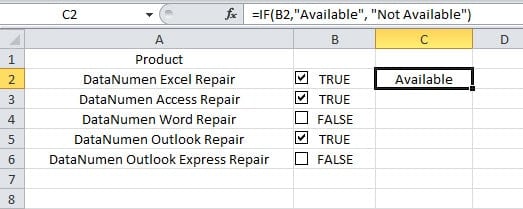
- Щелкните ячейку, в которой нужно отобразить содержимое. Здесь мы щелкаем ячейку C2 на этом листе.
- Затем введите следующую формулу в рабочий лист:
= ЕСЛИ (B2, «Доступно», «Недоступно»)
Здесь вы можете видеть, что эта формула будет использовать результат в связанной ячейке B2. Таким образом, вам также необходимо связать ячейки для этих флажков. В этой формуле вы также можете изменить содержимое в соответствии с вашими потребностями.
- А затем нажмите кнопку «Enter» на клавиатуре. Поэтому результат вы увидите сразу в ячейке.

- Теперь дважды щелкните маркер заполнения ячейки C2 и заполните формулой другие ячейки.

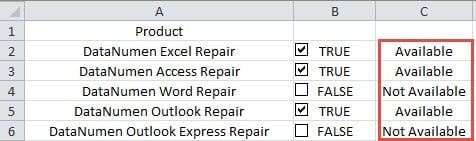
При изменении значения флажков соответственно изменится и результат в ячейках.
Способ 3: использовать макрос VBA
С другой стороны, если вы не хотите связывать ячейки и хотите отображать определенное содержимое в определенных ячейках, вы можете использовать макрос VBA. И здесь мы покажем вам шаги для завершения этой задачи.
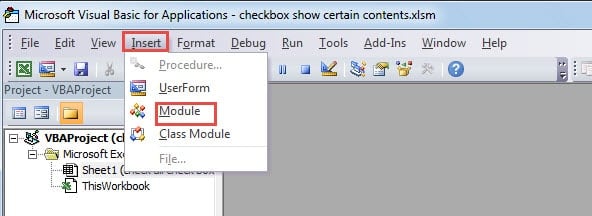
- Нажмите сочетание клавиш «Alt + F11» на клавиатуре.
- Далее нажмите кнопку «Вставить» на панели инструментов.
- А затем выберите опцию «Модуль» в раскрывающемся меню.

- Теперь скопируйте следующие коды VBA в новый модуль.
Sub ShowContent()

    Dim CheBox As CheckBox, i As Integer

    i = 2

    For Each CheBox In ActiveSheet.CheckBoxes

        If CheBox.Value = -4146 Then

            Range("C" & i) = "Not Available"

        Else

            If CheBox.Value = 1 Then

                Range("C" & i) = "Available"

            End If

        End If

        i = i + 1

    Next

End Sub

'assign macro for all the checkboxes in this worksheet

Sub AssignMacro()

    Dim CheBox As CheckBox

    For Each CheBox In ActiveSheet.CheckBoxes

        CheBox.OnAction = "ShowContent"

    Next CheBox

End Sub
В коде две процедуры. В первом подразделе будет отображаться определенное содержимое в определенных ячейках в соответствии со значениями флажков. А вторая подгруппа назначит первый макрос всем флажкам в пакете на этом листе. Кроме того, на вашем рабочем листе вы также можете изменить некоторые элементы, чтобы сделать коды VBA доступными.
- А теперь нажмите во втором подразделе.
- После этого нажмите кнопку «Запустить саб» или нажмите кнопку «F5» на клавиатуре, чтобы запустить второй саб.
- Теперь можно вернуться к рабочему листу.

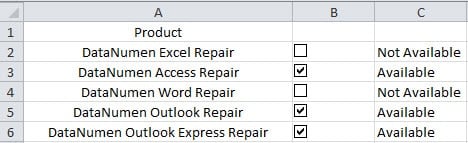
Когда вы устанавливаете или снимаете один флажок, содержимое в определенной ячейке также изменится соответствующим образом. И вам не нужно связывать ячейки для этих флажков.
Сравнение трех методов
Чтобы помочь вам выбрать один из трех методов, мы перечислили все возможные преимущества и недостатки в таблице ниже.
|
Сравнение |
Связать ячейки | Использовать функцию ЕСЛИ |
Используйте макросы VBA |
|
Преимущества |
1. Этот метод очень прост в использовании, если вам нужно показать только «ИСТИНА» или «ЛОЖЬ» в ячейках.
2. По сравнению с двумя другими методами, это наиболее удобный метод. |
1. Вы можете ввести специальное содержимое в формулу в соответствии с вашими потребностями.
2. Если вы не знакомы с макросами VBA, вы можете использовать эту функцию для отображения содержимого. |
1. Все чекбоксы назначаются макросами. И вы можете видеть содержимое, когда вы устанавливаете или снимаете флажки.
2. Вы можете отображать определенное содержимое в ячейках в соответствии с вашими потребностями. |
|
Недостатки |
1. Соединение ячеек по одной может отнять у вас много времени и сил.
2. Ячейки могут отображать только «ИСТИНА» или «ЛОЖЬ», что может быть неудобно в определенных ситуациях. |
1. При использовании этой функции вам также необходимо связать ячейки с флажками одну за другой.
2. Отображение «ИСТИНА» или «ЛОЖЬ» вместе с вашим назначенным содержимым в то же время испортит ваш рабочий лист. |
1. Если вы не знакомы с Excel VBA, вы, вероятно, столкнетесь с проблемами при запуске макроса.
2. Использование кодов VBA усложнит задачу. |
Из вышеприведенного анализа теперь у вас есть четкое представление об этих различных методах. Таким образом, в следующий раз, если вам нужно отобразить определенное содержимое в ячейках в соответствии со значениями флажков, вы можете выбрать метод в соответствии с вашими реальными потребностями.
Создайте план резервного копирования для ваших файлов Excel
Чтобы избежать негативных последствий потери данных, одним из наиболее эффективных методов является создание резервных копий файлов. Таким образом, в случае повреждения файлов Excel вы не пострадаете. Для всех ваших файлов необходимо разработать эффективный план резервного копирования. Однако может возникнуть ситуация, когда даже резервные копии файлов окажутся поврежденными. В этом случае вы можете использовать сторонний инструмент для резервного копирования. восстановить поврежденный файл Excel. Имея под рукой этот инструмент восстановления и файлы резервных копий, вы больше не потеряете данные в случае сбоя данных.
Об авторе:
Анна Ма — эксперт по восстановлению данных в DataNumen, Inc., которая является мировым лидером в области технологий восстановления данных, включая исправить повреждение документа docx и программные продукты для ремонта Outlook. Для получения дополнительной информации посетите www.datanumen.com