
В следующей статье мы сосредоточимся на обсуждении 3 простых и действенных способов извлечения изображений из документов Word.
Время от времени бывают случаи, когда вам нужно сохранить все картинки из документа Word. В результате мы предлагаем вам 3 быстрых способа извлечения изображений с оригинальным разрешением. Читайте дальше, чтобы узнать подробности.
Способ 1: Сохранить как изображение
- Во-первых, откройте документ Word, содержащий изображения.
- Во-вторых, щелкните правой кнопкой мыши изображение, которое нужно сохранить.
- Затем выберите «Сохранить как изображение» в раскрывающемся меню.
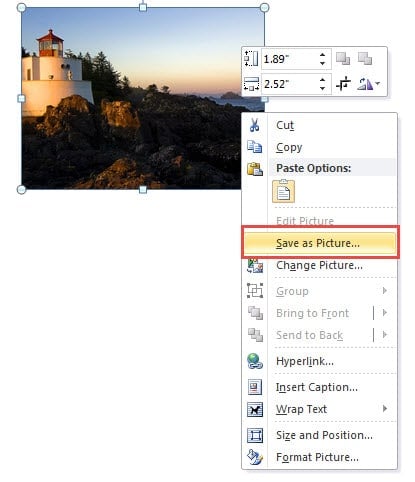
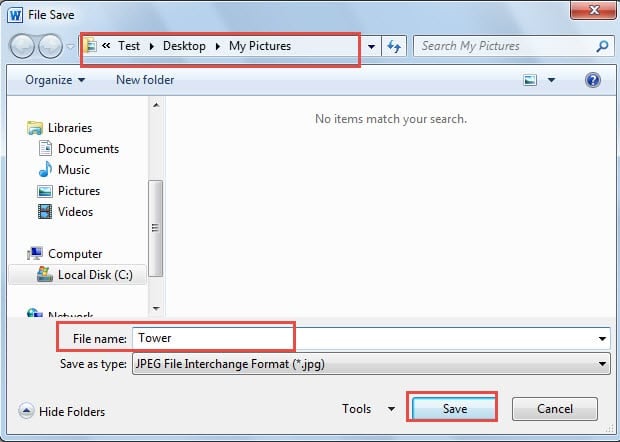
- В окне «Сохранить файл» выберите место для изображения.
- Не забудьте назвать изображение.
- Затем нажмите «Сохранить».

- Однако, чтобы извлечь все изображения, вам нужно повторить шаги со 2 по 6, чтобы вы могли сохранять их одно за другим.
Способ 2: сохранить как веб-страницу
- Точно так же сначала откройте документ Word.
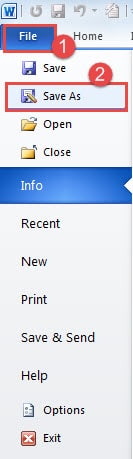
- Затем нажмите «Файл».
- Затем нажмите «Сохранить как», чтобы открыть окно «Сохранить как».

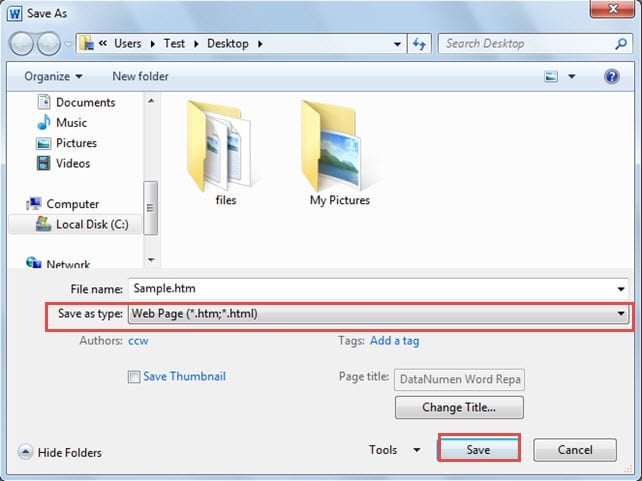
- Сначала выберите место для документа.
- На этот раз выберите «Веб-страница» в списке «Сохранить как тип».
- Нажмите «Сохранить». Теперь вы заметите, что документ находится в представлении «Веб-макет».

- Перейдите к месту сохранения документа.
- Найдите файлообменник с названием документа.
- Затем дважды щелкните, чтобы открыть его.
- Затем вы можете найти все изображения как в исходном, так и во внутреннем разрешении Word.
Метод 3: Изменение расширения файла с “.docx” на “.zip
Если вы решите использовать этот способ для извлечения изображений, вы должны сначала убедиться, что расширение вашего файла отображается.
Показать расширение файла
Ниже приведены шаги для отображения расширения файла:
- Для начала нажмите «Старт».
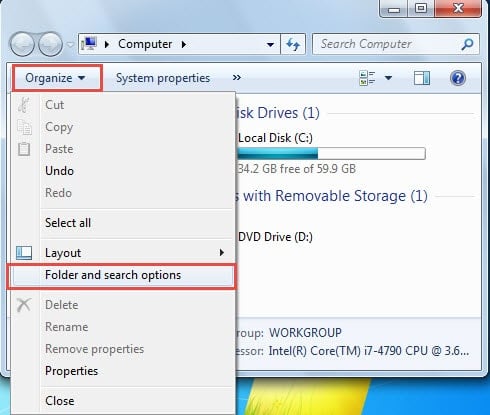
- Затем нажмите «Компьютер».
- В окне сначала нажмите «Организовать».
- Далее нажмите «Папка и параметры поиска».

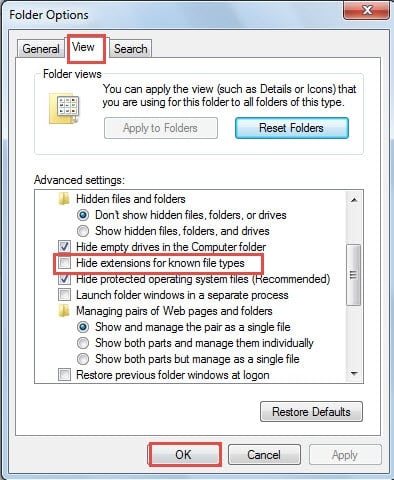
- Теперь появится окно «Параметры папки». Во-первых, нажмите «Просмотр».
- Затем в групповых полях под «Дополнительными настройками» снимите флажок «Скрывать расширения для известных типов файлов».
- Затем нажмите «ОК».

Шаги для извлечения изображений
- В начале мы предлагаем вам сначала сделать резервную копию вашего файла на случай, если он будет поврежден.
- Затем щелкните документ правой кнопкой мыши.
- Затем выберите «Переименовать».
- Просто замените “.docx” на “.zip».
- И нажмите «Ввод».
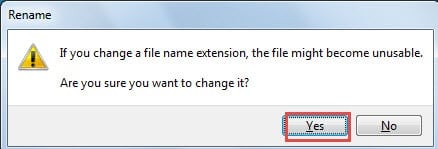
- Теперь на вашем экране появится предупреждающее сообщение. Нажмите «Да».

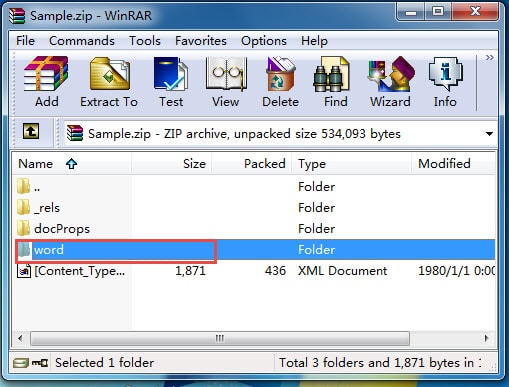
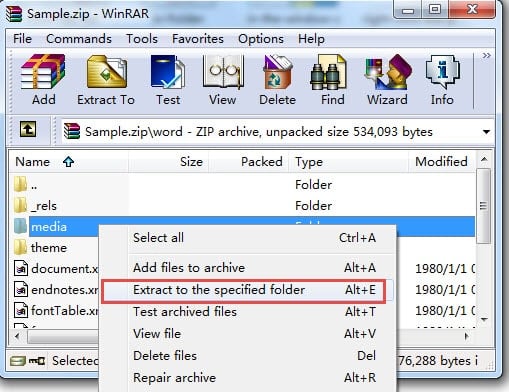
- Вы увидите, что документ превратился в заархивированную папку. Дважды щелкните по ней, чтобы открыть.
- Затем дважды щелкните папку с названием «слово».

- И теперь вы можете увидеть папку с названием «media». Дважды щелкните по нему, чтобы просмотреть все изображения в исходном разрешении.
- Затем щелкните правой кнопкой мыши папку «медиа».
- Выберите «Извлечь в указанную папку».

- Наконец, выберите место для сохранения всех изображений.
Сравнение
| методы | сходство | Преимущества | Недостатки |
| Сохранить как картинку | Все 3 способа позволяют извлекать изображения в исходном разрешении. | Простой | 1. Занимает много времени, если в документе много изображений.
2. Работает только в Word 2010 и выше. |
|
Сохранить как веб-страницу |
1. Простой
2. Вы также можете получать изображения во внутреннем разрешении Word. 3. Вы можете извлечь все изображения одновременно. 4. Работает для всех версий Word |
Ничто |
|
|
Изменить расширение с “.docx” на “.zip |
Вы можете извлечь все изображения одновременно. |
1. Получайте изображения только в исходном разрешении.
2. Работает только с документами .docx, созданными Word 2007 и более поздними версиями.
|
Не забудьте сделать резервную копию ваших файлов
Подводя итог, мы упомянули об изменении типа документа, а также его расширения. По общему признанию, эти операции абсолютно угрожают безопасности ваших файлов. Поэтому, если вы не хотите проводить время в восстановление словПеред каждым опасным действием следует обязательно создавать резервные копии файлов. В долгосрочной перспективе резервное копирование займет всего несколько минут, но сэкономит вам гораздо больше ценного времени.
Об авторе:
Вера Чен — эксперт по восстановлению данных в DataNumen, Inc., которая является мировым лидером в области технологий восстановления данных, включая восстановление Excel и pdf ремонт программных продуктов. Для получения дополнительной информации посетите www.datanumen.com