
Вы когда-нибудь сталкивались с проблемами, когда Excel не может определить двузначный год, который вы вводите в ячейки? В этой статье мы рассмотрим причину этого явления.
Дата в Excel — очень обычный элемент, который вы будете использовать. А чтобы упростить задачу, вы можете ввести в ячейки двузначный год. Например, если вы введете в ячейку «10-25-16», оно автоматически изменится на «10». Если вы введете четырехзначную дату года «25-2016-10» в ячейку, вы получите тот же результат. Таким образом, вы можете сэкономить время, введя только две цифры года.
Пример проблемы даты
Функции Excel очень удобны. Однако проблемы могут возникнуть, если вы используете чужой компьютер. Если вы введете в ячейку «10-25-16», она не преобразуется в дату автоматически. Наоборот, она останется «10-25-16». И категория ячейки по-прежнему будет «Общая» вместо «Дата».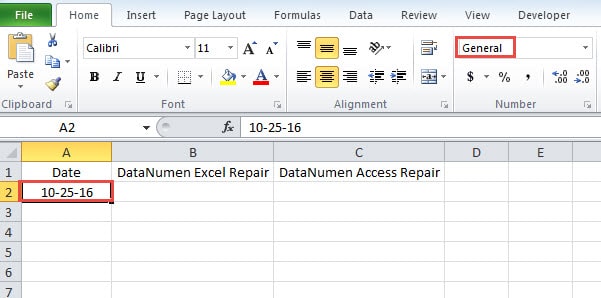
Кроме того, даже если вы введете «10-25-2016», ячейка все равно останется в «Общих».
Выясните причину феномена
Это довольно странное событие, но причина на самом деле очень проста. Вы используете чужой компьютер. Причина в том, что формат даты на компьютере отличается от вашего. Вы можете проверить формат даты компьютера в правом нижнем углу компьютера.
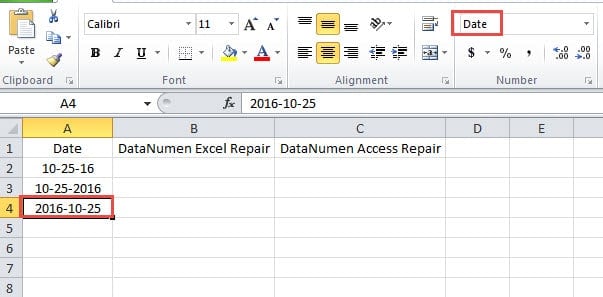
Формат даты на этом компьютере — «гггг-ММ-дд», который отличается от вашего. Поэтому, если вы вводите данные в формате «М/д/гггг» или «М/д/гг», Excel не сможет правильно их идентифицировать. Следовательно, вам нужно ввести дату в соответствии с форматом даты на текущем компьютере. Вы можете ввести «16-10-25» в ячейку, и оно автоматически изменится на «2015-10-25». И категория ячейки также изменится на «Дата».
Изменить формат даты
Если вы не привыкли к формату даты, вы также можете изменить его в соответствии с вашими потребностями.
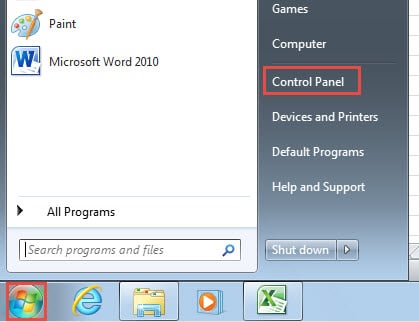
- Нажмите кнопку «Пуск» на экране компьютера.
- А затем нажмите «Панель управления».

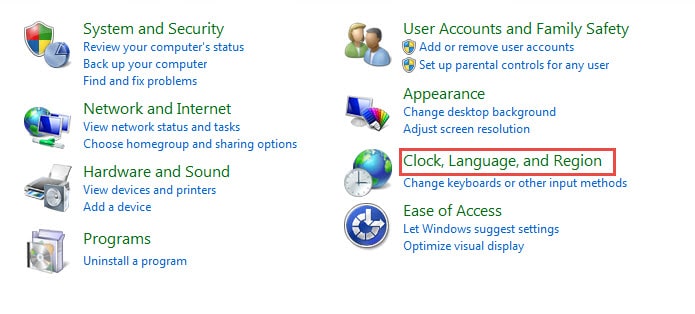
- Нажмите «Часы, язык и регион» в окне.

- Далее нажмите «Регион и язык».

- В окне «Регион и язык» измените формат даты «Краткая дата».

- После этого нажмите «ОК». Теперь вы можете ввести дату в соответствии с вашей привычкой.
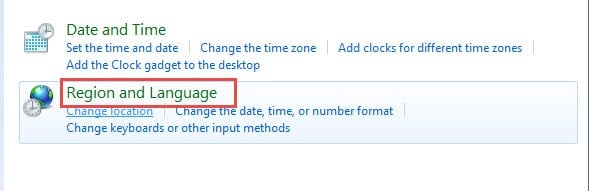
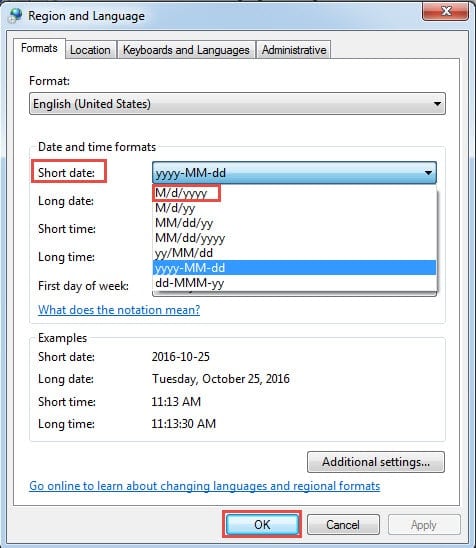
Вы также можете заметить, что если вы измените дату в системе, формат существующей даты в excel также изменится соответствующим образом. И после того, как вы закончите все редактирование, не забудьте изменить формат обратно. В противном случае это вызовет такие же проблемы у других людей.
Восстановление скомпрометированных файлов, вызванных разными причинами
Есть много причин, которые могут привести к повреждению файлов. Если вы обнаружили на своем компьютере скомпрометированный файл Excel, вам нужно быть гораздо осторожнее. Поскольку один поврежденный файл повлияет на все остальные файлы, иногда даже вся система будет повреждена. Для того, чтобы ремонт ЭксельВ этом случае вы можете обратиться за помощью к нашему великолепному программному обеспечению. Большинство проблем в Excel можно быстро решить с помощью этого удобного инструмента.
Об авторе:
Анна Ма — эксперт по восстановлению данных в DataNumen, Inc., которая является мировым лидером в области технологий восстановления данных, включая восстановление слов и программные продукты для ремонта Outlook. Для получения дополнительной информации посетите www.datanumen.com