
Вам, безусловно, придется работать со многими книгами. Здесь мы продемонстрируем 3 метода переключения между несколькими книгами Excel.
Если вам нужно иметь дело со многими книгами Excel одновременно, вы обязательно будете переключаться между этими книгами. А быстрое переключение между несколькими книгами может сэкономить вам много времени. На изображении ниже мы открыли 3 книги.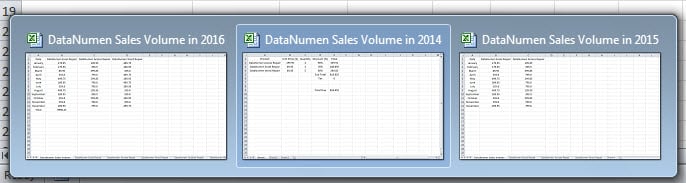
Ниже приведены 3 метода, которые помогут вам быстро выполнить эту задачу.
Способ 1: используйте комбинации клавиш быстрого доступа
Комбинации сочетаний клавиш — очень полезный инструмент в Excel. Здесь вы также можете использовать сочетания клавиш для переключения между книгами. И есть две разные комбинации, которые вы можете применить.
- Ctrl + Tab
Эти сочетания клавиш могут переключаться между различными окнами одного и того же приложения. Поэтому, когда вы нажимаете эту комбинацию, вы можете быстро переключаться между этими книгами. Если вы продолжите использовать эту комбинацию, вы будете переключаться на другие книги одну за другой.
- Alt + Tab
В отличие от приведенной выше комбинации, если вы нажмете эту комбинацию клавиш, вы переключитесь между двумя определенными окнами. Здесь вы можете использовать этот порядок. Нажмите и удерживайте клавишу «Альт». А затем нажмите кнопку «Tab» на клавиатуре. Теперь вы можете увидеть этот список, как показано на изображении ниже.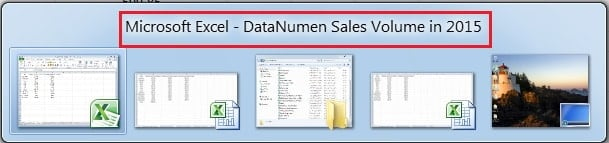
Удерживайте кнопку «Alt» и нажимайте «Tab», пока в списке не появится название нужной рабочей книги. В этот момент можно отпустить кнопку «Alt». Таким образом, используя этот метод, вы можете не только переключаться между рабочими книгами Excel, но и переходить к другим приложениям. Можете попробовать использовать эти две разные комбинации клавиш на своем компьютере.
Способ 2: переключение Windows на панели инструментов
В этом методе вам нужно использовать функцию «Переключение Windows» на панели инструментов.
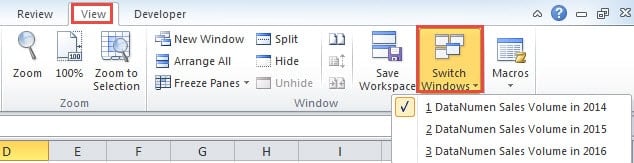
- Щелкните вкладку «Вид» на ленте.
- А затем нажмите кнопку «Переключить Windows» на панели инструментов.

- Далее вы увидите подменю. Здесь выберите рабочую книгу, которая вам нужна. Когда вы нажмете на эту опцию, вы сразу же переключитесь на рабочую книгу.
Способ 3: добавить кнопку на панель быстрого доступа
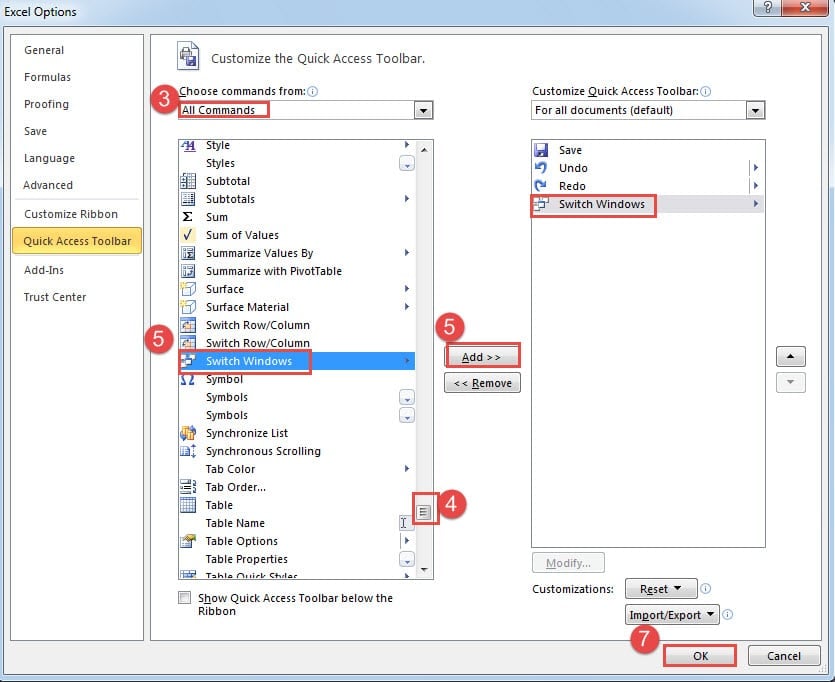
Кроме двух вышеперечисленных способов, вы также можете добавить кнопку на панель быстрого доступа.
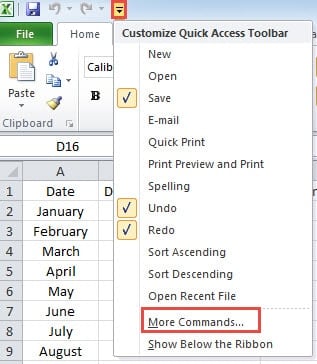
- Щелкните маленькую стрелку на панели быстрого доступа.
- А затем выберите в меню пункт «Дополнительные команды».

- В окне «Параметры Excel» выберите параметр «Все команды» в окне «Выбрать команды из».
- Затем перетащите полосу прокрутки, пока не увидите опцию «Переключить Windows».
- Теперь нажмите «Переключить Windows».
- А затем нажмите кнопку «Добавить».

- После этого нажмите кнопку «ОК» в окне. Таким образом, вы добавили кнопку на панель быстрого доступа.
- Теперь нажмите кнопку. И тогда вы увидите новое выпадающее меню.

- В меню выберите нужную книгу.

Из приведенного выше анализа видно, что все методы очень просты в использовании. И вы выбираете один метод в соответствии с вашей привычкой.
Ошибки Excel нельзя предсказать и они могут привести к потере данных
Иногда в Excel могут возникать ошибки. Эти ошибки случаются в любое время. В большинстве случаев ошибки приводят к потере данных. Для восстановления потерянных данных вы можете обратиться за помощью к стороннему инструменту. Этот инструмент может... восстановить файл xls и получить обратно все ваши драгоценные данные и информацию.
Об авторе:
Анна Ма — эксперт по восстановлению данных в DataNumen, Inc., которая является мировым лидером в области технологий восстановления данных, включая восстановить файл документа и программные продукты для ремонта Outlook. Для получения дополнительной информации посетите www.datanumen.com