
Иногда вам нужно найти объединенные ячейки в Excel. И здесь мы нашли 2 метода поиска объединенных ячеек на листе Excel.
Объединенные ячейки будут прерывать вас, если вам нужно использовать ссылки в формулах или других местах. На изображении ниже вы можете видеть, что на листе есть несколько объединенных ячеек. И вам нужно найти эти ячейки на случай, если вы допустите ошибки в других своих операциях.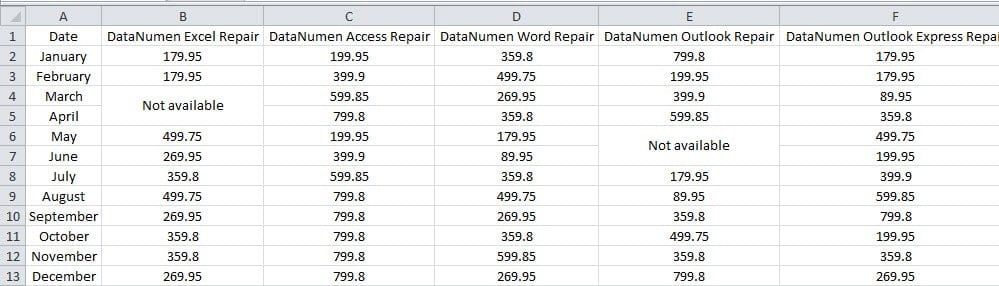
Поэтому вам важно найти объединенные ячейки в Excel. Ниже приведены два метода, которые могут помочь вам решить эту проблему.
Способ 1: использовать функцию поиска
- Нажмите комбинацию клавиш быстрого доступа «Ctrl + F» на клавиатуре.
- А затем нажмите кнопку «Параметры» в окне.
- Далее нажмите кнопку «Формат» в окне.

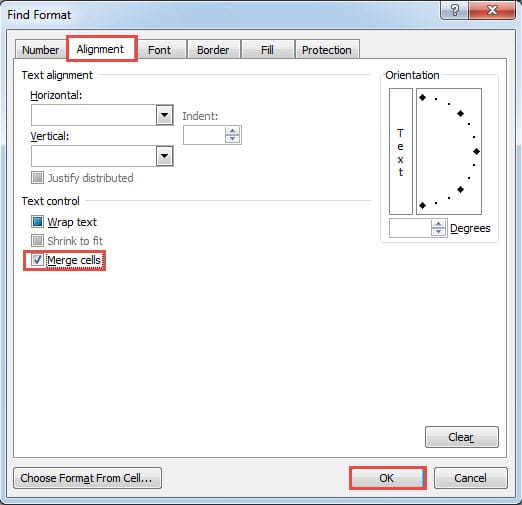
- Теперь в окне «Найти формат» выберите вкладку «Выравнивание».
- А затем установите флажок «Объединить ячейки» в части «Управление текстом».

- После этого нажмите кнопку «ОК» в окне.
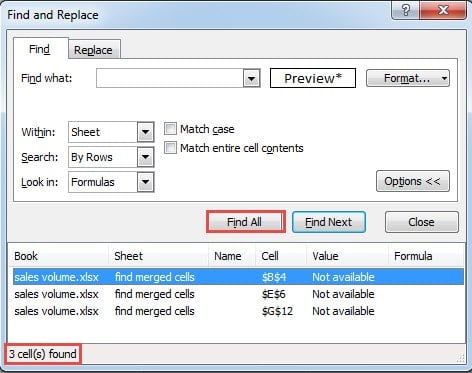
- Теперь вы вернетесь в окно «Найти и заменить». Здесь нажмите кнопку «Найти все». Таким образом, в окне появятся все объединенные ячейки.

- Здесь нажмите кнопку «Shift».
- Щелкните последнюю ячейку в списке. Таким образом, вы выделили все ячейки рабочего листа.
- Закройте окно.
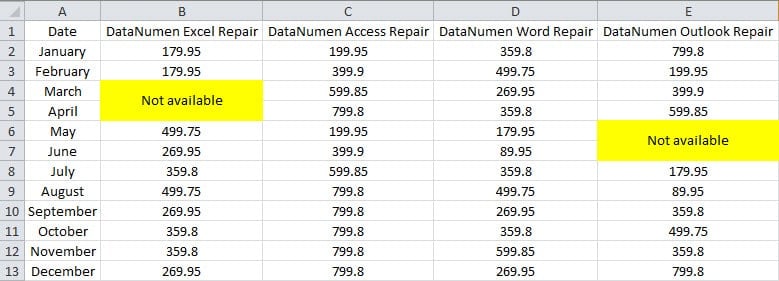
- И тогда вы можете сделать некоторые отметки. Здесь мы заполняем эти ячейки цветом, чтобы они отличались от других ячеек.

Способ 2: используйте коды VBA
За исключением описанного выше метода, вы также можете использовать код VBA для поиска объединенных ячеек.
- Нажмите сочетание клавиш «Alt + F11» на клавиатуре.
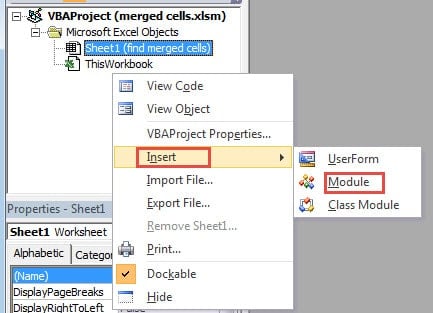
- Затем щелкните правой кнопкой мыши в области проекта VBA.
- Затем наведите курсор на опцию «Вставить».
- В подменю выберите пункт «Модуль». Таким образом, вы вставили модуль для этой книги.

- Теперь введите в модуль следующие коды VBA:
Sub FindMerge ()
Диапазон Дим чел Ас
Для каждой ячейки в ActiveSheet.Range("A1:G13")
Если cel.MergeCells = True Тогда
'изменить цвет, чтобы сделать его другим
cel.Interior.Color = vbYellow
End If
Следующий чел
End Sub
Здесь мы найдем объединенные ячейки и выделим их цветом. В этом примере мы вводим диапазон A1:G13 в соответствии с таблицей. Вам нужно изменить его на целевой диапазон в соответствии с текущей таблицей.
- А затем нажмите кнопку F5 на клавиатуре. Поэтому объединенные ячейки будут отмечены другим цветом.
Вы можете видеть, что этот метод даст тот же результат, что и предыдущий.
Сравнение двух методов
Для того, чтобы помочь вам сделать выбор между двумя способами, мы составили таблицу ниже.
| Сравнение | Использовать функцию поиска | Используйте коды VBA |
| Преимущества | 1. Если вы не знакомы с кодами VBA, вы можете использовать этот метод.
2. Вы также можете изменить критерии в окне «Найти и заменить», чтобы найти объединенные ячейки во всей книге. |
1. Вы можете найти все объединенные ячейки одним щелчком мыши.
2. Вы можете использовать этот код в других рабочих книгах. Единственное, что вам нужно сделать, это изменить целевой диапазон. |
| Недостатки | 1. Процесс в этом методе содержит много шагов. Это займет много времени, если есть много объединенных ячеек.
2. Когда вам нужно найти объединенные ячейки в других книгах, вам нужно повторить эти шаги еще раз. |
1. Использование кодов VBA усложнит задачу.
2. Если вам нужно найти с более сложными критериями, вам нужно изменить коды. И проблемы, возникающие в кодах VBA, будут раздражать. |
Держите файлы Excel в порядке
Если ваши файлы Excel в беспорядке, вы рано или поздно столкнетесь с повреждением Excel. И в этот момент вся ваша работа будет отложена. Вы должны отремонтировать его, прежде чем вы сможете продолжить свою работу. Теперь вы можете выбрать наш инструмент для ремонта, чтобы исправить проблему xlsx. И в следующий раз не забудьте упорядочить свои данные и сохранить файлы Excel в четком порядке.
Об авторе:
Анна Ма — эксперт по восстановлению данных в DataNumen, Inc., которая является мировым лидером в области технологий восстановления данных, включая исправить проблему с docx и программные продукты для ремонта Outlook. Для получения дополнительной информации посетите www.datanumen.com