
Иногда нам может понадобиться скрыть временно ненужные элементы календаря в Outlook. В этой статье мы предложим самый быстрый способ, позволяющий скрыть ненужные элементы всего одним щелчком правой кнопкой мыши.
По некоторым причинам иногда пользователи Outlook могут захотеть скрыть ненужные элементы от просмотра. Когда дело доходит до скрытия элементов, функция «Фильтр» в настройках просмотра должна быть лучшим инструментом. Но было бы громоздко добавлять ненужные элементы в «Фильтр» по отдельности каждый раз, когда нам это нужно. На самом деле мы можем быстро сделать это одним щелчком правой кнопкой мыши с помощью «Категории цвета».
Шаг 1: Создайте новую цветовую категорию
- В самом начале запустите программу Outlook.
- На вкладке «Главная» вы сможете найти и нажать кнопку «Классифицировать» в группе «Тег». Затем из выпадающего списка вы должны выбрать «Все категории».
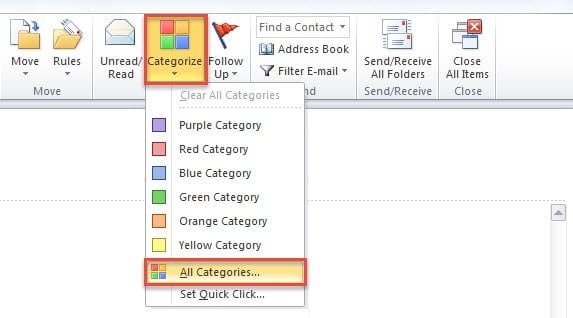
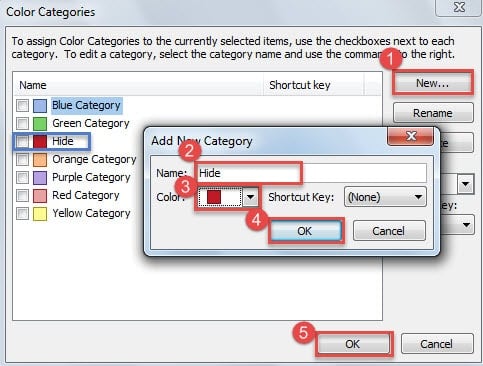
- В новом всплывающем диалоговом окне «Цветовые категории» выполните следующие действия:
- Во-первых, нажмите кнопку «Новый».
- Затем присвойте этой категории имя, например «Скрыть».
- Позже щелкните стрелку вниз рядом с полем «Цвет» и выберите нужный цвет из выпадающего списка.
- После этого нажмите «ОК», вы сможете увидеть новую цветовую категорию в списке.
- В конце нажмите кнопку «ОК».

Шаг 2. Настройте новый вид, чтобы скрыть новую категорию
- Для начала перейдите в панель календаря Outlook, просто щелкнув значок «Календарь» в панели навигации.
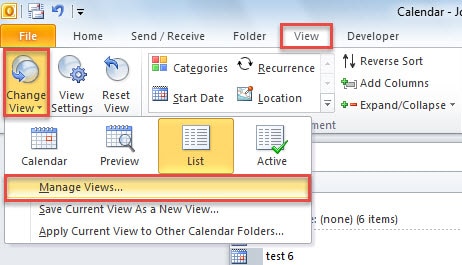
- Затем перейдите на вкладку «Вид», нажмите «Изменить вид» и выберите «Управление видом» во всплывающем меню.

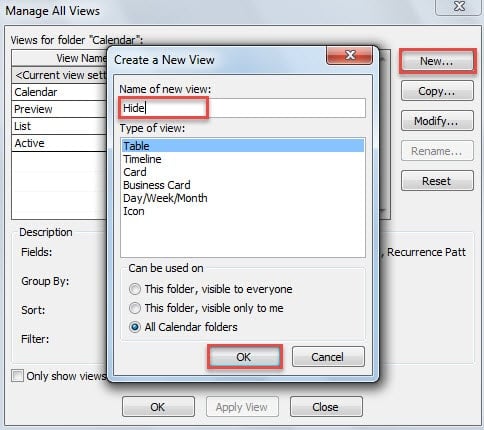
- Затем нажмите кнопку «Создать» и укажите имя для этого нового представления, например «Скрыть».

- Далее нажмите кнопку «ОК». Вы попадете в новое диалоговое окно «Дополнительные параметры просмотра». В нем нажмите на кнопку «Фильтр».
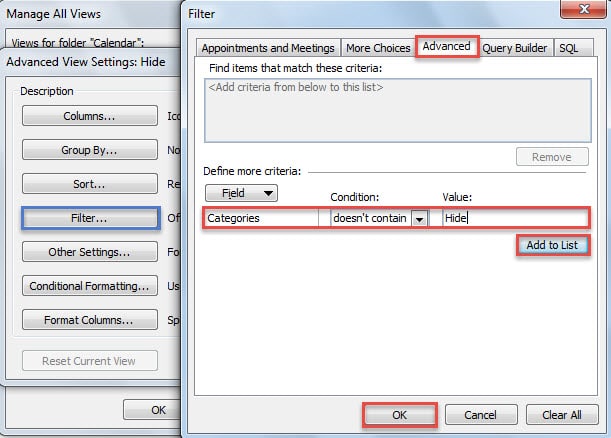
- Затем в диалоговом окне «Фильтр» перейдите на вкладку «Дополнительно». Затем выберите «Категории» в поле «Поле», выберите «не содержит» в «Условие» и введите имя категории «Скрыть» в поле «Значение», как показано на следующем снимке экрана.

- После этого нажмите кнопку «Добавить в список» и несколько раз нажмите «ОК», пока все диалоговые окна не закроются полностью.
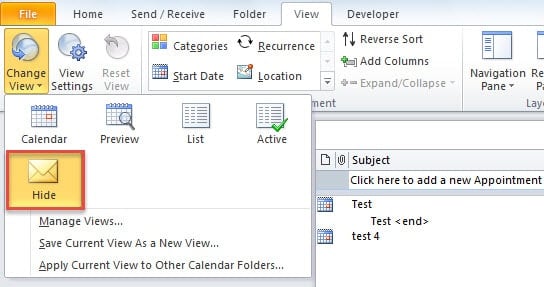
- Наконец, когда вы вернетесь в Календарь Outlook, вы можете изменить исходное представление на новое представление. В новом представлении нежелательные встречи в категории «Скрыть» должны быть скрыты. Так что переходите к следующему шагу.

Шаг 3. Назначьте нежелательные элементы календаря новой категории
- Теперь вы можете выбрать целевые элементы календаря, которые хотите скрыть.
- Затем щелкните правой кнопкой мыши выбранные элементы и выберите «Категоризировать»> «Скрыть» в контекстном меню.

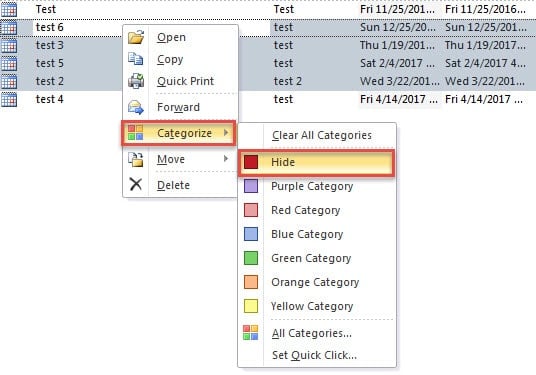
Отныне, всякий раз, когда вы хотите скрыть ненужные элементы календаря, вы можете прямо щелкнуть элемент правой кнопкой мыши и выбрать «Категория»> «Скрыть» в контекстном меню. Это значительно удобно.
Воспользуйтесь Stellar Repair Tool в случае сбоя Outlook
Было бы неплохо, если бы у вас была действующая резервная копия данных Outlook, когда вы сталкиваетесь со сбоями Outlook. Однако, если, к сожалению, резервные копии имеют ограниченную ценность в том смысле, что они неактуальны, у вас нет другого выбора, кроме как прибегнуть к замечательному инструменту, например DataNumen Outlook Repair. Он может исправить повреждение PST независимо от того, насколько сильно поврежден файл PST.
Об авторе:
Ширли Чжан — эксперт по восстановлению данных в DataNumen, Inc., которая является мировым лидером в области технологий восстановления данных, включая исправить повреждение данных mdf и программные продукты для ремонта Outlook. Для получения дополнительной информации посетите www.datanumen.com