
Когда вы создаете собрание Outlook, вы не сможете найти поле «Копия» или «СК». Но многие пользователи хотят отправить копию или скрытую копию приглашения на собрание. В этой статье будут подробно представлены 3 простых метода.
Многие пользователи могли заметить, что в окне «Новая встреча» есть только поле «Кому» без полей «Копия» или «СК». Однако, как и в обычных электронных письмах CC или BCC, иногда вы можете надеяться на то, что приглашения на собрание CC или BCC будут отправлены кому-то другому. На самом деле, приложив дополнительные усилия, вы можете этого добиться. Ниже приведены 3 удобных обходных пути.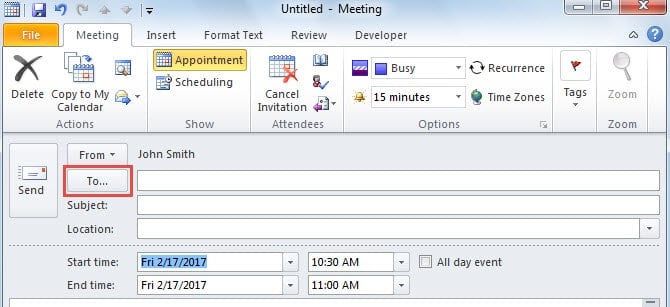
Совет 1. Используйте опции «Обязательно», «Необязательно», «Ресурсы».
- Для начала запустите Outlook и создайте новую встречу, выбрав «Создать элементы» > «Встреча».
- Затем в следующем окне заполните всех получателей в поле «Кому», независимо от того, кому вы собираетесь напрямую отправить или CC или BCC.
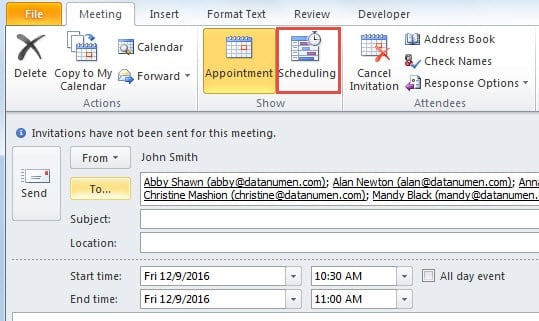
- После этого нажмите кнопку «Расписание» в группе «Показать».

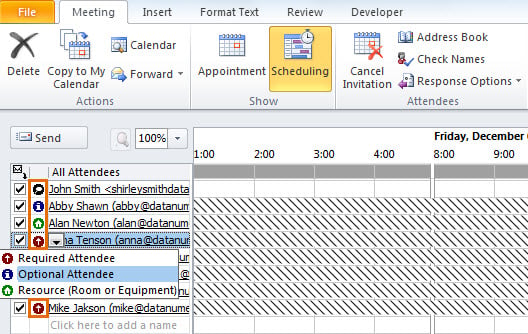
- На следующем экране вы можете найти список «Все участники». Нажмите на иконку в колонке «Посещаемость». Появится выпадающий список. Вы должны указать «Необязательный посетитель» для получателей, которым будут отправлены копии. И выберите «Ресурс» для тех, кто будет BCC'd.

- Позже нажмите «Назначение», чтобы вернуться к предыдущему экрану собрания. Вы увидите, что поле «Местоположение» заполнено получателями, которые указаны как «Ресурс». Вы можете удалить их и заменить фактическое местоположение.
- Наконец, вы можете нажать кнопку «Отправить», чтобы отправить его.
Получатели получат приглашение на встречу с участниками с копиями в строке «Необязательно». Кроме того, получатели скрытой копии также получат встречу. Но их адреса электронной почты не будут отображаться в приглашении. Это будет выглядеть как на скриншоте ниже: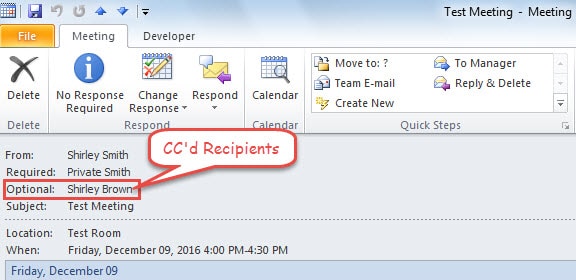
Совет 2: переадресуйте встречу как iCalendar
- Сначала создайте новое приглашение на собрание, как обычно, и сохраните его.
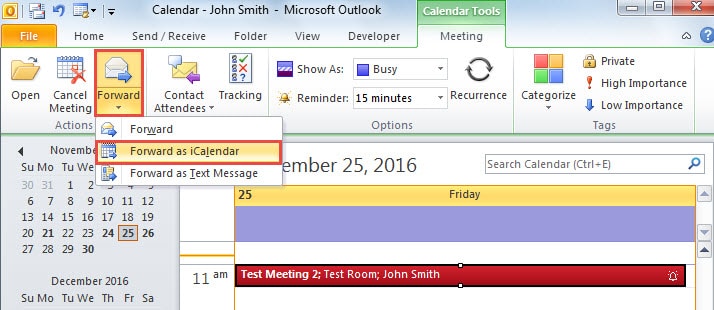
- Затем перейдите на панель календаря и расскажите об этой встрече.
- Далее нажмите кнопку «Вперед» в группе «Действия». И из выпадающего списка выберите «Переслать как iCalendar».

- После этого откроется новое сообщение со встречей в качестве вложения. Перейдите на вкладку «Параметры» и нажмите кнопку «СКК» в группе «Показать поля». Теперь вы можете заполнить кнопку «CC» или «BCC» в соответствии с вашими потребностями.

- Наконец, нажмите кнопку «Отправить».
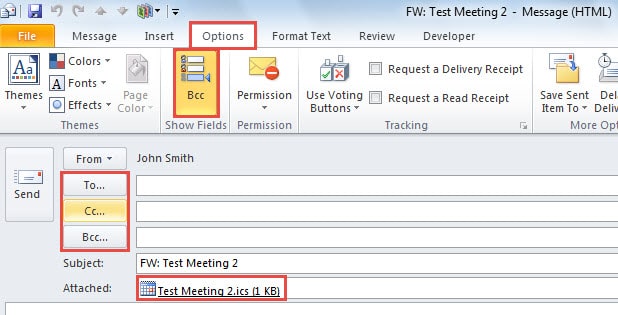
Когда получатели с копией или скрытой копией получают вложение iCalendar, они также могут получить доступ к собранию и отправить вам свои ответы.
Совет 3: перешлите встречу как текст
- Для начала все же создайте и сохраните новую встречу.
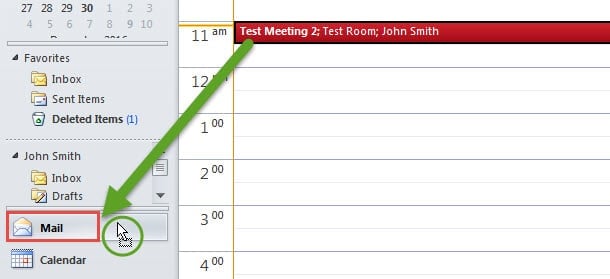
- Затем выберите его в календаре. Перетащите его на значок «Почта» на панели навигации.

- Далее в фоновом режиме откроется новое сообщение. Он содержит сведения о встрече в теле сообщения. Теперь вы можете копировать или скрытую копию сведений о встрече.

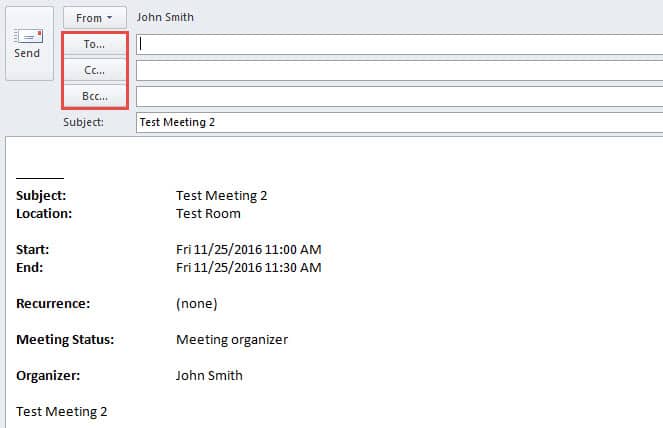
Таким образом, получатели просто получат сведения о собрании, но не будут обязаны отправлять ответы.
Решайте проблемы с Outlook эффективно
Несмотря на множество запрограммированных функций, Outlook подвержен различным проблемам, которые долгое время доставляли неудобства обычным пользователям. На самом деле существуют универсальные способы решения этих проблем, такие как создание нового почтового профиля, отключение неисправных надстроек, запуск Outlook в безопасном режиме, повторная проверка Scanpst и так далее. Но если все вышеперечисленное не помогает, у вас нет другого выбора, кроме как воспользоваться более мощным инструментом, например, DataNumen Outlook Repair. Он умеет Исправление проблемы с файлом PST.
Об авторе:
Ширли Чжан — эксперт по восстановлению данных в DataNumen, Inc., которая является мировым лидером в области технологий восстановления данных, включая ремонт SQL Server db и программные продукты для ремонта Outlook. Для получения дополнительной информации посетите www.datanumen.com