
Невидимые гиперссылки иногда доставляют вам неприятности. И в этой статье мы будем использовать VBA для поиска невидимых гиперссылок на листе Excel.
На этом изображении ниже вы можете видеть, что все ячейки имеют одинаковый формат. Но между этими ячейками существуют невидимые гиперссылки.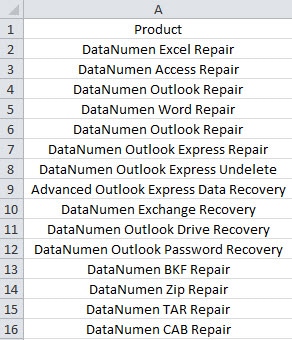
Когда вам нужно выбрать ячейку, вы обязательно воспользуетесь мышью и щелкнете по ней. Но если ячейка содержит невидимую гиперссылку, компьютер тут же запустит браузер и откроет гиперссылку. Это очень раздражает, потому что вы просто хотите выбрать ячейку. Следовательно, вам нужно найти невидимые гиперссылки, чтобы избежать такой проблемы.
Найдите невидимые гиперссылки
Чтобы найти эти невидимые гиперссылки, теперь вы можете выполнить следующие шаги.
- Нажмите сочетание клавиш «Alt + F11» на клавиатуре.
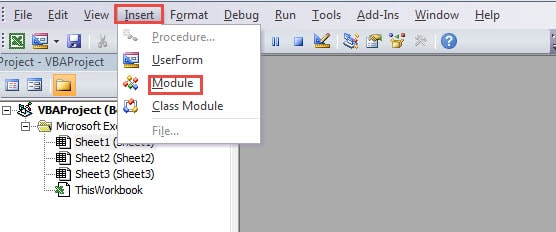
- А затем в редакторе Visual Basic нажмите кнопку «Вставить» на панели инструментов.
- После этого выберите опцию «Модуль» в подменю.

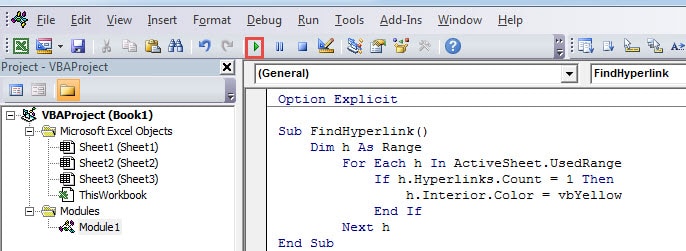
- Теперь введите следующие коды в новый модуль:
Sub FindHyperlinks ()
Dim h As Диапазон
Для каждого h в ActiveSheet.UsedRange
Если h.Hyperlinks.Count = 1 Тогда
h.Interior.Color = vbYellow
End If
Следующий час
End Sub
В этих кодах VBA мы используем метод Count, чтобы определить, существует ли гиперссылка. При наличии гиперссылки ячейка будет окрашена желтым цветом. Если вам нужно найти гиперссылки в определенном диапазоне, вы также можете изменить диапазон в кодах.
- Далее нажмите кнопку «F5» на клавиатуре. Кроме того, вы также можете нажать кнопку «Запустить Sub» на панели инструментов в редакторе.

И тогда вы можете вернуться к рабочему листу. Здесь все ячейки с гиперссылками залиты специальным цветом. Таким образом, вы можете быть более осторожными, когда вам нужно выбрать эти ячейки.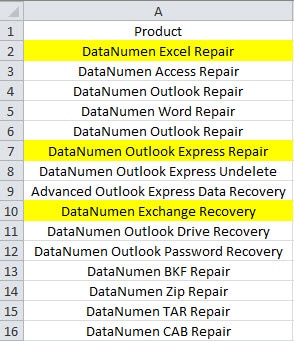
Кроме того, если вам нужно удалить эти гиперссылки, вы можете обратиться к нашей предыдущей статье. 3 практических метода удаления гиперссылок в ячейках Excel. Но если вам нужно быстро удалить гиперссылки с помощью VBA, вы можете продолжить чтение следующей части.
Удалить невидимые гиперссылки
В этой части вы можете использовать коды VBA для быстрого удаления невидимых гиперссылок. Но прежде чем вы это сделаете, вам нужно убедиться, что вы не будете использовать эти гиперссылки.
- Повторите первые 3 шага и вставьте новый модуль.
- Теперь введите в модуль следующие коды:
Sub RemoveHyperlinks ()
Dim h As Диапазон
Для каждого h в ActiveSheet.UsedRange
Если h.Hyperlinks.Count = 1 Тогда
h.Гиперссылки.Удалить
End If
Следующий час
End Sub
- После этого запустите саб. Таким образом, все гиперссылки будут удалены с рабочего листа.

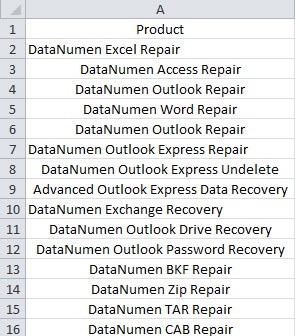
Вы также можете вернуться к рабочему листу и настроить формат рабочего листа. С помощью этого процесса вы можете быстро удалить все невидимые гиперссылки.
Запустите мощный инструмент восстановления
Когда вы обнаружите, что ваш Excel поврежден, вы должны немедленно попытаться исправить Excel. Это потому, что результат повреждения данных может быть катастрофическим. Для того, чтобы исправить проблему с файлом xlsxТеперь вы можете использовать наш сторонний инструмент. Этот инструмент уже использовали многие жертвы повреждения файлов Excel. Практически все они остались довольны результатом. Поэтому не упустите эту программу.
Об авторе:
Анна Ма — эксперт по восстановлению данных в DataNumen, Inc., которая является мировым лидером в области технологий восстановления данных, включая восстановить документ документ повреждение и программные продукты для ремонта Outlook. Для получения дополнительной информации посетите www.datanumen.com