
Иногда вы можете столкнуться с тем, что Outlook продолжает работать даже после того, как вы вышли из него. В этой ситуации ваш файл данных Outlook окажется под угрозой. Поэтому в этой статье мы углубимся в эту проблему и предложим некоторые решения.
Всегда рекомендуется правильно закрывать Outlook, что защитит ваши данные Outlook. Однако иногда вы можете обнаружить, что не можете полностью контролировать это. Outlook, как правило, продолжает работать в фоновом режиме, что чрезвычайно опасно для ваших данных Outlook. Итак, стремясь к этой проблеме, здесь мы предоставим некоторые подходы к ее решению.
Убедитесь, что Outlook закрыт правильно
Прежде всего, вы должны научиться подтверждать, что Outlook закрыт полностью и правильно. Вы можете использовать Диспетчер задач Windows.
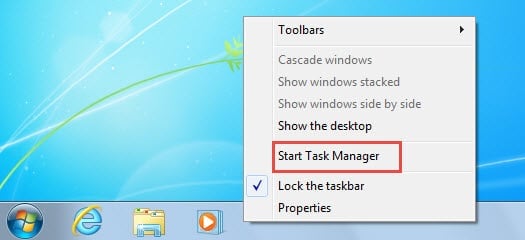
- Для начала щелкните правой кнопкой мыши на панели задач Windows, а затем выберите в контекстном меню пункт «Запустить диспетчер задач».
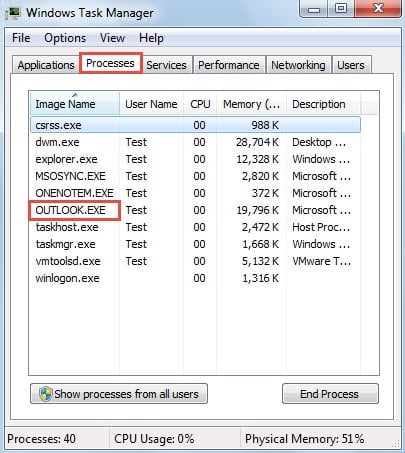
- Затем во всплывающем диалоговом окне «Диспетчер задач Windows» перейдите на вкладку «Процессы». Теперь на этой вкладке вы можете проверить, существует ли «OUTLOOK.EXE» или нет.

Причины, по которым Outlook продолжает работать после закрытия
Хотя вы можете просто нажать кнопку «Завершить процессы», чтобы принудительно закрыть OUTLOOK.EXE, делать это не рекомендуется. Операция полностью эквивалентна неправильному закрытию Outlook. На самом деле, чтобы правильно закрыть Outlook, вы должны сначала выяснить причины этой проблемы.
Причина 1: сторонние надстройки
Одной из наиболее распространенных причин являются сторонние надстройки, такие как Outlook Change Notifier, iPhone Add-in, ActiveSync, надстройки антивирусного программного обеспечения и так далее. В случае с надстройками антивирусного программного обеспечения, при установке антивирусной программы на компьютер, она автоматически интегрируется с Outlook посредством добавления плагина. Чтобы продолжать сканирование всех входящих и исходящих писем, программа будет принудительно запускать Outlook даже после его закрытия.
Решения: Чтобы решить эту проблему, вы должны отключить сторонние надстройки. Перейдите в меню «Файл» Outlook и выберите «Параметры Outlook». Затем перейдите на вкладку «Надстройки» и нажмите кнопку «Перейти». В появившемся диалоговом окне наконец вы можете отключить надстройки в соответствии с вашими потребностями.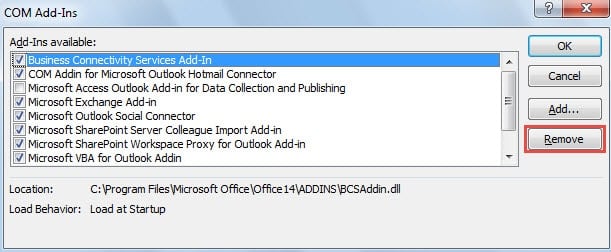
Причина 2: Опция «Очистить папку «Удаленные» при выходе из Outlook»
Кроме того, пользователи могут настроить Outlook на очистку удаленных элементов каждый раз при закрытии. Таким образом, Outlook продолжает работать для удаления элементов даже после того, как вы вышли из него. То есть он будет закрываться намного медленнее.
Решения: В этом случае следует отключить эту опцию. Перейдите в меню «Файл» и нажмите «Параметры». В открывшемся окне «Параметры Outlook» перейдите на вкладку «Дополнительно», затем найдите и снимите флажок с параметра «Очищать папку «Удаленные элементы» при выходе из Outlook» в разделе «Запуск и выход из Outlook».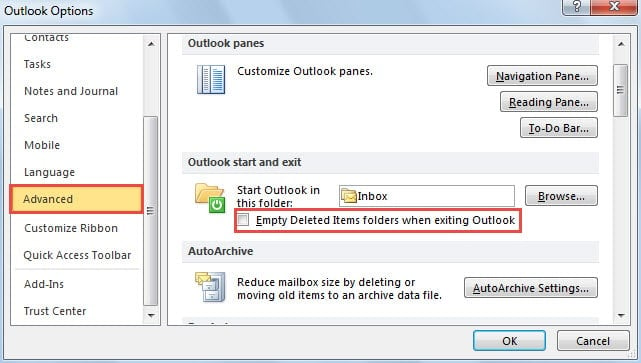
Причина 3: Поврежденный файл SRS
Помимо двух вышеуказанных причин, причиной может быть также поврежденный файл SRS (файл настроек отправки и получения), особенно если вы используете Outlook 2003. Файл может нанести ущерб процессу отправки/получения Outlook, а затем Outlook продолжает работать для отправки/получения элементов, даже если вы вышли из него.
Решения: Чтобы устранить эту проблему, сначала найдите папку в проводнике Windows. Скопируйте путь «%USERPROFILE%\Application Data\Microsoft\Outlook» в адресную строку проводника Windows и нажмите «Enter», чтобы перейти в нужную папку. Затем переименуйте файл SRS, добавив в него расширение «.old». При следующем перезапуске Outlook файл будет создан автоматически.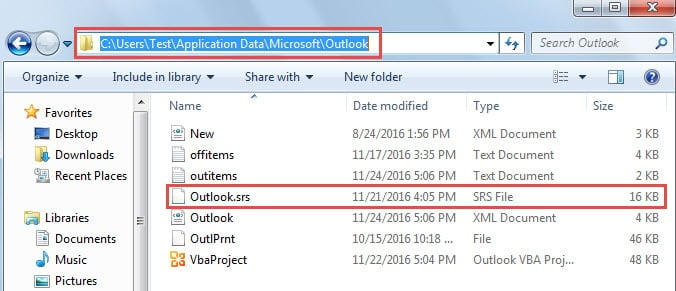
Работа с ошибками в файлах Outlook
При использовании Outlook вы столкнетесь с множеством ошибок, в том числе с ошибками в файлах PST. В этом случае вы должны использовать инструмент восстановления папки «Входящие» Outlook, а именно Scanpst.exe. Он может сканировать, находить и пытаться исправить такого рода ошибки. Но часто это не удается. В этот момент вам может потребоваться более мощный сторонний инструмент, например DataNumen Outlook Repair. Он может исправить ошибку данных Outlook легко.
Об авторе:
Ширли Чжан — эксперт по восстановлению данных в DataNumen, Inc., которая является мировым лидером в области технологий восстановления данных, включая ремонт SQL Server база данных и программные продукты для ремонта Outlook. Для получения дополнительной информации посетите www.datanumen.com