
В этой статье мы познакомим вас с двумя способами извлечения всех адресов электронной почты из документа Word и объединения их для пакетной обработки.
Время от времени вам, возможно, придется отправить электронное письмо нескольким людям одновременно. Однако все может стать немного сложнее, когда их адреса разбросаны по длинному документу на страницах. Чтобы перемещаться по всему документу и находить их по одному, может потребоваться много времени. Вот почему мы хотим показать вам быстрый способ извлечь их все одним движением для пакетной обработки в вашем почтовом ящике.
Способ 1: используйте опцию «Найти и заменить»
- В первую очередь откройте документ, содержащий адреса электронной почты.
- Затем начнём с нажатия вкладки «Главная».
- Затем нажмите на перевернутый треугольник на значке «Найти».
- В раскрывающемся списке выберите «Расширенный поиск».

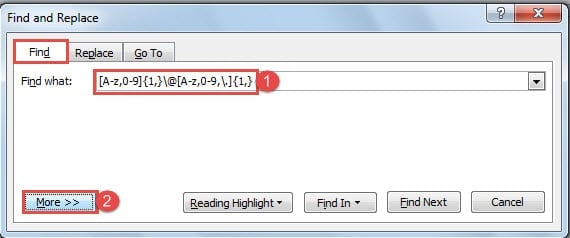
- Теперь у вас будет открыто диалоговое окно «Найти и заменить». Убедитесь, что вкладка «Найти» включена, и введите «[Az,0-9]{1,}\@[Az,0-9,\.]{1,}» в текстовое поле «Найти».
- Затем нажмите «Дополнительно», чтобы просмотреть дополнительные параметры.

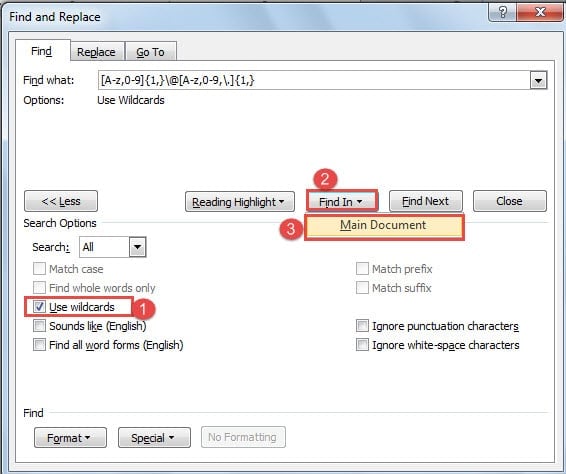
- Затем установите флажок «Использовать подстановочные знаки» в разделе «Параметры поиска».
- Нажмите кнопку «Найти в» и выберите «Основной документ».

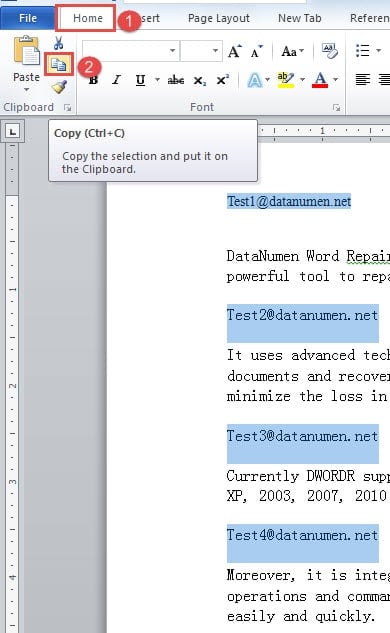
- Теперь вы можете видеть, что все адреса электронной почты в этом документе выделены. Закройте диалоговое окно.
- Затем нажмите «Копировать» в группе «Буфер обмена» на вкладке «Главная».

- Теперь создайте новый документ Word.
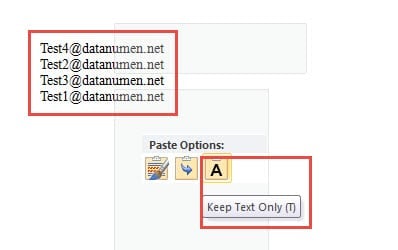
- Щелкните правой кнопкой мыши новый и выберите «Сохранить только текст». Вы увидите, что все адреса электронной почты вставлены туда в столбце.

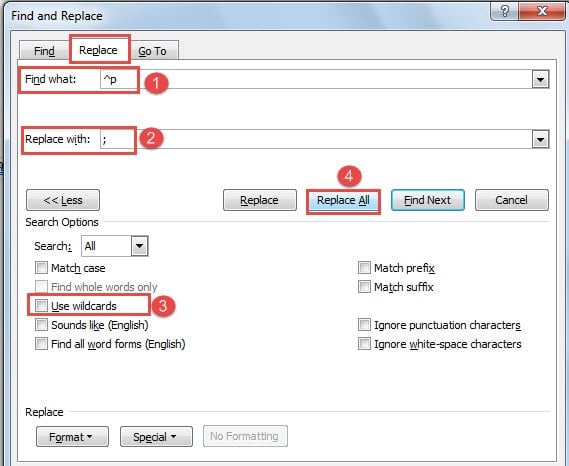
- Затем нажмите «Заменить» в группе «Редактирование» на вкладке «Главная».

- На вкладке «Заменить» введите «^p» и «;» в текстовых полях «Найти» и «Заменить на» соответственно.
- И не забудьте снять флажок «Использовать подстановочные знаки».
- Затем нажмите кнопку «Заменить все». Word сообщит вам, сколько замен было сделано, и вы сможете закрыть все открытые ящики. В документе указаны адреса электронной почты, разделенные точкой с запятой.


- Последнее, что вам нужно сделать, это скопировать эти адреса в свой почтовый ящик и отправить одну и ту же информацию всем получателям одновременно.


Способ 2: используйте коды VBA
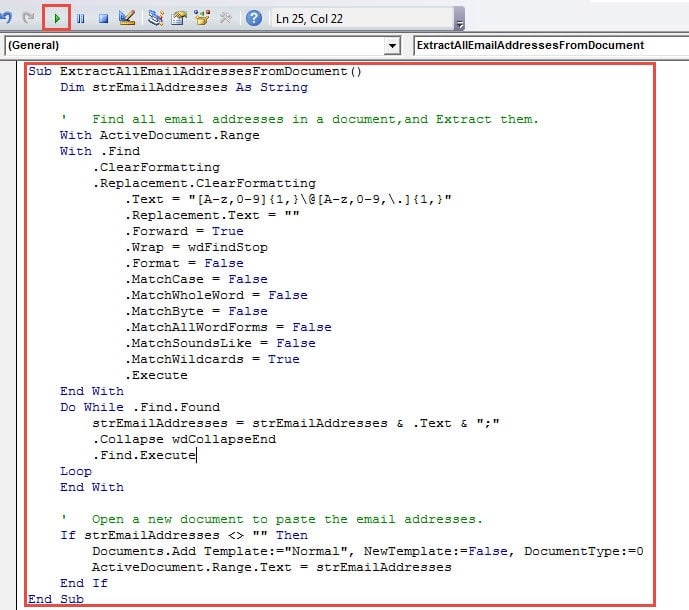
- Во-первых, нажмите «Alt + F11», чтобы открыть редактор VBA.
- Затем в области редактирования вставьте следующие коды:
Sub ExtractAllEmailAddressesFromDocument()
  Dim strEmailAddresses As String

      ' Find all email addresses in a document,and Extract them.
      With ActiveDocument.Range
        With.Find
          .ClearFormatting
          .Replacement.ClearFormatting
          .Text = "[A-z,0-9]{1,}\@[A-z,0-9,\.]{1,}"
          .Replacement.Text = ""
          .Forward = True
          .Wrap = wdFindStop
          .Format = False
          .MatchCase = False
          .MatchWholeWord = False
          .MatchByte = False
          .MatchAllWordForms = False
          .MatchSoundsLike = False
          .MatchWildcards = True
          .Execute
      End With
      Do While .Find.Found
        strEmailAddresses = strEmailAddresses & .Text & ";"
        .Collapse wdCollapseEnd
        .Find.Execute
      Loop
      End With

      '  Open a new document to paste the email addresses.
      If strEmailAddresses <> "" Then
        Documents.Add Template:="Normal", NewTemplate:=False, DocumentType:=0
        ActiveDocument.Range.Text = strEmailAddresses
      End If
End Sub
- Далее нажмите кнопку «Выполнить».

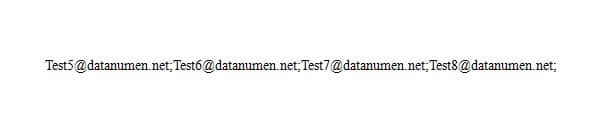
В результате у вас появится новый документ со всеми адресами электронной почты, разделенными точками с запятой. И вы сможете начать использовать их для пакетной обработки в почтовом ящике.
Используйте время для восстановления поврежденных файлов
Правда, при работе с Word всегда можно найти какие-то сюрпризы. Хотя вы поражены его возможностями, вы должны следить за возможными сбоями, с которыми может столкнуться Word. С одной стороны, это останавливает вашу работу. С другой стороны, при сбое Word может возникнуть еще большая угроза. И под большей угрозой мы подразумеваем ваши скомпрометированные файлы и незаменимые данные.
Поэтому мы продолжаем рекомендовать вам создавать резервные копии и, что наиболее важно, приобрести программу для этого. исправить повреждение слова так что вы не будете тратить время на возню.
Об авторе:
Вера Чен — эксперт по восстановлению данных в DataNumen, Inc., которая является мировым лидером в области технологий восстановления данных, включая инструмент для устранения проблем xls и pdf ремонт программных продуктов. Для получения дополнительной информации посетите www.datanumen.com