
Вы, должно быть, когда-либо получали электронные письма, которые содержат много изображений в теле сообщения. В этой статье будут представлены 2 быстрых подхода к извлечению и сохранению изображений из электронной почты.
Как мы все знаем, Outlook позволяет пользователям вставлять изображения либо в текст сообщения, либо в виде вложений. Как показано на следующем снимке экрана, чтобы добавить изображение в тело, мы можем напрямую нажать кнопку «Изображение». И чтобы добавить в качестве вложений, мы должны выбрать «Прикрепить файл».
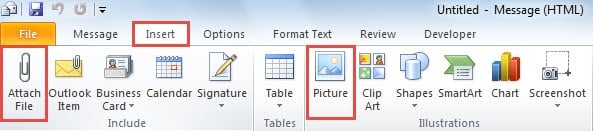
Считается, что обычные пользователи должны знать, как сохранять вложения. Так что насчет встроенных картинок? Сосредоточьтесь на этом вопросе, мы предложим два варианта в зависимости от количества изображений, которые вы хотите извлечь и сохранить. Читайте дальше, чтобы получить их в деталях.
Сохранить одно изображение, встроенное в электронное письмо
Если вы просто хотите сохранить одно изображение, встроенное в электронное письмо, этот метод будет лучшим выбором.
- В самом начале откройте электронное письмо в отдельном окне сообщений или просмотрите его в области чтения.
- Затем сделайте шаг на исходное изображение и щелкните по нему правой кнопкой мыши.
- Затем в контекстном меню выберите «Сохранить как изображение».
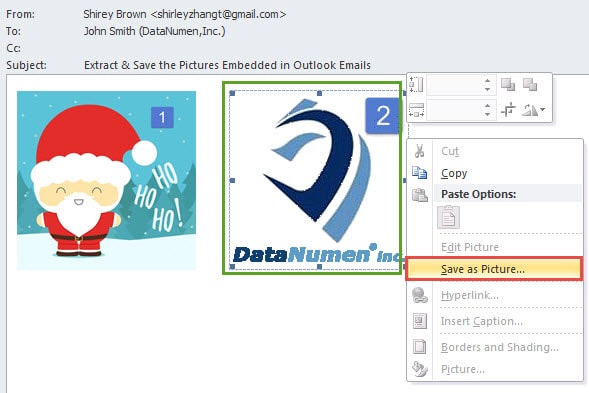
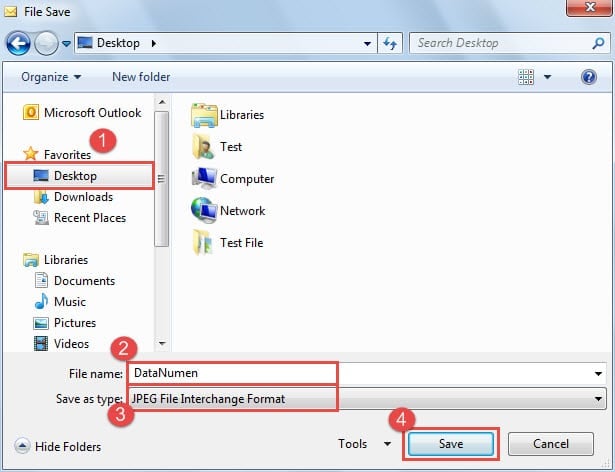
- Наконец, в новом окне «Сохранить файл» выберите папку назначения для сохранения и укажите имя для изображения, измените «Сохранить как тип» на «JPEG» и нажмите кнопку «Сохранить».

Быстро сохранить все изображения, встроенные в электронное письмо
Предположим, что вы хотите сохранить несколько изображений или даже все из электронной почты, первый способ будет громоздким. Поэтому следующий трюк — лучшее решение для этого случая.
- Для начала выберите адрес электронной почты отправителя.
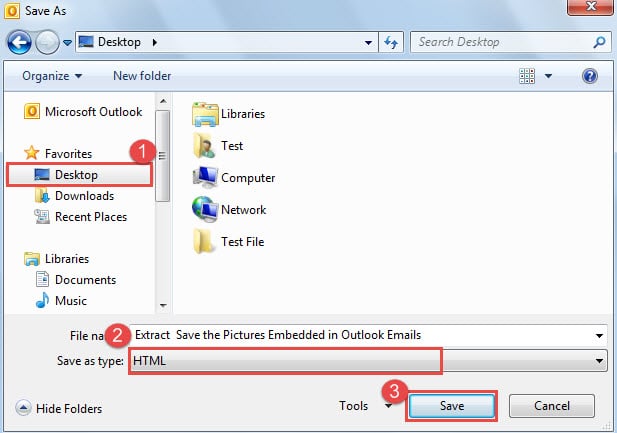
- Затем перейдите в меню «Файл» и выберите опцию «Сохранить как».
- Затем во всплывающем диалоговом окне «Сохранить как» вы должны выбрать место назначения для сохранения файла, выбрать «HTML» в раскрывающемся списке «Сохранить как тип» и, наконец, нажать кнопку «Сохранить».

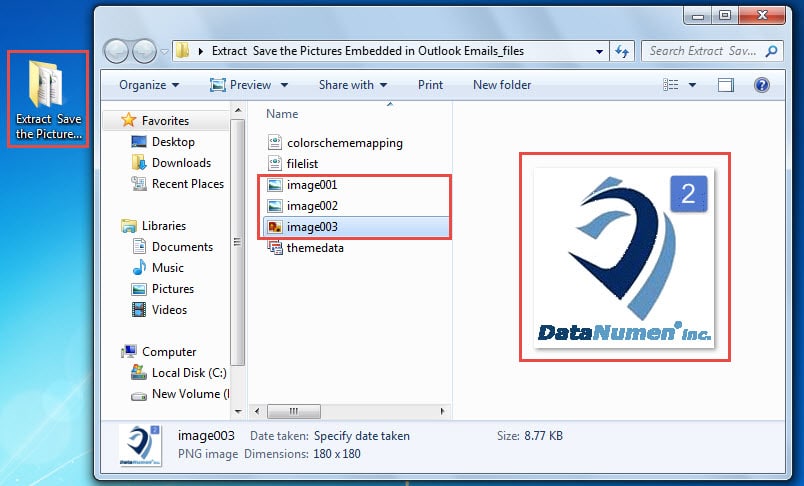
- В конце концов вы можете выйти из Outlook и перейти в папку назначения. Вы увидите новую папку, имя которой полностью совпадает с темой письма. Эта папка содержит все изображения в электронном письме.

Как справиться с уязвимостями Outlook
Хотя Outlook многофункционален, он также подвержен ошибкам. Отсюда различные проблемы, такие как неожиданные Повреждение электронной почты Outlook, внезапные сбои, частые сообщения об ошибках Outlook и т. д. долгое время досаждали пользователям. К счастью, есть много универсальных способов избавиться от них, таких как создание нового почтового профиля, отключение сторонних надстроек, сканирование PST-файла на наличие ошибок с помощью Scanpst.exe и т. д.
Об авторе:
Ширли Чжан — эксперт по восстановлению данных в DataNumen, Inc., которая является мировым лидером в области технологий восстановления данных, включая восстановить поврежденный мдф и программные продукты для ремонта Outlook. Для получения дополнительной информации посетите www.datanumen.com