
В этой статье мы хотим показать вам 2 быстрых и простых в использовании метода извлечения текстов из текстовых полей в документе Word.
Время от времени мы можем получить файл Word, содержащий большое количество текстовых полей. Обычно внутри этих полей будет текст или относительное содержимое. Тогда может возникнуть необходимость получить только тексты внутри вместо сохранения всего текстового поля.
Конечно, можно быстро извлечь слова из одного текстового поля, просто скопировав текст и вставив его в другое место. Однако, когда дело доходит до сотен из них, нам лучше узнать несколько быстрых советов, чтобы выполнить работу.
Способ 1: используйте «Панель выбора»
- В первую очередь, нажмите вкладку «Главная».
- Затем нажмите значок «Выбрать» в группе «Редактирование».
- Затем в раскрывающемся меню выберите «Панель выбора».

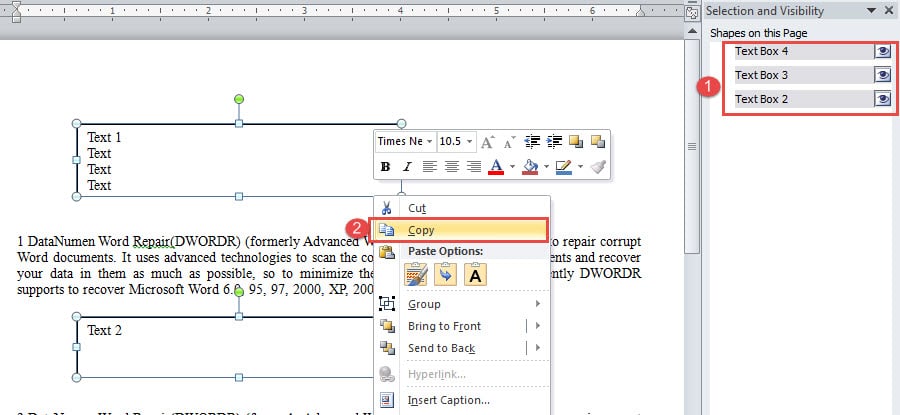
- Теперь в правой части экрана вы можете увидеть все текстовые поля, видимые на панели.
- Нажмите «Ctrl» и щелкните эти имена текстовых полей на панели один за другим, чтобы выбрать их все.
- И переместите курсор на одну из строк окна и щелкните правой кнопкой мыши.
- В опции списка нажмите «Копировать». Теперь, если вам больше не нужны эти ящики, просто нажмите «Удалить».

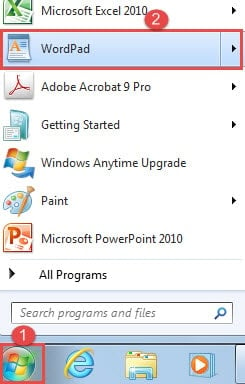
- Затем нажмите кнопку «Пуск», чтобы открыть меню Windows.
- Выберите «WordPad» и откройте его.

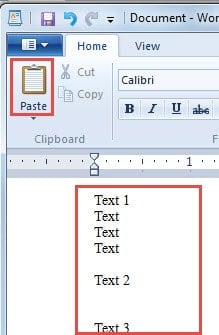
- Затем нажмите «Вставить», чтобы получить все тексты из текстовых полей.

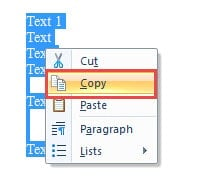
- Затем выберите все тексты и щелкните правой кнопкой мыши, чтобы выбрать «Копировать».

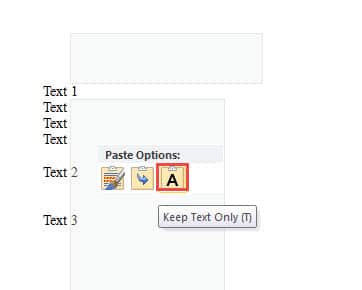
- Теперь откройте новый документ Word и щелкните правой кнопкой мыши, чтобы выбрать «Сохранить только текст», чтобы получить текст.

Способ 2: используйте коды VBA
Как видите, даже с помощью первого метода вы не можете избежать выделения всех текстовых полей. В случае, если кто-то из вас просто ненавидит такую трудовую работу, мы предлагаем вам способ запуска макроса. С помощью метода 2 вы можете извлечь все тексты за один раз и удалить текстовые поля.
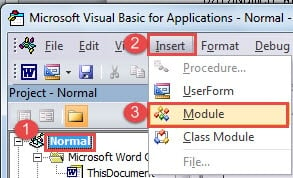
- Во-первых, нажмите «Alt + F11», чтобы открыть редактор VBA.
- Во-вторых, нажмите «Обычный», а затем «Вставить».
- Затем выберите «Модуль», чтобы вставить новый.

- Затем дважды щелкните имя модуля, чтобы открыть область редактирования.
- Вставьте следующие коды и нажмите «Выполнить»:

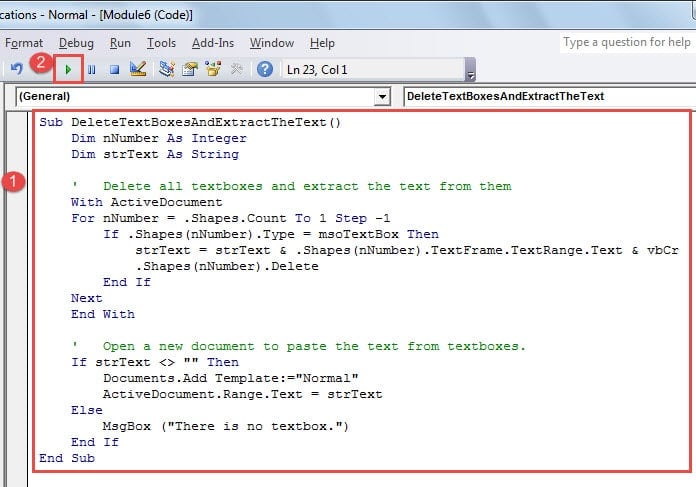
Sub DeleteTextBoxesAndExtractTheText()
  Dim nNumber As Integer
  Dim strText As String

  '  Delete all textboxes and extract the text from them
  With ActiveDocument
    For nNumber = .Shapes.Count To 1 Step -1
    If .Shapes(nNumber).Type = msoTextBox Then
      strText=strText& .Shapes(nNumber).TextFrame.TextRange.Text & vbCr
      .Shapes(nNumber).Delete
    End If
  Next
  End With

  '  Open a new document to paste the text from textboxes.
  If strText <> "" Then
    Documents.Add Template:="Normal"
    ActiveDocument.Range.Text = strText
  Else
    MsgBox ("There is no textbox.")
  End If
End Sub
Вот что вы, вероятно, получите: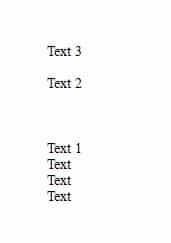
Как справиться с поврежденными файлами Word
Word подвержен ошибкам и, следовательно, часто становится жертвой коррупции. Поэтому вы должны правильно управлять своими документами, чтобы защитить их от повреждений. Как только они испортятся, вы столкнетесь с риском потерять их навсегда. Тогда вам придется использовать инструмент восстановления поврежденных данных Word.
Об авторе:
Вера Чен — эксперт по восстановлению данных в DataNumen, Inc., которая является мировым лидером в области технологий восстановления данных, включая Инструмент восстановления файлов Excel и pdf ремонт программных продуктов. Для получения дополнительной информации посетите www.datanumen.com