
В сегодняшней статье мы хотели бы показать вам 2 способа пакетного изменения текста в верхний или нижний индекс в вашем документе Word.
Иногда нам нужно изменить текст в документе Word на верхний или нижний индекс, особенно если один и тот же текст встречается несколько раз. В таких случаях пакетная замена — это то, что нам больше всего нужно. Поэтому мы предлагаем 2 быстрых способа решения этой задачи.
Способ 1: используйте функцию «Найти и заменить»
В следующем содержании мы будем использовать образец «DataNumen Word Repair v2.5» в качестве нашей демонстрации. Наша цель — заменить «v2.5» в качестве нижнего индекса.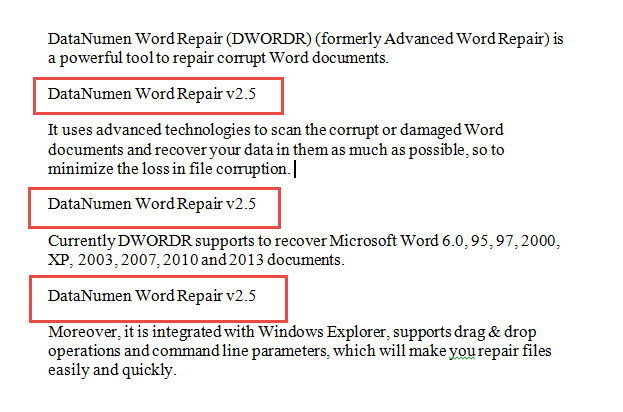
- В первую очередь, нажмите вкладку «Главная».
- Затем нажмите «Заменить», чтобы открыть диалоговое окно «Найти и заменить».

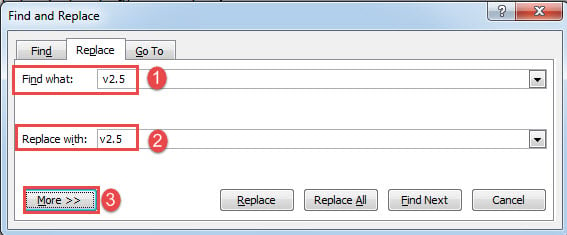
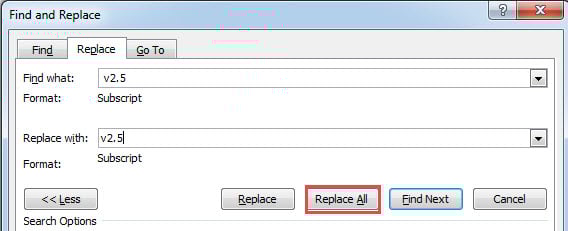
- Сначала введите «v2.5» в текстовое поле «Найти». Не забудьте поставить пробел перед текстом.
- Затем введите «v2.5» в текстовое поле «Заменить на». На этот раз перед текстом нет пробела.
- Затем нажмите кнопку «Дополнительно», чтобы расширить дополнительные параметры.

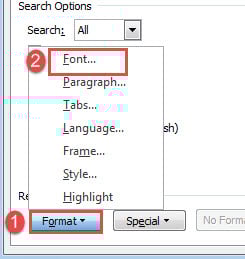
- Теперь нажмите «Формат» и выберите «Шрифт».

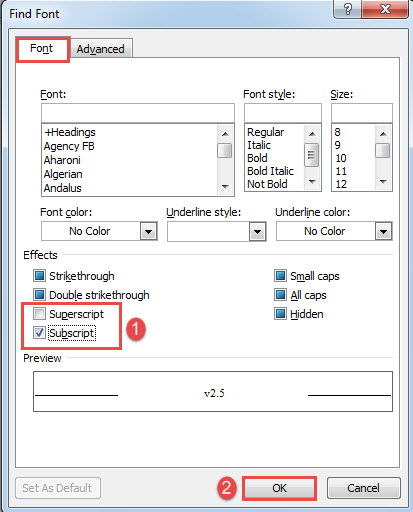
- В диалоговом окне «Найти шрифт» установите флажок «Верхний индекс» или «Подстрочный индекс».
- Затем нажмите «ОК».

- Наконец, нажмите кнопку «Заменить все».


Вы можете проверить эффект здесь: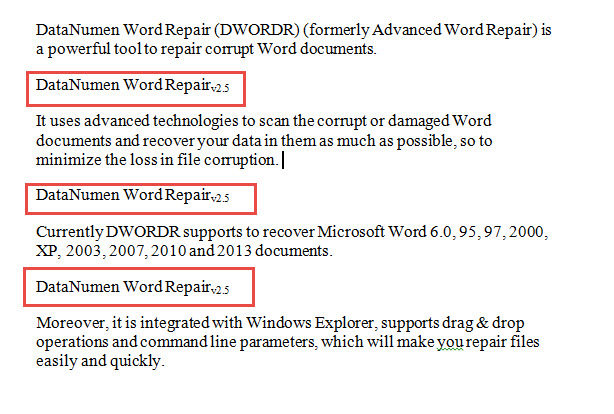
Метод 2: пакетная замена запуском макроса Word
- Для начала нажмите «Alt + F11», чтобы вызвать редактор VBA.
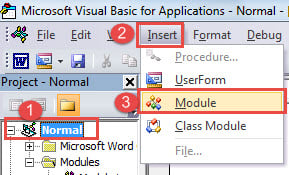
- Затем нажмите «Обычный» проект и вкладку «Вставить».
- Выберите «Модуль» в раскрывающемся меню.

- Затем дважды щелкните новый модуль, чтобы открыть область кодирования.
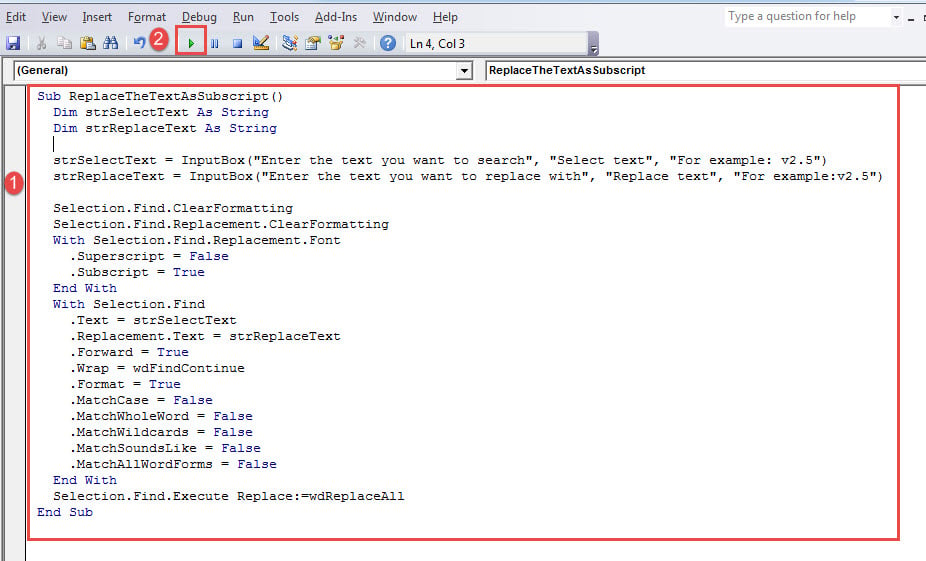
- Вставьте туда следующий макрос:
Sub ReplaceTheTextAsSubscript()
  Dim strSelectText As String
  Dim strReplaceText As String

  strSelectText = InputBox("Enter the text you want to search", "Select text", "For example: v2.5")
  strReplaceText = InputBox("Enter the text you want to replace with", "Replace text", "For example:v2.5")

  Selection.Find.ClearFormatting
  Selection.Find.Replacement.ClearFormatting
  With Selection.Find.Replacement.Font
    .Superscript = False
    .Subscript = True
  End With
  With Selection.Find
    .Text = strSelectText
    .Replacement.Text = strReplaceText
    .Forward = True
    .Wrap = wdFindContinue
    .Format = True
    .MatchCase = False
    .MatchWholeWord = False
    .MatchWildcards = False
    .MatchSoundsLike = False
    .MatchAllWordForms = False
  End With
  Selection.Find.Execute Replace:=wdReplaceAll
End Sub
- Нажмите «Выполнить».

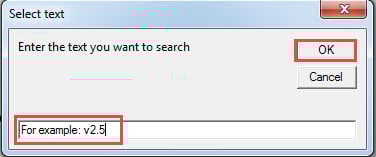
- Во-первых, есть поле «Выбрать текст». Введите найденный текст и нажмите «ОК». В этом случае введите «v2.5».

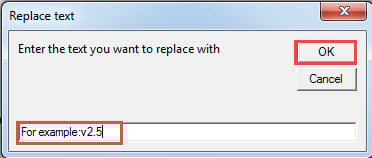
- Затем есть поле «Заменить текст». Введите туда замещающий текст и нажмите «ОК». Введите «v2.5».

Если вам нужно изменить текст на верхний индекс, вы можете использовать этот макрос:
Sub ReplaceTheTextAsSuperscript()
  Dim strSelectText As String
  Dim strReplaceText As String

  strSelectText = InputBox("Enter the text you want to search", "Select text", "For example: v2.5")
  strReplaceText = InputBox("Enter the text you want to replace with", "Replace text", "For example:v2.5")

  Selection.Find.ClearFormatting
  Selection.Find.Replacement.ClearFormatting
  With Selection.Find.Replacement.Font
    .Superscript = True
    .Subscript = False
  End With
  With Selection.Find
    .Text = strSelectText
    .Replacement.Text = strReplaceText
    .Forward = True
    .Wrap = wdFindContinue
    .Format = True
    .MatchCase = False
    .MatchWholeWord = False
    .MatchWildcards = False
    .MatchSoundsLike = False
    .MatchAllWordForms = False
  End With
  Selection.Find.Execute Replace:=wdReplaceAll
End Sub
Исправить ошибки документа
Ошибки в Word знакомы большинству из нас. Сбой в Word может привести к... поврежденный документ файл. Чтобы решить эту проблему, вам необходимо воспользоваться квалифицированным и профессиональным инструментом для восстановления поврежденного документа.
Об авторе:
Вера Чен — эксперт по восстановлению данных в DataNumen, Inc., которая является мировым лидером в области технологий восстановления данных, включая поврежденный xlsx и pdf ремонт программных продуктов. Для получения дополнительной информации посетите www.datanumen.com