
В этой статье мы собираемся предложить вам 2 умных способа свернуть или развернуть части вашего документа Word.
Время от времени задумывались ли вы, как было бы замечательно, если бы вы могли свернуть определенный диапазон документа, чтобы просмотреть две не следующие друг за другом части? Хорошая новость заключается в том, что эта встроенная функция есть в Word 2013 и более поздних версиях.
Если у вас есть Word 2013 или более поздняя версия, вы можете перейти по этой ссылке, чтобы узнать больше об этой функции: https://support.microsoft.com/en-us/office/collapse-or-expand-parts-of-a-document-701786e0-95e2-40bf-bfe5-f0233cd3520c
Однако, если вы используете Word 2010 или более ранние версии, вам не повезло. По этой причине мы нашли 2 решения, которые вы можете использовать в версиях, предшествующих Word 2013.
Способ 1: свернуть или развернуть отдельную часть документа
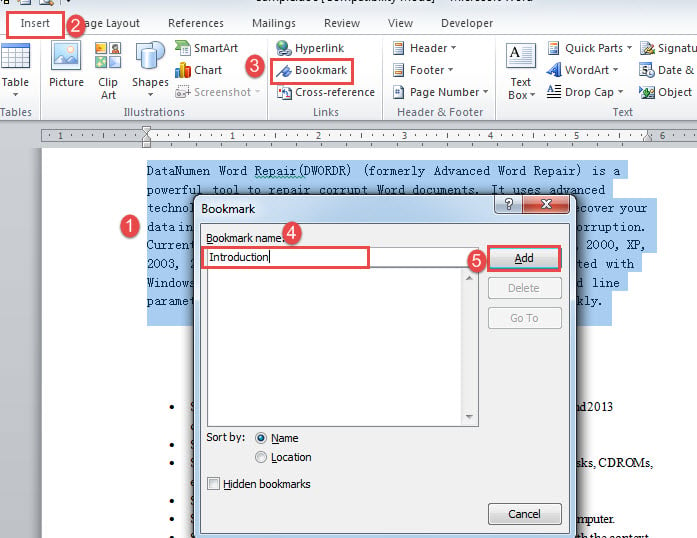
- Прежде всего, выберите текст, который вы хотите свернуть.
- Далее нажмите вкладку «Вставить».
- Затем нажмите «Закладка» в группе «Ссылки», чтобы открыть диалоговое окно «Закладка».
- Введите имя закладки в текстовое поле и нажмите «Добавить», чтобы создать закладку для выбранного содержимого.
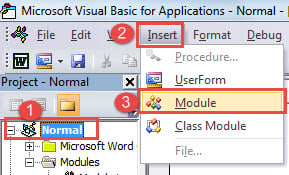
- Теперь нажмите «Alt + F11», чтобы открыть редактор VBA.
- Затем нажмите «Обычный», а затем вкладку «Вставка».
- Выберите «Модуль».

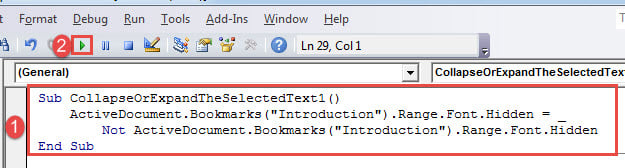
- Дважды щелкните модуль, чтобы открыть область кодирования с правой стороны, и вставьте следующие коды:
Sub CollapseOrExpandTheSelectedText1()
  ActiveDocument.Bookmarks("Introduction").Range.Font.Hidden = _
    Not ActiveDocument.Bookmarks("Introduction").Range.Font.Hidden
End Sub
Заметки:
- Вы можете изменить имя макроса на любое другое.
- «Введение» относится к названию закладки. Убедитесь, что оно совпадает с именем, которое вы ввели на шаге 4.
- Нажмите «Сохранить», чтобы сохранить макрос.

- Затем поместите указатель вставки рядом с закладкой, но не внутри нее. Например, мы помещаем его на строку над выделенным текстом.
- Затем нажмите «Ctrl + F9», чтобы вставить поле.
- В поле введите следующие коды:
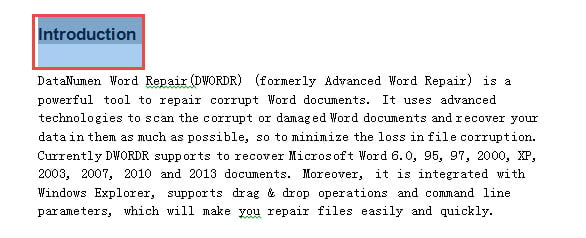
MACROBUTTON CollapseOrExpandTheSelectedText1 Introduction
Заметки:
- "СвернутьилиРазвернутьTheSelectedText1” — это имя макроса на шаге 8.
- "Введение” — это метка, которую вы хотите отобразить на кнопке.

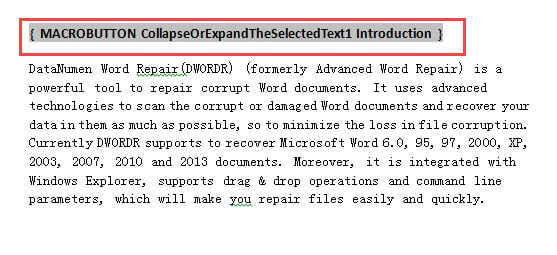
- Теперь нажмите «Alt + F9», и вы увидите кнопку.
- Дважды щелкните кнопку, чтобы развернуть или свернуть текст.

Способ 2: свернуть или развернуть составной документ
Если вы применяете метод 1 для создания нескольких кнопок для свертывания или развертывания содержимого, вы можете использовать следующий метод для отображения или скрытия текстов в пакетах.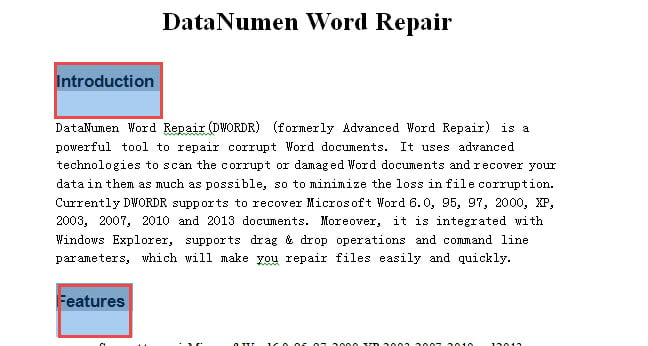
- Повторите шаги с 5 по 8 в методе 1.
- Затем, чтобы свернуть все тексты, вставьте туда этот макрос:
Sub CollapseAllSelectedTexts()
  Dim objBookmark As Bookmark

  For Each objBookmark In ActiveDocument.Bookmarks
    objBookmark.Range.Font.Hidden = True
  Next
End Sub
Чтобы развернуть все тексты, вам понадобится этот:
Sub ExpandAllSelectedTexts()
  Dim objBookmark As Bookmark

  For Each objBookmark In ActiveDocument.Bookmarks
    objBookmark.Range.Font.Hidden = False
  Next
End Sub
- Затем нажмите «Выполнить» или нажмите «F5».
Кроме того, вы можете выполнить шаги с 10 по 14 в методе 1, чтобы создать кнопки в документе, чтобы развернуть или свернуть все тексты одновременно.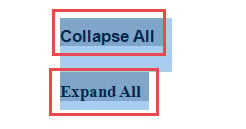
Как справиться с последствиями словесной неудачи
Слово время от времени терпит неудачу. И есть последствия. Некоторые из них хороши, в то время как другие могут занять вас восстановлением данных. Если последний ваш случай, вам лучше выбрать восстановление документов инструмент, который поможет вам в бизнесе.
Об авторе:
Вера Чен — эксперт по восстановлению данных в DataNumen, Inc., которая является мировым лидером в области технологий восстановления данных, включая xlsx урон и pdf ремонт программных продуктов. Для получения дополнительной информации посетите www.datanumen.com