
Поднимите удовлетворенность клиентов на новый уровень. Добавьте информацию о продукте вместе с ценой в книгу Excel и создайте корзину для своего бизнеса. Все, что вам нужно сделать, это поделиться этой книгой со своими клиентами и позволить им выбрать желаемые продукты с быстрым предварительным просмотром выставления счетов.
Скачать сейчас
Если вы хотите начать использовать программное обеспечение как можно скорее, то можете:
Загрузите программное обеспечение сейчас
В противном случае, если вы хотите сделать своими руками, вы можете прочитать содержимое ниже.
Давайте подготовим графический интерфейс
Нам нужны 2 листа. Переименуйте Лист 1 в «Корзина», а Лист 2 — в «Инвентарь». Как следует из названия, Лист «Корзина» будет служить формой, где покупатели смогут выбрать товар и добавить его в корзину. Подготовьте шаблон Корзины, добавив необходимые заголовки. Для демонстрации я добавил поля: №, Название товара, Описание товара, Количество, Цена за единицу и Итого. Также создайте еще 2 поля для отображения общего количества товаров в корзине и общей стоимости товаров в корзине. Для большей профессиональности вы можете добавить на этот лист логотип вашей компании и значки социальных сетей. Вставьте фигуру и назовите ее кнопкой «Очистить корзину», которая будет использоваться для очистки содержимого корзины для пользователя. 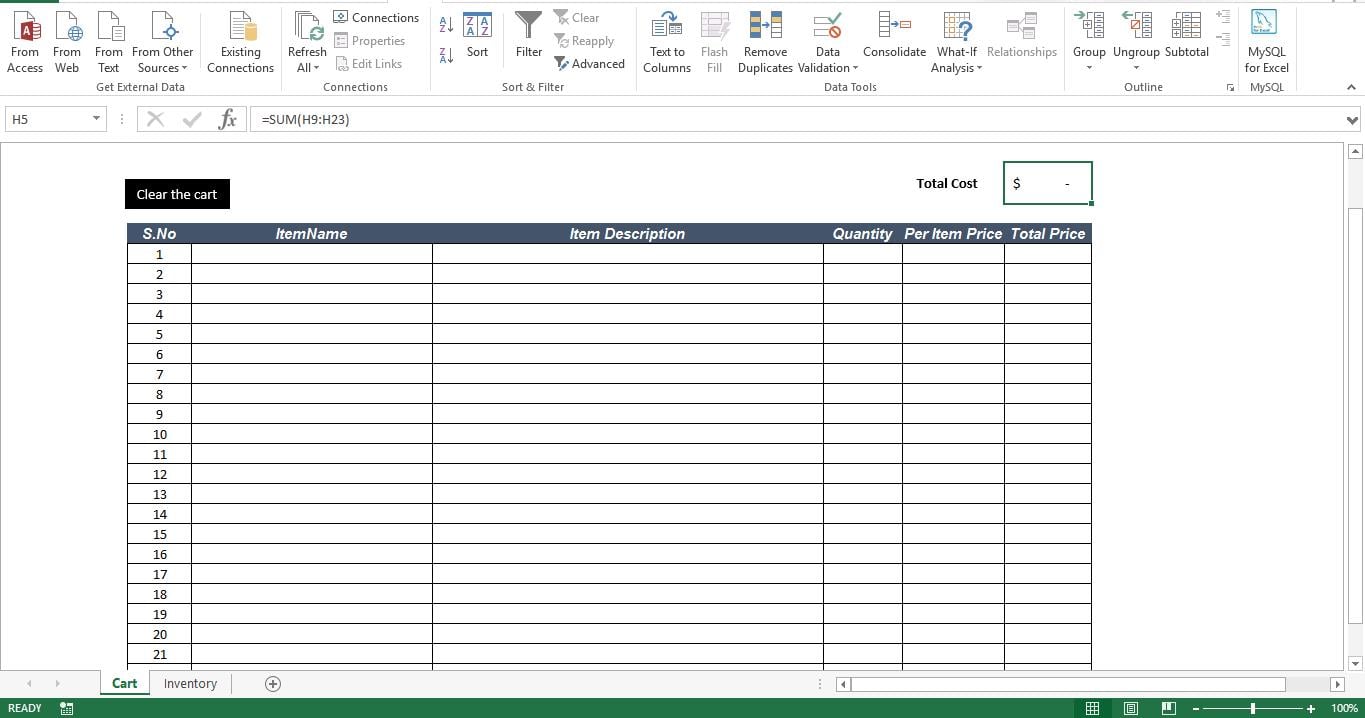
Подготовим базу
На листе «Инвентарь» добавьте название, описание и цену за единицу всех ваших продуктов.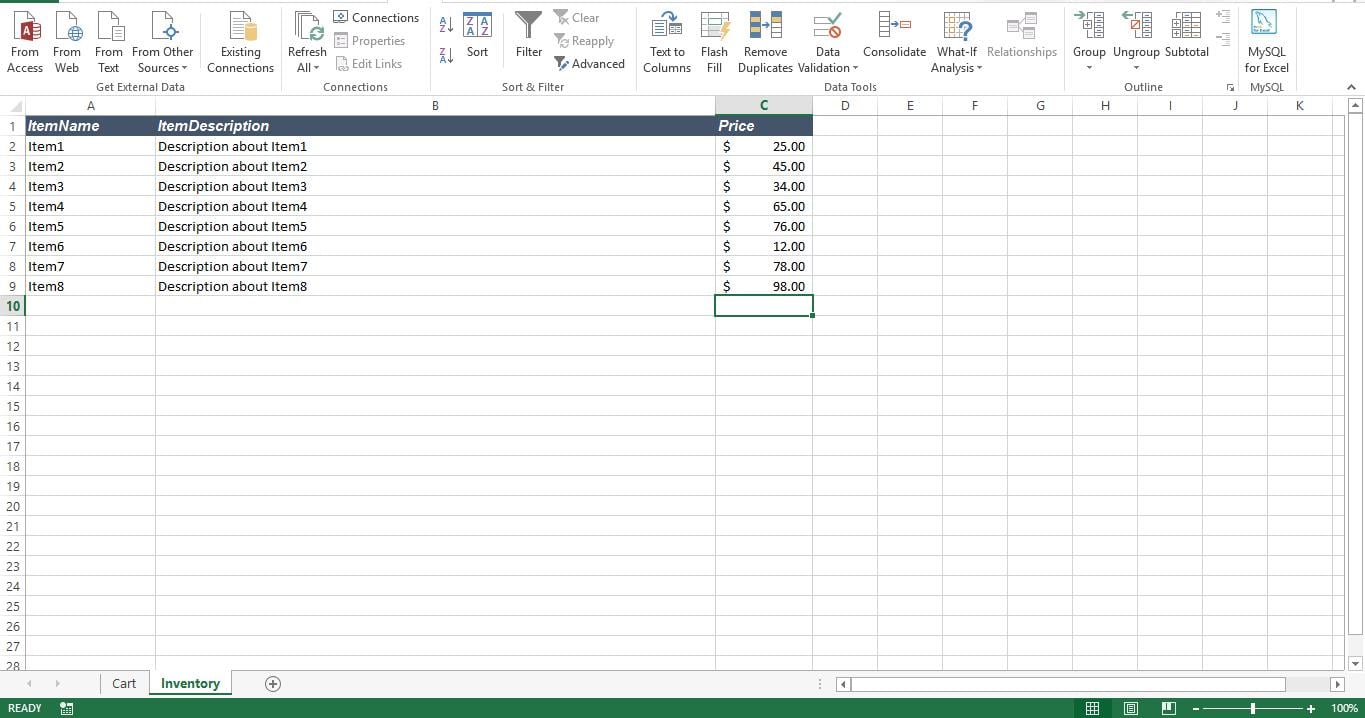
Давайте сделаем его функциональным
Теперь мы собираемся преобразовать эту книгу в корзину для покупок, используя формулы и проверку данных. Самый первый шаг — создать проверку данных для поля ItemName на листе «Корзина». Выберите поле «Имя товара». Выберите вкладку «Данные», а затем выберите «Проверка данных» внутри группы «Инструменты данных». На вкладке «Настройки» выберите параметр «Список» в поле «Разрешить», чтобы разрешить всплывающую форму. В поле «Источник» добавьте адрес диапазона, который содержит значение для нашего раскрывающегося списка. Для этого инструмента данные находятся на листе «Инвентаризация». Таким образом, адрес будет «=Инвентарь!$A$2:$A$9“. Если вы не выбираете все ячейки в поле ItemName, проверка данных и раскрывающийся список будут применяться только к выбранной ячейке.
Теперь добавьте следующую формулу в первую ячейку под полем Описание товара.
=IF(D9<>"",VLOOKUP(D9,Inventory!A2:B9,2,FALSE),"")
Добавьте следующую формулу в первую ячейку под полем Цена за единицу товара.
=IF(D9<>"",VLOOKUP(D9,Inventory!A2:C9,3,FALSE),"")
Добавьте следующую формулу в первую ячейку под полем «Общая цена».
=IF(AND(F9<>"",G9<>""),F9*G9,"")
Чтобы отобразить общее количество товаров в корзине, используйте эту формулу
=SUM(F9:F23)
Наконец, чтобы отобразить общую стоимость всех товаров в корзине, используйте следующую формулу.
=SUM(H9:H23)
Добавляем скрипт в новый модуль и прикрепляем макрос к созданной нами кнопке на листе «Корзина»
Как это работает?
Поскольку у нас есть проверка данных в поле «ItemName», клиенты теперь могут выбирать товар из раскрывающегося списка. Как только они выбирают элемент с помощью Vlookup, рабочая книга идентифицирует соответствующее описание предмета и цену за предмет из листа «инвентарь». Эта информация отображается на листе «Корзина». Когда поле «Количество» обновляется, общая цена заполняется правильными значениями. Чтобы избежать полей, показывающих «Н/Д» или «0», мы добавили операторы ЕСЛИ.
Восстановить поврежденные файлы Excel
Время от времени ваши файлы Excel с указанной выше корзиной могут быть повреждены. В таком случае, как правило, вы можете рассмотреть возможность использования некоторых сторонних Восстановление Excel инструмент для восстановления поврежденных файлов и спасения ваших данных.
Об авторе:
Ник Випонд — эксперт по восстановлению данных в DataNumen, Inc., которая является мировым лидером в области технологий восстановления данных, включая Восстановление слов и программные продукты для восстановления Outlook. Для получения дополнительной информации посетите www.datanumen.com