
В этой статье будет 2 совета, которые помогут вам вставлять сноски на страницы с несколькими столбцами в документе Word.
Вставить одну сноску легко, но совсем другое дело, когда вы пытаетесь вставить сноски для многоколоночной страницы. Есть 2 основные проблемы, с которыми вы можете столкнуться:
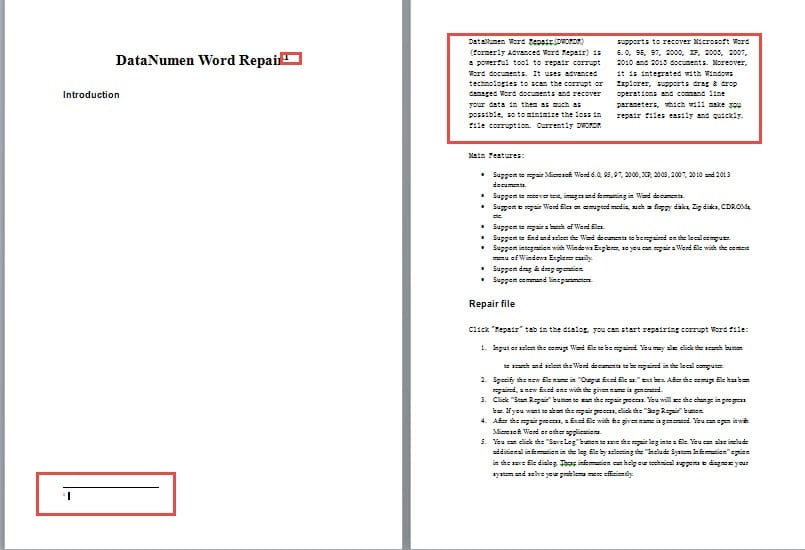
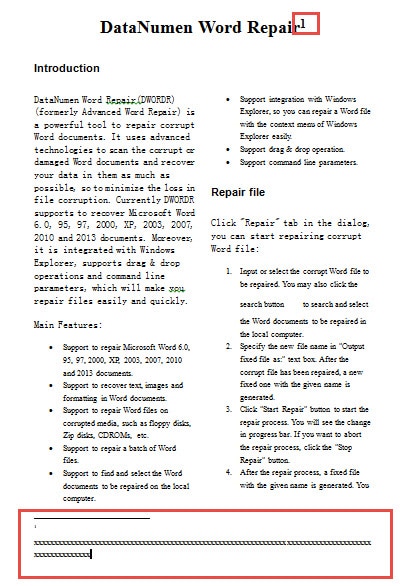
- Во-первых, если только часть вашего документа Word состоит из столбцов, когда вы вставите сноску для остальной части, например заголовка документа, вы увидите, что текст в столбцах перейдет на следующую страницу, как показано ниже:
- Во-вторых, если вы вставите сноску в текст в несколько столбцов, то сноска тоже будет в столбцах.

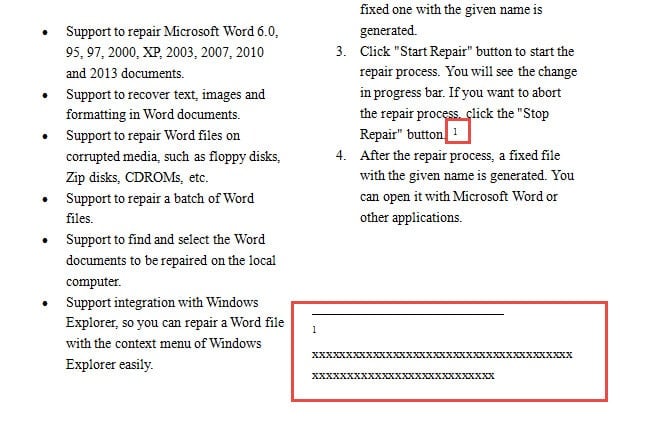
Дело в том, что вы можете захотеть показать сноску, не затрагивая столбцы.
Если у вас когда-либо возникали вышеуказанные проблемы, пожалуйста, прочитайте, чтобы узнать, как вы можете их решить.
Совет 1. Измените «Параметры макета»
Следующие шаги посвящены устранению проблемы 1:
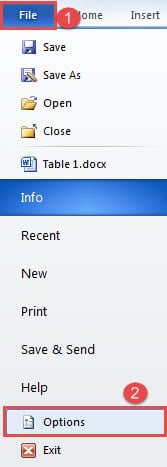
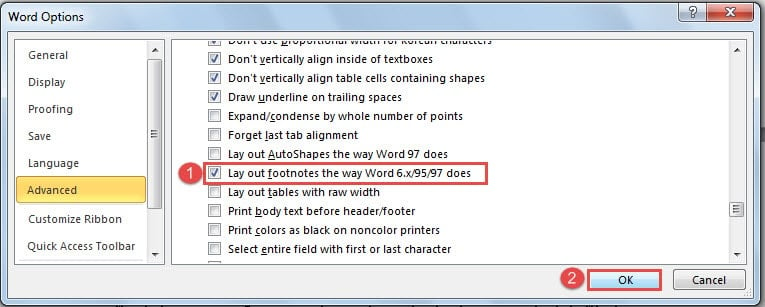
- Во-первых, откройте Word, перейдите на вкладку «Файл» и нажмите «Параметры», чтобы открыть диалоговое окно «Параметры Word».

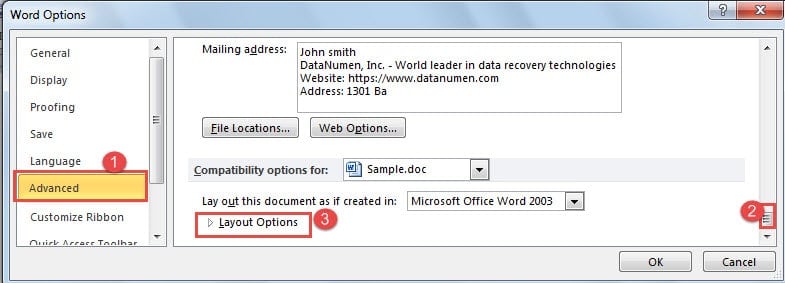
- Затем нажмите «Дополнительно».
- Затем прокрутите вниз до конца поля до части «Параметры совместимости для».
- И нажмите «Параметры макета».

- Затем установите флажок «Размещать сноски так, как это делает Word 6.x/95/97».
- И последнее, но не менее важное: нажмите «ОК», чтобы сохранить изменения.

Теперь, если вы ранее вставляли сноску, вы обнаружите, что теперь все вернулось к норме. В следующий раз у вас не будет такой проблемы.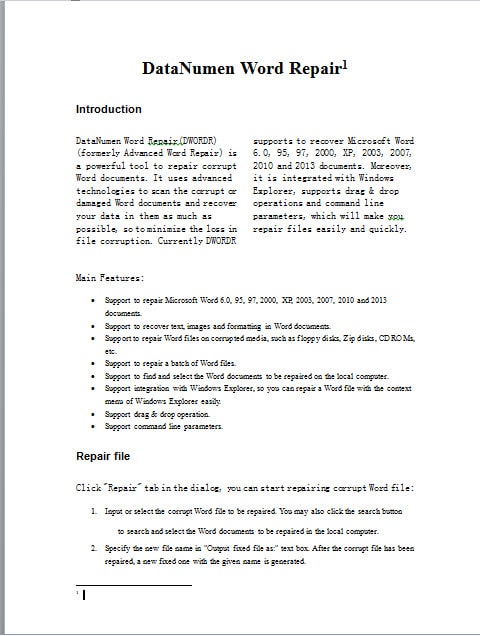
Совет 2: используйте перекрестные ссылки
- Для начала повторите шаги в совете 1, чтобы изменить параметры макета. И убедитесь, что вы сейчас не вставляете сноску к тексту.
- Затем, если вы хотите вставить сноску «1» для текста в столбцах, вы должны теперь вставить ее где-нибудь за пределами текста столбца, например, за заголовком. И содержимое сноски, которое вы вводите, несколько букв «x» здесь должны быть словами, иллюстрирующими текст столбца. После этого вы можете увидеть сноску в обычном режиме.

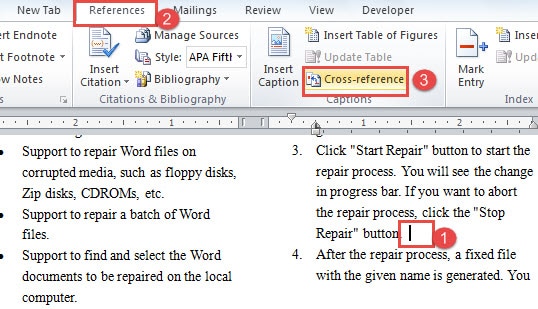
- Затем поместите курсор в правильное место, где должна быть сноска «1».
- Теперь сначала нажмите вкладку «Ссылки».
- Затем нажмите «Перекрестная ссылка» в группе «Подписи».

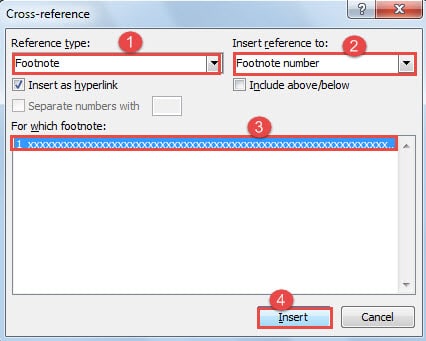
- В диалоговом окне «Перекрестная ссылка» выберите «Сноска» для «Тип ссылки» и «Номер сноски» для «Вставить ссылку на».
- Затем щелкните, чтобы выбрать сноску, которую вы только что создали.
- И нажмите «Вставить». Закройте диалоговое окно, когда закончите это.

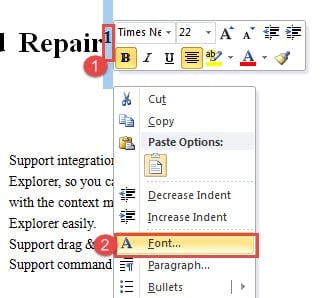
- Затем выберите номер сноски «1» за заголовком.
- Щелкните правой кнопкой мыши и выберите «Шрифт».

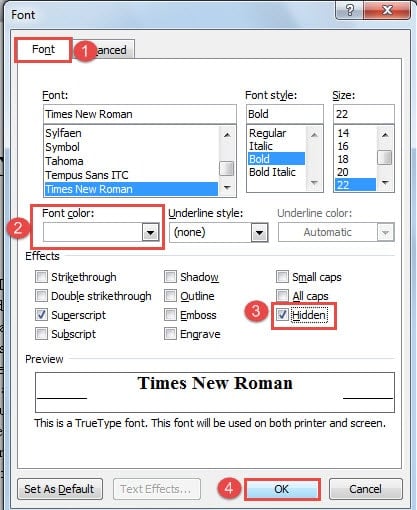
- В диалоговом окне «Шрифт» убедитесь, что вкладка «Шрифт» включена.
- Выберите цвет шрифта, который совпадает с цветом фона документа. Здесь мы должны выбрать «Белый». Или вы можете установить флажок «Скрытый», чтобы скрыть номер. Обе операции делают число невидимым.
- Наконец, нажмите «ОК».

Быстро восстановить файлы Word
Как видите, мы можем решать различные сложные задачи в Word, используя различные функции. Некоторые из них могут быть не настроены для точного удовлетворения потребностей, но мы все же можем использовать их для выполнения своей работы. Это одна из причин популярности Word. Кроме того, Word также подвержен ошибкам пользователя и вирусным атакам. Таким образом, вам следует приобрести Инструмент для восстановления поврежденных файлов Word для быстрого восстановления поврежденных файлов.
Об авторе:
Вера Чен — эксперт по восстановлению данных в DataNumen, Inc., которая является мировым лидером в области технологий восстановления данных, включая поврежденный инструмент восстановления файлов Excel и pdf ремонт программных продуктов. Для получения дополнительной информации посетите www.datanumen.com