
В приведенной ниже статье есть простое решение, позволяющее сохранить длинную сноску на одной странице в документе Word.
Время от времени мы вставляем сноски в наши файлы, чтобы проиллюстрировать некоторые важные моменты. Однако время от времени мы сталкиваемся с такой ситуацией, когда мы вставляем сноску в место ближе к концу одной страницы, и если эта сноска содержит несколько строк, она может автоматически растягиваться на следующую страницу, что абсолютно недопустимо. хорошо выгляжу. Ниже приведен пример: 

Конечно, вы можете легко исправить этот беспорядок. Просто выполните шаги здесь:
- В первую очередь, наведите курсор на сноску.
- Затем щелкните по нему правой кнопкой мыши.
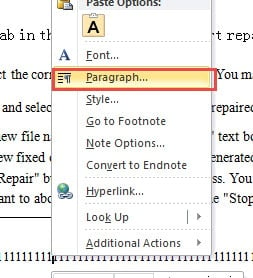
- Затем выберите «Абзац» в меню списка.

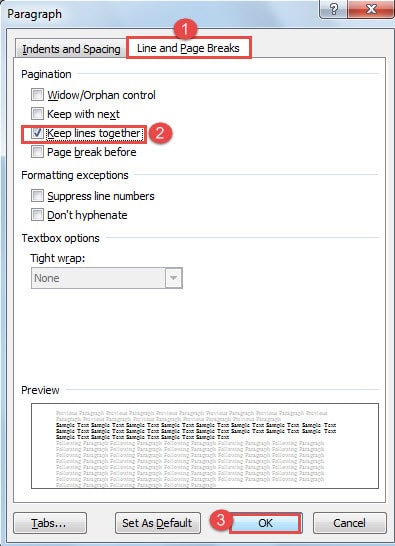
- Теперь появится диалоговое окно «Абзац». Сначала вы должны нажать на вкладку «Разрывы строк и страниц».

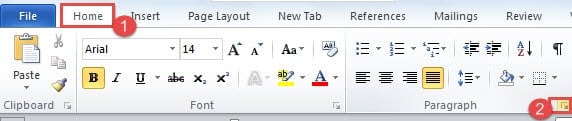
Или вы можете открыть диалоговое окно, нажав кнопку «Абзац» в группе «Абзац» на вкладке «Главная».
- Затем установите флажок «Сохранить строки вместе» в разделе «Разбивка на страницы».
- Наконец, не забудьте нажать «ОК».

Теперь происходит чудо. Вы можете видеть, что все тексты сносок хранятся вместе ровно на одной странице, как показано в образце: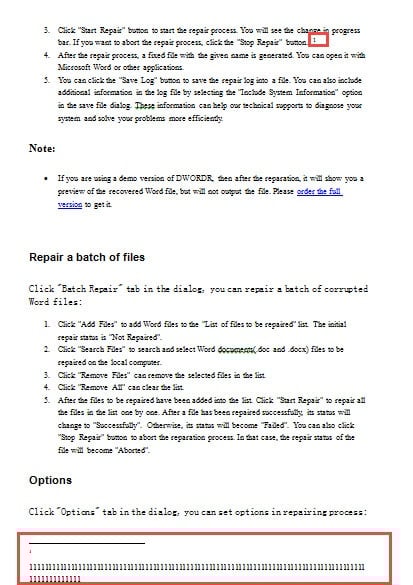
Вы можете просмотреть видео, чтобы просмотреть подробные инструкции:
Управляйте документом Word
Поскольку большинство из нас ежедневно использует Word для обработки текста и создания отчетов, на вашем компьютере может храниться бесчисленное количество документов Word. Поэтому то, как вы будете управлять ими, становится очень важным, ведь любая ошибка пользователя может привести к их уничтожению. Следовательно, необходимо регулярно создавать резервные копии, чтобы предотвратить случайное удаление файлов.
Резервное копирование — самая простая мера предосторожности. Однако на случай, если вы потеряете некоторые файлы, настало время, когда вам нужно Утилита для восстановления файлов Word. чтобы минимизировать потери, насколько это возможно.
Об авторе:
Вера Чен — эксперт по восстановлению данных в DataNumen, Inc., которая является мировым лидером в области технологий восстановления данных, включая восстановление поврежденного файла xls и pdf ремонт программных продуктов. Для получения дополнительной информации посетите www.datanumen.com