
В этой статье мы хотим представить вам 2 быстрых и эффективных способа получить разницу между двумя конкретными датами или временем с помощью макросов Word.
Подсчитать количество дней или времени, оставшихся между двумя конкретными датами или временами, не составляет труда. Вы можете либо сделать математику самостоятельно, либо получить дату или калькулятор длительности времени. И здесь мы хотим продемонстрировать вам 2 макроса, которые позволяют вам получить дату или разницу во времени в Word. Ниже приведены подробные шаги:
Получить разницу дат
- В первую очередь откройте Word.
- Затем нажмите вкладку «Разработчик», если она уже активирована.
- Затем нажмите «Visual Basic», чтобы открыть редактор VBA. Вы можете обратиться к Как вставить фоновую музыку в документ Word чтобы добавить «Разработчик» на ленту. Или вы также можете нажать «Alt + F11», если не хотите.

- Теперь нажмите «Обычный», а затем «Вставить».
- В меню списка выберите «Модуль».
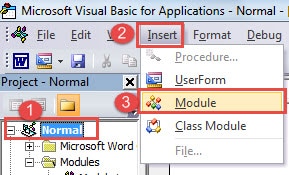
- Затем дважды щелкните новый модуль, чтобы войти в область редактирования.
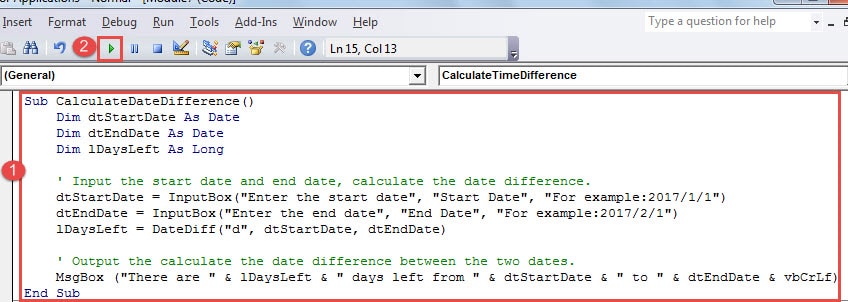
- Вставьте следующие коды:
Sub CalculateDateDifference()
  Dim dtStartDate As Date
  Dim dtEndDate As Date
  Dim lDaysLeft As Long

  '  Input the start date and end date, calculate the date difference.
  dtStartDate = InputBox("Enter the start date","Start Date","For example:2017/1/1")
  dtEndDate = InputBox("Enter the end date","End Date","For example:2017/2/1")
  lDaysLeft = DateDiff("d", dtStartDate, dtEndDate)

  '  Output the calculate the date difference between the two dates.
  MsgBox ("There are " & lDaysLeft & " days left from " & dtStartDate & " to " & dtEndDate & vbCrLf)
End Sub
- Нажмите «Выполнить», чтобы запустить коды.

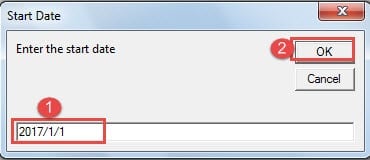
- Теперь вы увидите диалоговое окно «Дата начала». Введите дату начала в текстовое поле и нажмите «ОК».

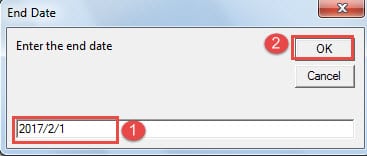
- Далее находится диалоговое окно «Дата окончания». Точно так же введите дату окончания и нажмите «ОК».

- Затем появится окно сообщения, указывающее разницу между двумя датами.

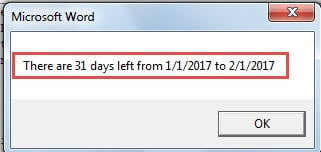
В случае, если вам нужно вставить результат в свой документ, вы можете немного отредактировать макрос, изменив строку кода «MsgBox (“Осталось ” & lDaysLeft & ” дней с ” & dtStartDate & ” до ” & dtEndDate & vbCrLf)"К"Selection.Text = “Осталось ” & lDaysLeft & ” дней с ” & dtStartDate & ” до ” & dtEndDate & vbCrLf».
Получить разницу во времени
- Сначала повторите первые 6 шагов выше.
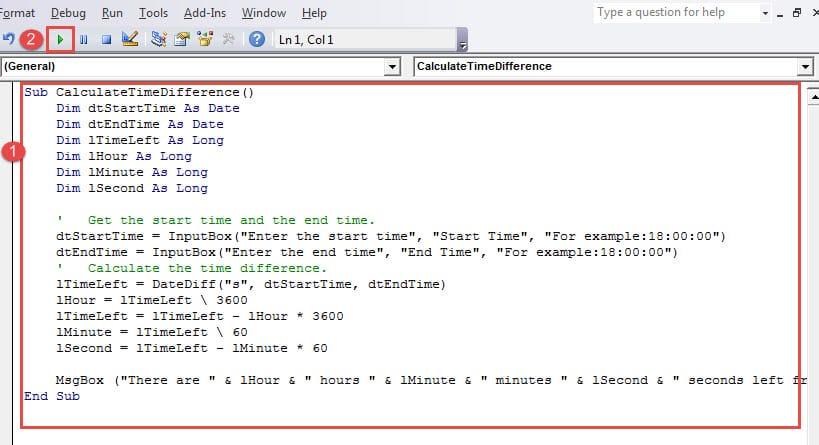
- Затем вставьте эти коды вместо этого:
Sub CalculateTimeDifference()
  Dim dtStartTime As Date
  Dim dtEndTime As Date
  Dim lTimeLeft As Long
  Dim lHour As Long
  Dim lMinute As Long
  Dim lSecond As Long

  '  Get the start time and the end time.
  dtStartTime = InputBox("Enter the start time","Start Time", "For example:18:00:00")
  dtEndTime = InputBox("Enter the end time","End Time", "For example:18:00:00")
  '  Calculate the time difference.
  lTimeLeft = DateDiff("s", dtStartTime, dtEndTime)
  lHour = lTimeLeft \ 3600
  lTimeLeft = lTimeLeft - lHour * 3600
  lMinute = lTimeLeft \ 60
  lSecond = lTimeLeft - lMinute * 60

  MsgBox ("There are " & lHour & " hours " & lMinute & " minutes " & lSecond & " seconds left from " & dtStartTime & " to " & dtEndTime & vbCrLf)
End Sub
- Не забудьте нажать «Выполнить».

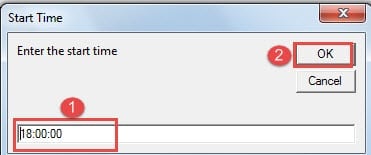
- В поле «Время начала» введите время начала, например, «18:00:00».

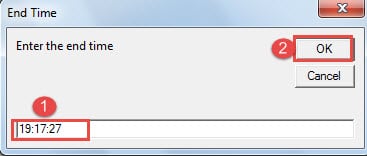
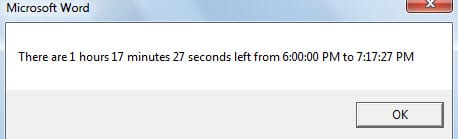
- Затем введите время окончания в диалоговом окне «Время окончания» и нажмите «ОК». И вы можете проверить результат в появившемся окне сообщения.

Снижение риска потери файлов
Время от времени Word может перестать работать ни с того ни с сего, подвергая наши файлы большой опасности. Поэтому, чтобы уменьшить вероятность повреждения файлов, мы рекомендуем вам регулярно делать резервные копии. Кроме того, получите Продукт для восстановления файлов Word необходим, когда вам нужно исправить поврежденные файлы.
Об авторе:
Вера Чен — эксперт по восстановлению данных в DataNumen, Inc., которая является мировым лидером в области технологий восстановления данных, включая Инструмент восстановления данных Excel xls и pdf ремонт программных продуктов. Для получения дополнительной информации посетите www.datanumen.com