
Часто ли вы используете имя вложения в качестве темы электронной почты в Outlook? Если это так, вы должны надеяться, что Outlook может автоматически завершить его. В этой статье будет представлен удобный способ реализовать это с помощью Outlook VBA.
Многие пользователи привыкли вручную вводить имя вложения в тему письма. В таком случае, если Outlook сможет делать это автоматически, это будет гораздо удобнее. Кроме того, некоторые пользователи часто забывают заполнять тему письма. Поэтому при нажатии кнопки «Отправить» они получают предупреждение «нет темы». В этом случае, если Outlook сможет автоматически заполнять тему именем вложения, они смогут избежать надоедливого предупреждения «нет темы». Вкратце, многие пользователи Outlook мечтают о таком способе, который позволил бы Outlook автоматически заполнять тему письма именем вложения. К счастью, с помощью Outlook VBA мы можем легко этого добиться. Вот подробный код VBA и шаги.
Автоматическое заполнение строки темы электронного письма именем вложения
- Для начала можно запустить Outlook и перейти на вкладку «Разработчик».
- Затем на этой вкладке вы должны нажать кнопку «Visual Basic», которая откроет редактор VBA.
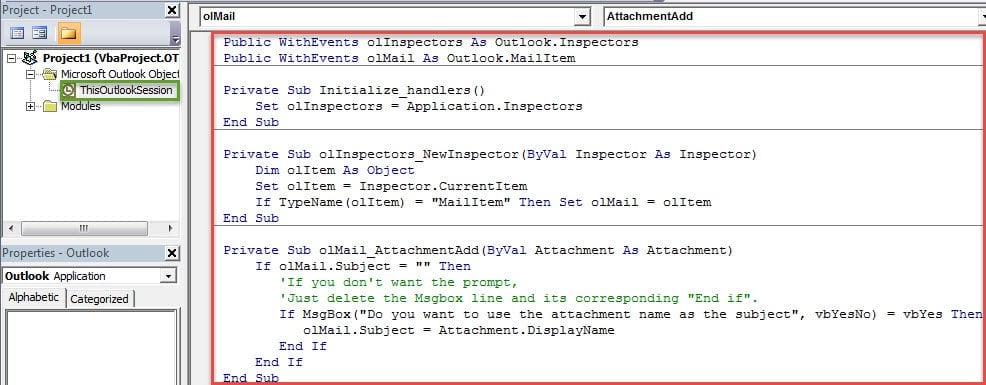
- В следующем окне вы должны сначала найти проект «ThisOutlookSession» в списке проектов справа.
- Затем дважды щелкните, чтобы открыть этот проект. А затем скопируйте в него следующие коды.
Public WithEvents olInspectors As Outlook.Inspectors
Public WithEvents olMail As Outlook.MailItem

Private Sub Initialize_handlers()
    Set olInspectors = Application.Inspectors
End Sub

Private Sub olInspectors_NewInspector(ByVal Inspector As Inspector)
    Dim olItem As Object
    Set olItem = Inspector.CurrentItem
    If TypeName(olItem) = "MailItem" Then Set olMail = olItem
End Sub

Private Sub olMail_AttachmentAdd(ByVal Attachment As Attachment)
    If olMail.Subject = "" Then
      'If you don't want the prompt,
      'Just delete the Msgbox line and its corresponding "End if".
      If MsgBox("Do you want to use the attachment name as the subject", vbYesNo) = vbYes Then
         olMail.Subject = Attachment.DisplayName
      End If
    End If
End Sub
- После этого вам нужно продолжать назначать цифровой сертификат текущему проекту VBA, как обычно.
- Во-первых, используйте встроенную утилиту «Цифровые сертификаты для проектов VBA» для создания цифрового сертификата.
- Впоследствии вы можете подписать текущий макрос.

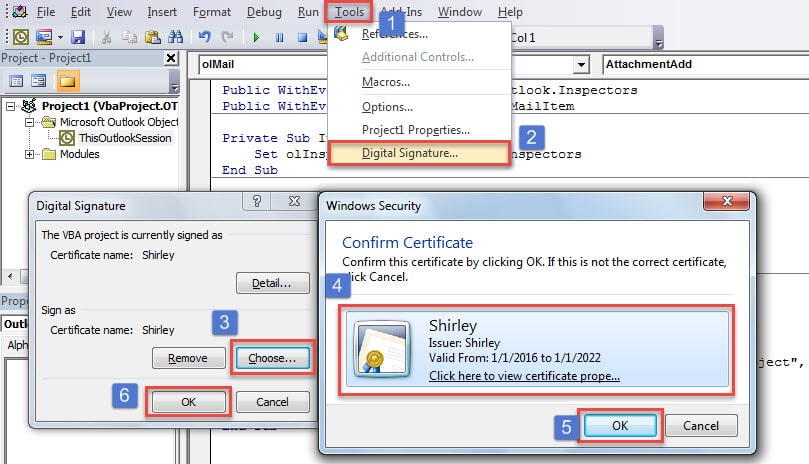
- Позже выйдите из редактора VBA и измените настройки макроса на «Уведомления для макросов с цифровой подписью, все остальные макросы отключены».
- Наконец-то можно попробовать.
- Создайте новое электронное письмо.
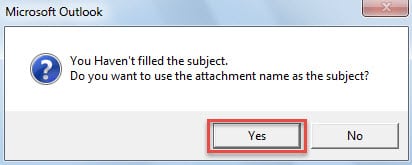
- Если вы не заполнили тему и собираетесь прикрепить файл, вы получите сообщение, подобное следующему изображению:

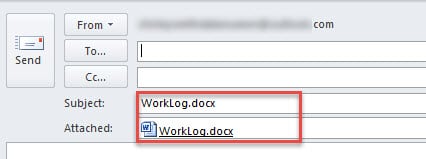
- Когда вы выберете «Да», тема будет сразу же заполнена именем вложения.

Справляйтесь с частыми проблемами Outlook
Если вы использовали Outlook в течение десятилетий, вы, должно быть, столкнулись с множеством проблем с Outlook. Тогда какие действия вы обычно предпринимаете при встрече с ними? Предлагается выяснить и искоренить их как можно скорее. Это связано с тем, что накопление проблем может повредить ваши данные Outlook в любое время. Следовательно, даже если Outlook может работать в обычном режиме, вам лучше применить либо инструмент восстановления папки «Входящие», либо внешний Утилита исправления ошибок Outlook PST, Как DataNumen Outlook Repair, чтобы сканировать файлы PST для обнаружения и устранения ошибок.
Об авторе:
Ширли Чжан — эксперт по восстановлению данных в DataNumen, Inc., которая является мировым лидером в области технологий восстановления данных, включая ремонт поврежден SQL Server база данных и программные продукты для ремонта Outlook. Для получения дополнительной информации посетите www.datanumen.com