
Если вы создали много пользовательских шаблонов в Outlook и теперь хотите их удалить, вы можете обратиться к этой статье. Здесь мы поделимся с вами двумя быстрыми методами для достижения этого.
Outlook позволяет создавать различные пользовательские шаблоны, которые могут значительно повысить вашу эффективность. Возможно, вы настроили и сохранили несколько шаблонов в своем Outlook. Теперь, если вы считаете, что они больше не нужны, вы можете удалить их. После этого мы научим вас 2 подходам к их массовому удалению. Теперь читайте дальше, чтобы получить их в деталях.
Способ 1: найти и вручную удалить пользовательские шаблоны
- Для начала запустите Outlook.
- Затем создайте новую почту, нажав кнопку «Новая электронная почта».
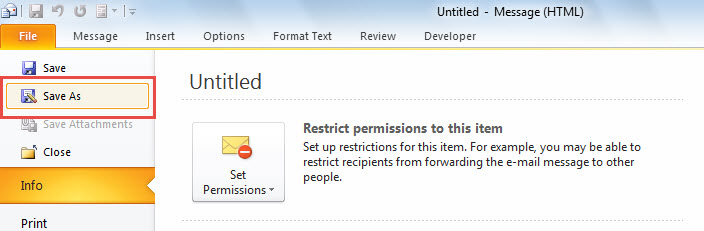
- Далее в окне нового сообщения нажмите «Файл» в правом верхнем углу.
- В меню «Файл» нажмите «Сохранить как».
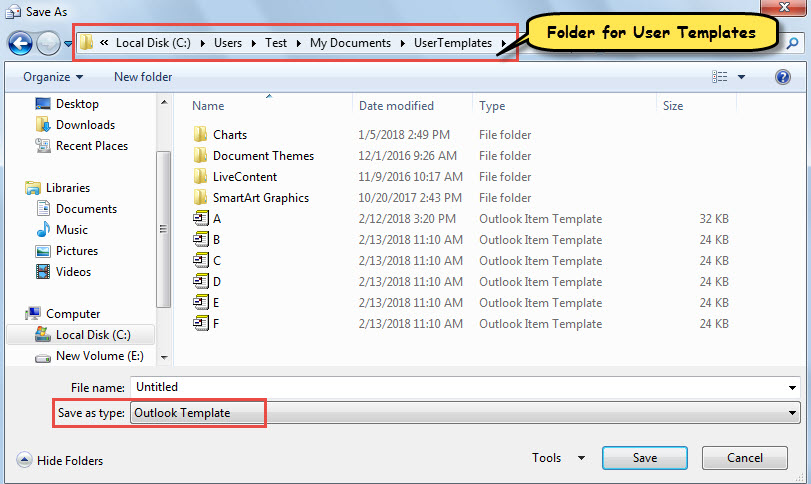
- Затем во всплывающем диалоговом окне «Сохранить как» выберите «Шаблон Outlook» из списка поля «Тип файла:».

- Сразу же в текущем диалоговом окне будет открыта папка по умолчанию для сохранения шаблонов.

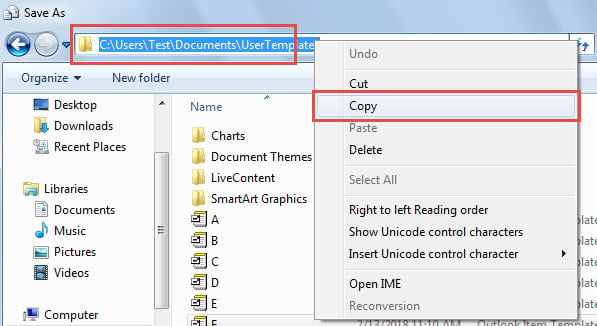
- Теперь скопируйте путь к папке.
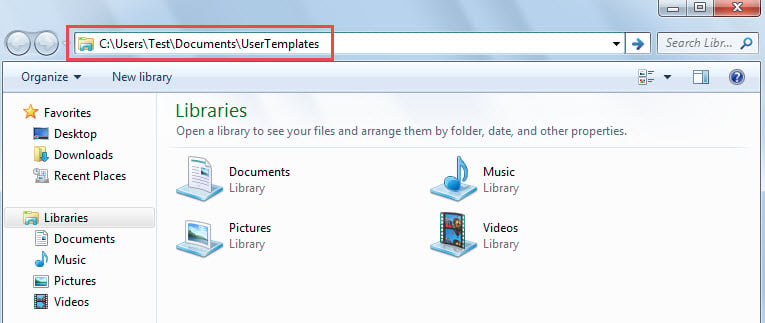
- После этого откройте проводник Windows, вставьте путь к папке в адресную строку и нажмите «Enter».

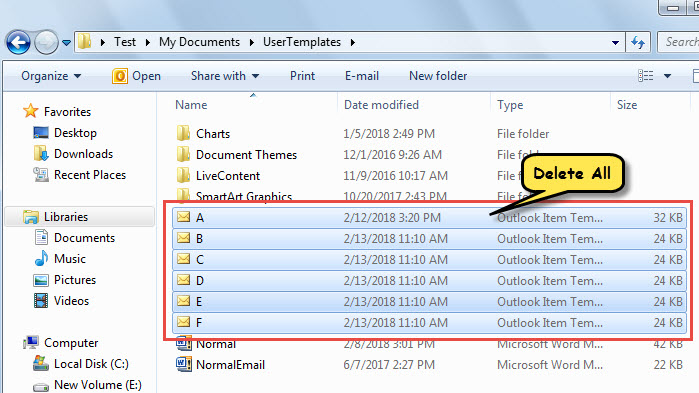
- Наконец, в открывшейся папке выберите все шаблоны и нажмите клавишу «Удалить», чтобы удалить все.

Метод 2: пакетное удаление пользовательских шаблонов с помощью VBA
- Для начала заходим в редактор Outlook VBA через «Alt+F11».
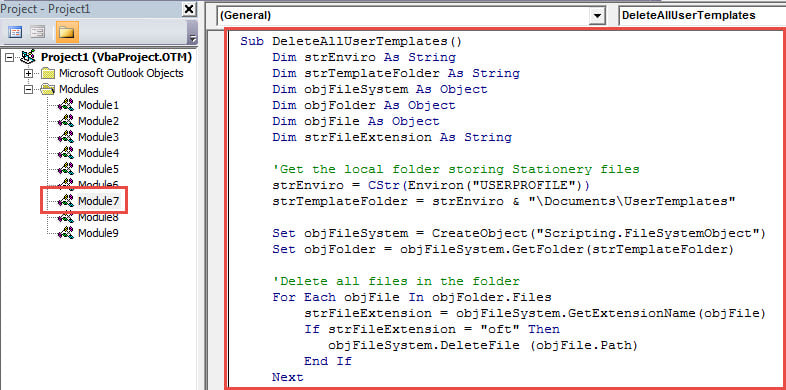
- В следующем окне скопируйте следующий код VBA в модуль.
Sub DeleteAllUserTemplates()
    Dim strEnviro As String
    Dim strTemplateFolder As String
    Dim objFileSystem As Object
    Dim objFolder As Object
    Dim objFile As Object
    Dim strFileExtension As String

    'Get the local folder storing Stationery files
    strEnviro = CStr(Environ("USERPROFILE"))
    strTemplateFolder = strEnviro & "\Documents\UserTemplates"

    Set objFileSystem = CreateObject("Scripting.FileSystemObject")
    Set objFolder = objFileSystem.GetFolder(strTemplateFolder)

    'Delete all oft files in the folder
    For Each objFile In objFolder.Files
        strFileExtension = objFileSystem.GetExtensionName(objFile)
        If strFileExtension = "oft" Then
           objFileSystem.DeleteFile (objFile.Path)
        End If
    Next

    'Get a prompt
    MsgBox "All user templates have been deleted!", vbInformation + vbOKOnly
End Sub
- Наконец, нажмите клавишу «F5», чтобы запустить этот макрос.
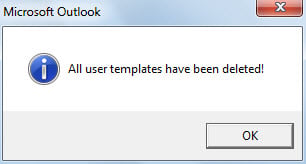
- Когда макрос завершится, отобразится подсказка, как показано на рисунке ниже.

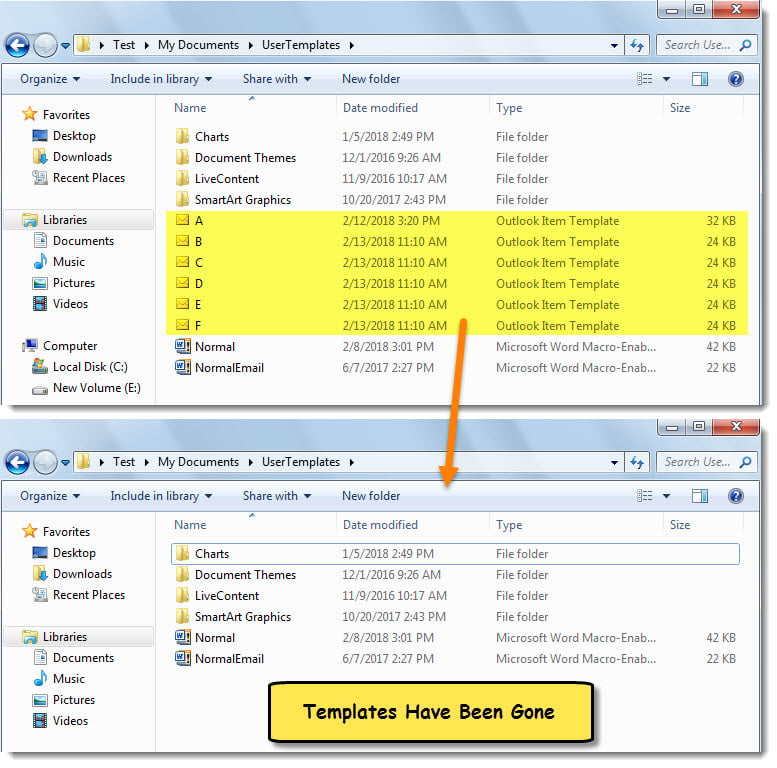
- Теперь вы можете проверить папку на наличие пользовательских шаблонов. Все шаблоны исчезли.

Избегайте неприятной потери данных Outlook
Известно, что Outlook уязвим. Другими словами, повреждение данных в Outlook — не редкость. Поэтому, чтобы избежать повреждения или потери данных в Outlook, необходимо принять ряд мер предосторожности. Например, следует регулярно создавать резервные копии PST-файлов. Кроме того, для обеспечения немедленного восстановления лучше иметь надежный и проверенный резервный файл. Восстановление Outlook полезная утилита вроде DataNumen Outlook Repair.
Об авторе:
Ширли Чжан — эксперт по восстановлению данных в DataNumen, Inc., которая является мировым лидером в области технологий восстановления данных, включая ремонт SQL Server и программные продукты для ремонта Outlook. Для получения дополнительной информации посетите www.datanumen.com