
Некоторые пользователи хотели бы отображать принятые встречи определенным цветом в календаре Outlook. Честно говоря, это совсем несложно. Эта статья покажет вам способ автоматического изменения цвета полученной встречи, как только вы ее примете.
Как видите, в календаре все элементы будут отображаться тем же цветом, что и цвет календаря. Если вы хотите изменить цвет предмета, у вас есть два способа. Один по цветовым категориям, а другой по правилам условного форматирования. Следовательно, если вы хотите, чтобы Outlook автоматически менял цвет принятых собраний, вы можете использовать вышеуказанные способы. Теперь в дальнейшем мы научим вас получать его по правилу условного форматирования. Если вы заинтересованы в этом, просто читайте дальше, чтобы получить более подробные шаги.
Автоматическое изменение цвета полученного собрания при его принятии
- Для начала запустите приложение Outlook.
- Затем переключитесь на панель «Календарь», щелкнув значок «Календарь» в нижней части панели навигации.
- Далее откройте нужную папку календаря, в которой вы хотите изменить цвет полученных встреч.
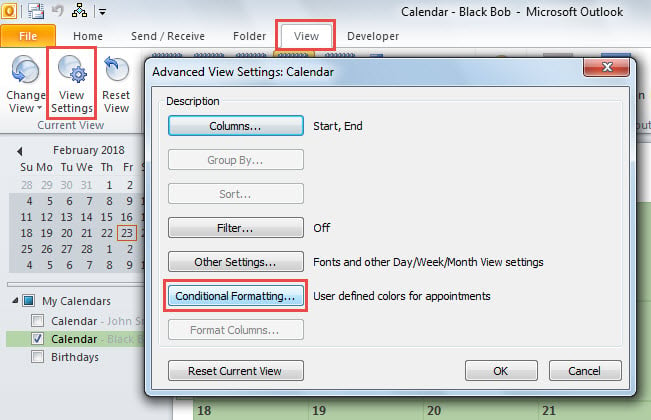
- Затем перейдите на вкладку «Вид» и нажмите кнопку «Настройки просмотра».
- Во всплывающем диалоговом окне нажмите кнопку «Условное форматирование».
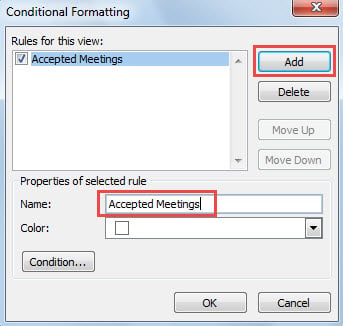
- Позже в диалоговом окне «Условное форматирование» нажмите кнопку «Добавить».
- После этого укажите имя для этого правила, например «Принятые встречи».

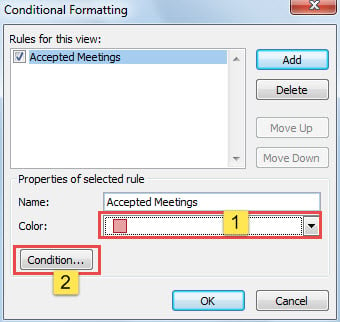
- Затем выберите конкретный цвет и нажмите кнопку «Условие».

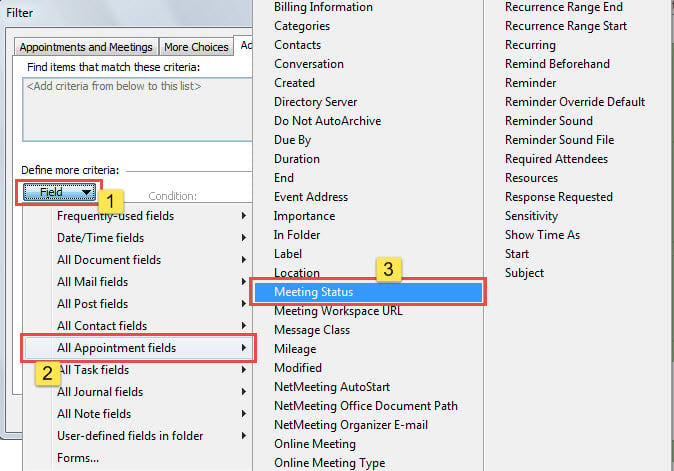
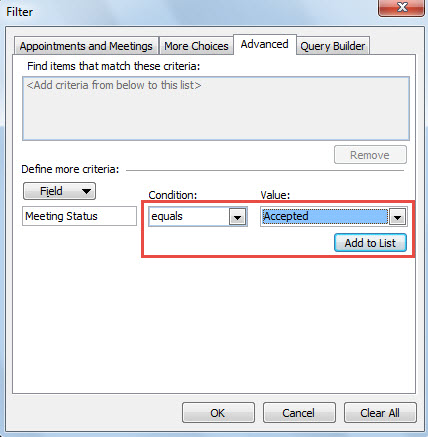
- В следующем диалоговом окне «Фильтр» перейдите на вкладку «Дополнительно».
- Затем нажмите кнопку «Поле» и выберите «Все поля встреч» > «Статус собрания».

- После этого убедитесь, что «Условие» равно «равно», выберите «Принято» в «Значение» и нажмите «Добавить в список».

- В конце концов, нажмите серию «ОК», чтобы закрыть все диалоговые окна и сохранить это новое правило условного форматирования.
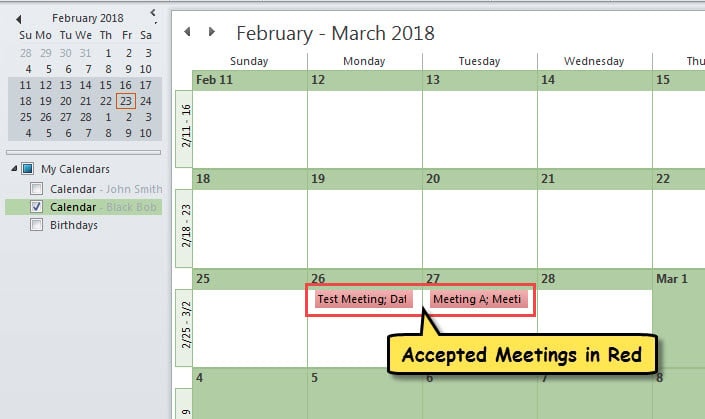
- С тех пор каждый раз, когда вы принимаете полученную встречу в этом календаре, она будет отображаться определенным цветом в соответствии с вышеуказанным правилом, как показано на следующем рисунке.

Устранение угроз, связанных с данными Outlook
Не вызывает сомнений тот факт, что Outlook уязвим для различных факторов, включая вирусы, вредоносные программы, проблемы с программным обеспечением, сбои оборудования и так далее. Таким образом, чтобы избежать потери данных Outlook, вы должны приложить усилия для борьбы со всеми этими опасностями. Например, чтобы блокировать вирусы, вам нужно держать в страхе все потенциально вредоносные электронные письма и остерегаться загрузки подозрительных вложений и т. д. Кроме того, рекомендуется иметь мощную утилиту исправления Outlook, такую как DataNumen Outlook Repair. Это пригодится, когда вы столкнетесь поврежденный файл PST .
Об авторе:
Ширли Чжан — эксперт по восстановлению данных в DataNumen, Inc., которая является мировым лидером в области технологий восстановления данных, включая SQL Server коррупция и программные продукты для ремонта Outlook. Для получения дополнительной информации посетите www.datanumen.com