
Чтобы упростить проверку неотвеченных писем в Outlook, вы можете создать папку поиска для таких писем. Теперь в этой статье вы узнаете, как получить его с помощью Outlook VBA.
В предыдущей статье «Как автоматически выделить важные электронные письма, на которые вы не ответили в Outlook», вы можете узнать, как выделить важные электронные письма, на которые вы не ответили, определенным цветом. Но вам может показаться, что это все еще хлопотно, поскольку вам нужно просматривать все почтовые папки одну за другой. Следовательно, вы хотели бы напрямую собирать все такие электронные письма в папке поиска. Далее мы научим вас использовать VBA для быстрого создания такой папки поиска.
Создайте папку поиска для всех неотвеченных писем
- Для начала запустите приложение Outlook.
- Затем нажмите клавиши «Alt + F11», чтобы получить доступ к редактору VBA.
- Затем скопируйте следующий код VBA в модуль, который не используется.
Sub CreateSearchFolder_AllNotRepliedEmails()
    Dim strScope As String
    Dim strRepliedProperty As String
    Dim strFilter As String
    Dim objSearch As Outlook.Search

    'Specify the folders to be searched
    'Here we use Inbox folder for an example
    strScope = "'" & Application.Session.GetDefaultFolder(olFolderInbox).FolderPath & "'"

    'Search filter
    strRepliedProperty = "http://schemas.microsoft.com/mapi/proptag/0x10810003"
    strFilter = Chr(34) & strRepliedProperty & Chr(34) & " <> 102" & "AND" & Chr(34) & strRepliedProperty & Chr(34) & " <> 103"
    Set objSearch = Outlook.Application.AdvancedSearch(Scope:=strScope, Filter:=strFilter, SearchSubFolders:=True, Tag:="SearchFolder")

    'Save the search folder
    objSearch.Save ("Not Replied Emails")
    MsgBox "Search folder is created successfully!", vbInformation + vbOKOnly, "Search Folder"
End Sub
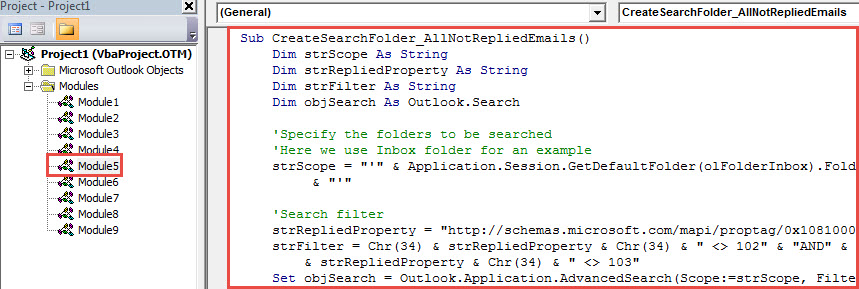
- Затем поместите курсор в эту подпрограмму.
- После этого нажмите кнопку «F5», чтобы запустить этот макрос.
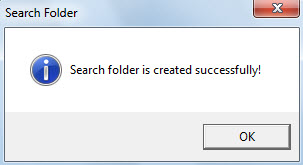
- Когда макрос завершится, отобразится сообщение, подобное показанному на следующем рисунке.

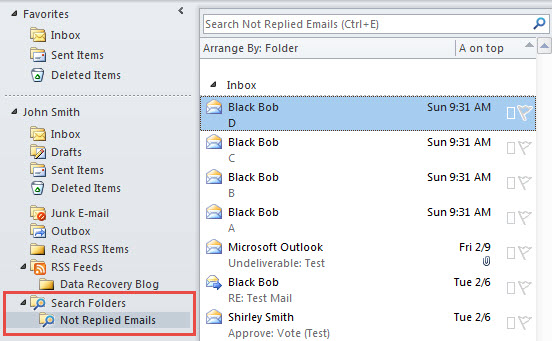
- Наконец, вы можете увидеть новую папку поиска под названием «Неотвеченные электронные письма», которая содержит все неотвеченные электронные письма в папке «Входящие».

Изменить область поиска в папке поиска
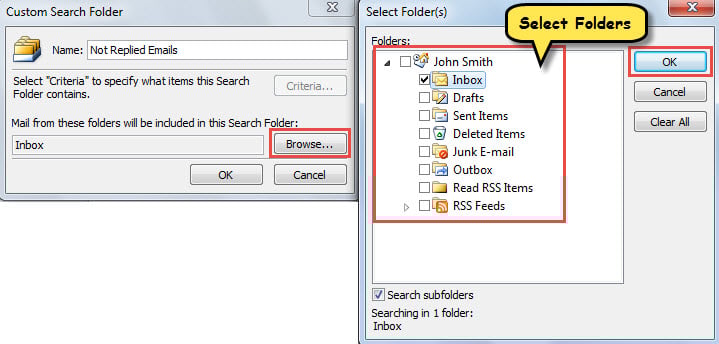
В моем коде VBA эта папка поиска выполняет поиск только в папке «Входящие» по умолчанию. Если вы хотите изменить область поиска, выполните следующие действия.
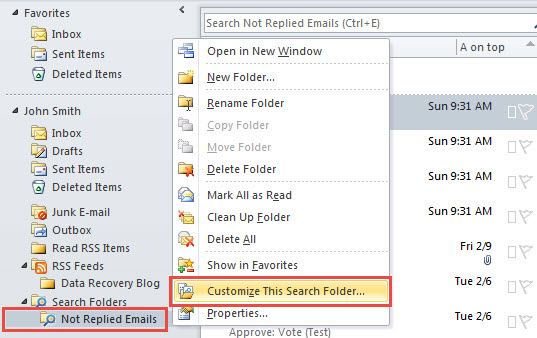
- Прежде всего, щелкните правой кнопкой мыши папку поиска.
- Затем выберите «Настроить эту папку поиска» в контекстном меню.

- Затем во всплывающем диалоговом окне «Папка пользовательского поиска» нажмите кнопку «Обзор».
- Позже появится новое диалоговое окно «Выбрать папку(и)». В нем вы можете выбрать папки для поиска писем, на которые вы не ответили.

- Наконец, после выбора вы можете просто нажать несколько раз «ОК», чтобы применить изменения.
Устранение частых ошибок Outlook
В Outlook часто появляются сообщения об ошибках, например, ошибки, связанные со сбоями отправки/получения, ошибки, связанные с недоступным файлом Outlook PST и т. д. Поэтому, чтобы быстро и эффективно справляться с этими ошибками, вы должны научиться находить и использовать инструмент для ремонта входящих. Кроме того, на случай выхода из строя встроенной утилиты, рекомендуется приобрести еще одну отличную внешнюю утилиту, такую как DataNumen Outlook Repair.
Об авторе:
Ширли Чжан — эксперт по восстановлению данных в DataNumen, Inc., которая является мировым лидером в области технологий восстановления данных, включая SQL Server ремонт и программные продукты для ремонта Outlook. Для получения дополнительной информации посетите www.datanumen.com