
Эта статья обрезана, чтобы предоставить вам 2 быстрых и удобных способа автоматического подгонки таблиц под содержимое или страницу в документе Word.
Вставка таблицы для хранения данных теперь неизбежна при использовании Word. Чаще всего мы не останавливаемся на простом наличии таблицы, а пытаемся сделать так, чтобы она хорошо выглядела в документе. Это означает, что нам нужно будет соответствующим образом настроить размер таблицы.
Теперь давайте сначала рассмотрим случаи, когда мы должны изменить размер таблицы:
- Довольно часто новую страницу вставляют в альбомной ориентации. Тогда ваша изначально идеальная таблица может оказаться слишком маленькой в новой настройке страницы.
- Размер ячеек таблицы будет меняться в зависимости от количества слов. Это абсолютно подорвет внешний вид документа.
Смотрите пример ниже: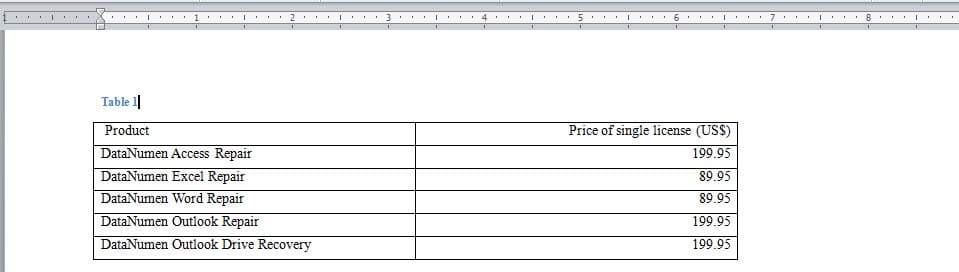
Далее, давайте приступим к нашему делу сегодня, чтобы представить вам 2 решения здесь.
Способ 1: изменить вручную
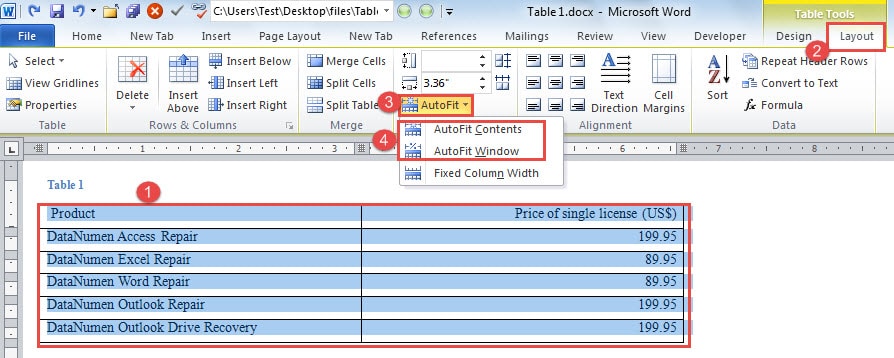
- В первую очередь, щелкните, чтобы выделить всю таблицу.
- Затем перейдите на вкладку «Макет» в разделе «Работа с таблицами».
- Затем перейдите в группу «Размер ячейки», чтобы нажать «Автоподбор».
- И в раскрывающемся меню выберите то, что вам нужно, например, «Автоподбор содержимого» или «Автоподбор окна». Первое означает изменение размера таблицы в соответствии с размером содержимого, а второе относится к изменению размера таблицы из-за настройки страницы.

Вот что вы можете получить: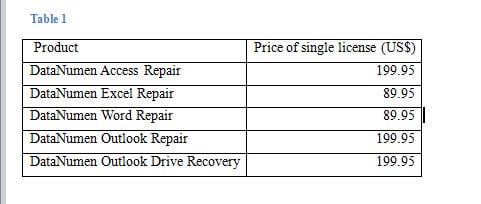
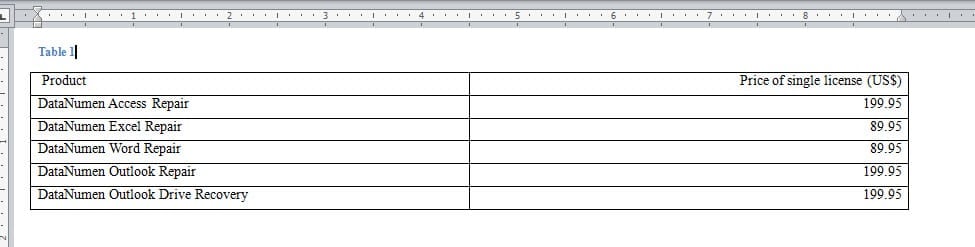
Как видите, этот метод лучше всего работает, когда нужно управлять всего несколькими таблицами. Однако, когда задействовано большое количество таблиц, давайте пойдем более умным и быстрым путем.
Метод 2: используйте коды VBA, чтобы сделать это в пакетном режиме
- Для начала убедитесь, что вкладка «Разработчик» доступна на ленте, и щелкните ее. Если нет, нажмите здесь и перейдите к этой статье: Как вставить фоновую музыку в документ Word
- Затем нажмите «Visual Basic» в группе «Код», чтобы открыть редактор VBA.
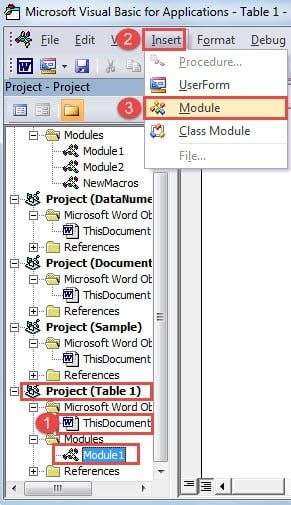
- На левой панели «Проект» найдите проект с именем документа после него. И нажмите «Этот документ».
- Далее нажмите «Вставить» на панели инструментов.
- И выберите «Модуль» в списке.

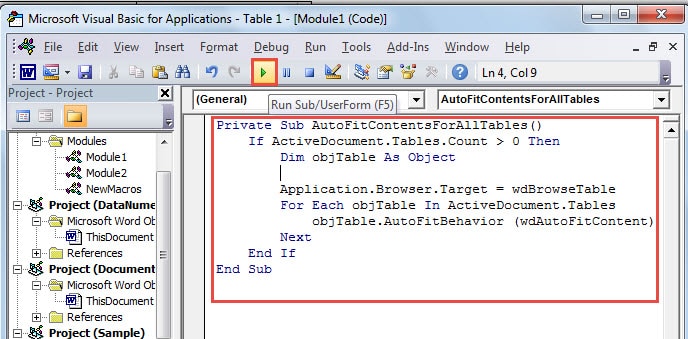
- Теперь область редактирования должна расширяться с правой стороны. Если вы хотите выполнить автоподбор таблиц по содержимому, вставьте туда следующие коды:
Private Sub AutoFitContentsForAllTables()
  If ActiveDocument.Tables.Count > 0 Then
    Dim objTable As Object

    Application.Browser.Target = wdBrowseTable
    For Each objTable In ActiveDocument.Tables
      objTable.AutoFitBehavior (wdAutoFitContent)
    Next
  End If
End Sub
- Или, если вам нужно автоподбор таблиц в соответствии с шириной окна, следующие коды будут полезны:
Private Sub AutoFitWindowForAllTables()
  If ActiveDocument.Tables.Count > 0 Then
    Dim objTable As Object

    Application.Browser.Target = wdBrowseTable
    For Each objTable In ActiveDocument.Tables
      objTable.AutoFitBehavior (wdAutoFitWindow)
    Next
  End If
End Sub
- Как только вы закончите там, просто нажмите «Выполнить».

Позаботьтесь о своей информации
Как правило, на ваших цифровых устройствах хранятся сотни тысяч незаменимых данных. Честно говоря, управлять каждой из них должным образом довольно утомительно. Один из способов сделать это без больших затрат — создавать резервные копии. Это помогает сохранить файлы в целости и сохранности. Однако гарантий дать нельзя. Например, Word, которым мы пользуемся почти каждый день, может внезапно перестать работать. В этом случае вам понадобится инструмент для резервного копирования. восстановить поврежденное слово.
Об авторе:
Вера Чен — эксперт по восстановлению данных в DataNumen, Inc., которая является мировым лидером в области технологий восстановления данных, включая поврежденный инструмент исправления Excel и pdf ремонт программных продуктов. Для получения дополнительной информации посетите www.datanumen.com