
В этой статье мы познакомим вас с двумя способами чередования цветов строк или столбцов в таблице Word.
Когда речь заходит о длинных таблицах, нам всегда бывает довольно утомительно смотреть на эти цифры и изо всех сил стараться не ошибиться. Но теперь у нас есть два замечательных способа решить эту проблему: использовать разные цвета для нечетных и четных строк или столбцов. Подробности ниже:
Способ 1: создать новый стиль таблицы
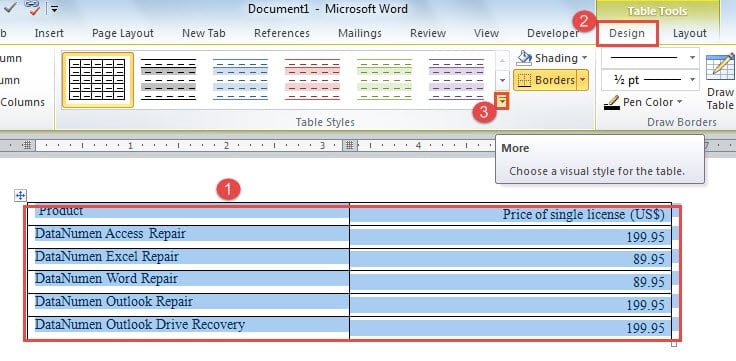
- Сначала выделите всю целевую таблицу.
- Затем перейдите на вкладку «Дизайн» в разделе «Инструменты для таблиц».
- Перейдите в группу «Параметры стиля таблицы», чтобы сначала проверить параметры. Например, мы должны выбрать «Строки заголовков», «Строки с полосами» и «Столбцы с полосами».

- Затем нажмите кнопку «Дополнительно» в группе «Стили таблиц».
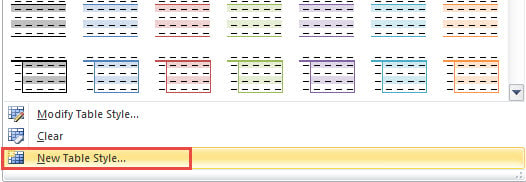
- И выберите «Новый стиль таблицы» в раскрывающемся меню.

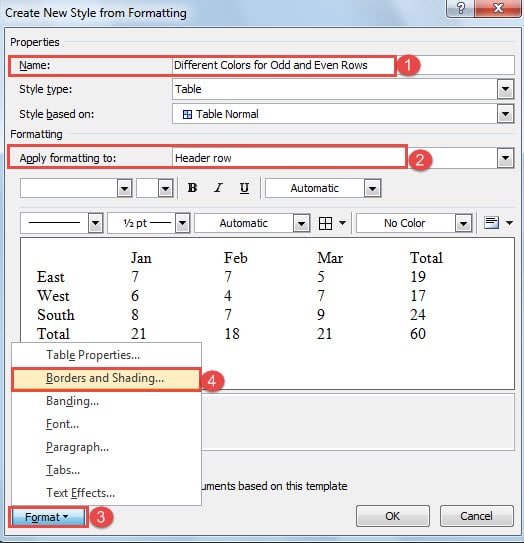
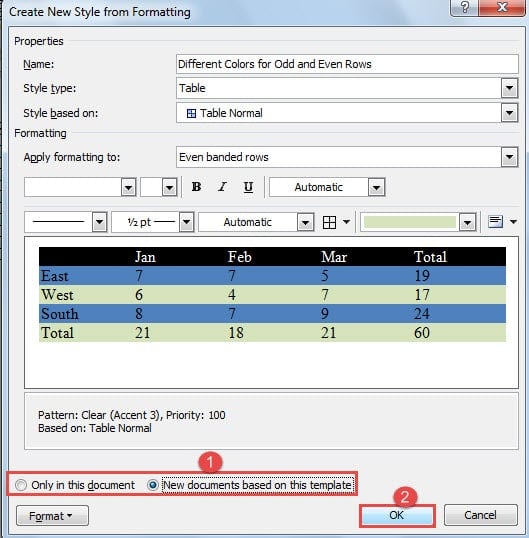
- Затем в диалоговом окне «Создание нового стиля из форматирования» сначала назовите новый стиль.
Примечание. В следующем примере мы покажем, как установить разные цвета для нечетных и четных строк. И таким же образом можно изменить цвет столбца.
- Затем выберите «Строка заголовка» для «Применить форматирование к».
- И нажмите кнопку «Формат» слева внизу.
- Выберите «Границы и заливка».

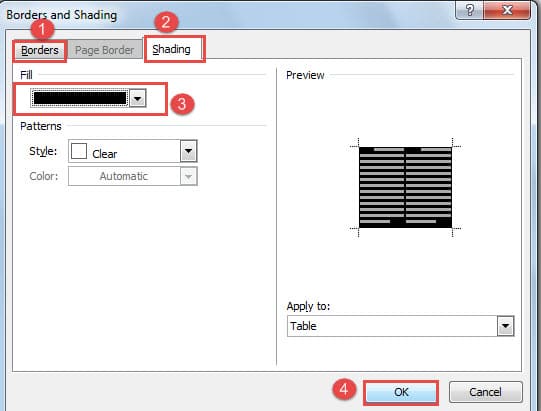
- Теперь в диалоговом окне «Границы и затенение» нажмите «Границы», чтобы выбрать нужный параметр.
- Затем нажмите «Затенение» и выберите цвет для «Заливки».
- Далее нажмите «ОК».

- Теперь вы вернулись к диалоговому окну «Создание нового стиля из форматирования», выберите «Нечетные строки с полосами» для «Применить форматирование к».
- Затем повторите шаги с 7 по 11.
- Опять же, в диалоговом окне «Создание нового стиля на основе форматирования», на этот раз вы выбираете «Равномерные строки с полосами».
- И повторите с шага 7 по 11 тоже.
- Теперь вы можете выбрать место хранения нового стиля, выбрав «Только в этом документе» или «Новые документы на основе этого шаблона».
- Наконец, нажмите «ОК».

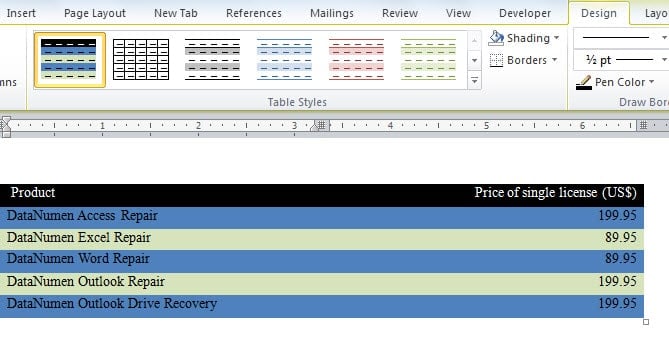
Теперь вы можете найти новый стиль в галерее «Стили таблиц». Выберите стол и выберите стиль, тогда он будет у вас на столе. И когда вы вставите строку в таблицу, цвет других строк изменится соответственно.
Чтобы изменить цвета столбцов, вы должны выбрать «Нечетные столбцы» и «Четные столбцы» в «Применить форматирование к». А затем предпримите те же самые шаги, чтобы выполнить свою миссию.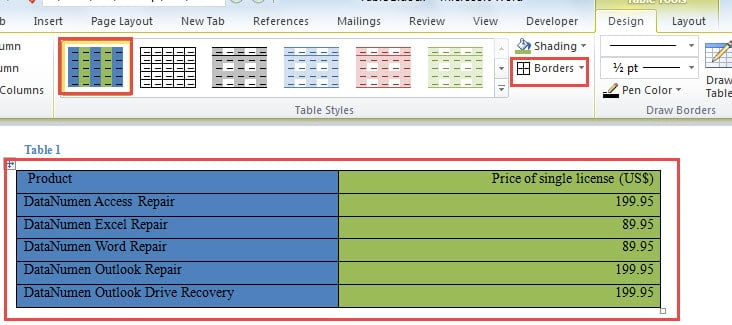
После того, как цвета установлены для столбцов, вы можете обнаружить, что все границы таблицы отсутствуют. Просто выберите «Все границы» в «Границы».
Способ 2: вставка электронной таблицы Excel
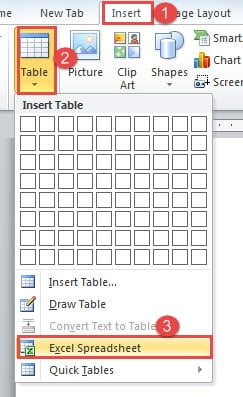
- Для начала откройте Word и поместите курсор туда, где идет таблица.
- Далее нажмите вкладку «Вставить».
- Затем нажмите «Таблица».
- И в раскрывающемся меню выберите «Таблица Excel».

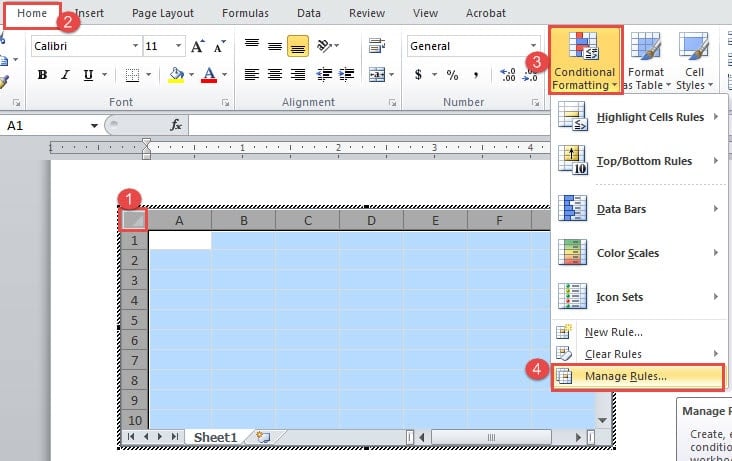
- Теперь выберите весь лист и убедитесь, что отображается вкладка «Главная».
- Затем нажмите «Условное форматирование».
- И выберите опцию «Управление правилами».

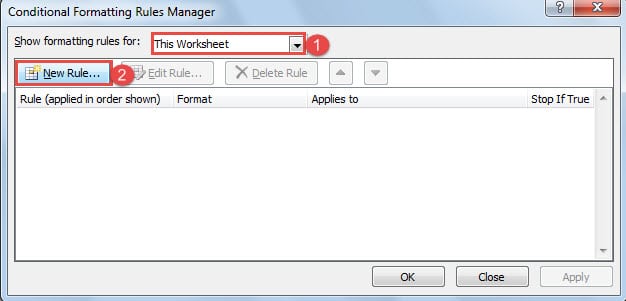
- Теперь в диалоговом окне «Диспетчер правил условного форматирования» выберите «Этот рабочий лист» для «Показать правила форматирования для».
- Затем выберите «Новое правило».

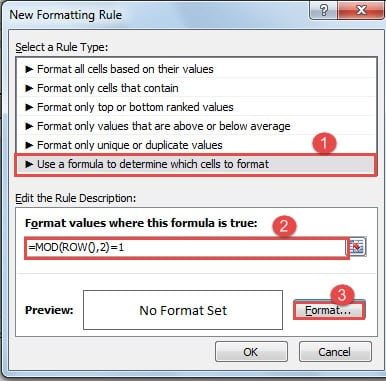
- В диалоговом окне «Новое правило форматирования» выберите «Использовать формулу, чтобы определить, какие ячейки форматировать» для типа правила.
- Затем введите «=MOD(ROW(),2)=1» в текстовом поле «Форматировать значения, где эта формула верна». Это для форматирования нечетных строк.
- Далее нажмите «Формат».

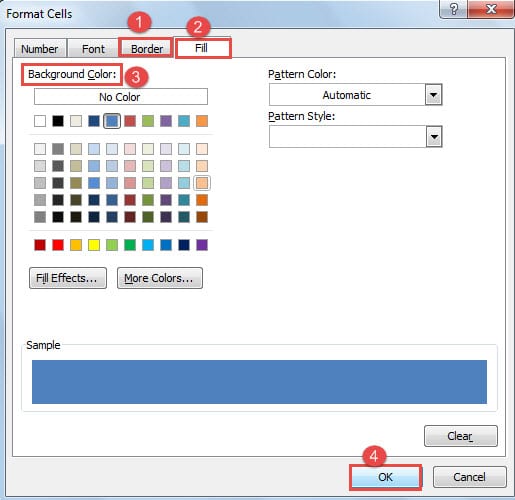
- Появится диалоговое окно «Формат ячеек». Сначала нажмите «Граница», чтобы выбрать необходимые границы.
- Затем нажмите «Заполнить» и выберите цвет фона.
- Затем нажмите «ОК» в диалоговых окнах «Формат ячеек» и «Новое правило форматирования».

- Теперь вернитесь в диалоговое окно «Диспетчер правил условного форматирования» и повторите шаги 8, 9, 10.
- Затем введите «=MOD(ROW(),2)=0» в текстовом поле «Форматировать значения, где эта формула верна», чтобы отформатировать четные строки.
- И повторите с шага 12 по 15.
- Наконец, нажмите «ОК» в диалоговом окне «Диспетчер правил условного форматирования».

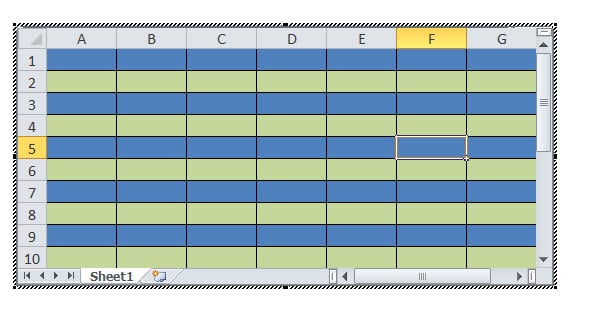
Тем не менее, если вам нужно чередовать цвет столбца, вы должны изменить формулы как «=MOD(COLUMN(),2)=1» и «=MOD(COLUMN(),2)=0».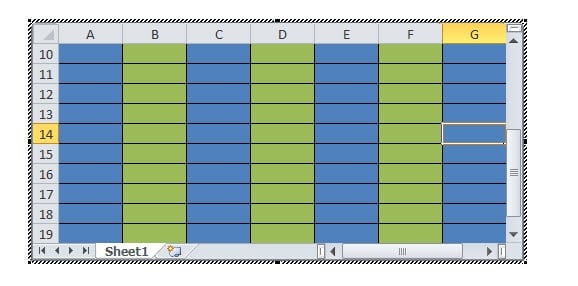
Вы можете редактировать непосредственно на листе Excel или вставить туда таблицу Word.
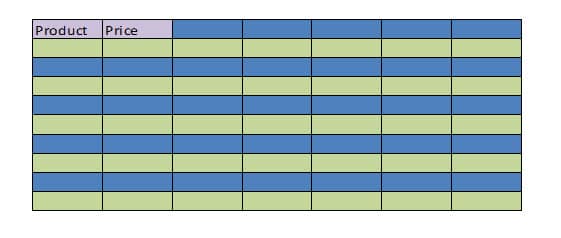
Изменить цвет строки заголовка
- Сначала выберите строку заголовка и повторите шаги 6, 7, 8.
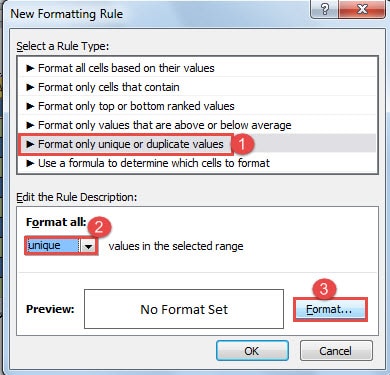
- Только в диалоговом окне «Новое правило форматирования» вам нужно выбрать «Форматировать только уникальные или повторяющиеся значения» для типа правила.
- И выберите «Уникальный» для «Форматировать все».

- Затем повторите шаги с 12 по 15 и с шага 19.

Сравнение 2 методов
| методы | Преимущества | Недостатки |
| Способ 1: создать новый стиль таблицы | Вы можете сохранить этот стиль таблицы в качестве шаблона для использования в следующий раз. | Вы не можете установить разные цвета для каждых 2 строк. |
| Способ 2: вставка электронной таблицы Excel | Вы можете использовать формулу, чтобы установить цвета для любых выбранных ячеек. | Вы можете использовать стиль только один раз. |
Справиться с неизбежным сбоем компьютерной программы
Пользователи всех видов цифровых устройств знают о постепенном сбое установленных программ. И для многих людей мы имеем возможность столкнуться с крахом Word. А поврежденное слово наверняка может причинить много неприятностей. Один из лучших способов подорвать его — регулярно делать резервные копии как в Интернете, так и за его пределами. Таким образом, вы можете вернуться к последней версии, даже если Word будет поврежден из-за случайных ошибок пользователя.
Об авторе:
Вера Чен — эксперт по восстановлению данных в DataNumen, Inc., которая является мировым лидером в области технологий восстановления данных, включая исправление поврежденных данных Excel и pdf ремонт программных продуктов. Для получения дополнительной информации посетите www.datanumen.com