
Поскольку многие пользователи считают поиск и использование шаблонов электронной почты Outlook обременительным, в этой статье мы покажем 2 быстрых метода создания новых электронных писем с использованием шаблона с Outlook VBA.
Чаще всего, чтобы использовать шаблон электронного письма Outlook, сначала нужно найти его, щелкнув «Создать элементы» > «Дополнительные элементы» > «Выбрать форму». Затем в диалоговом окне «Выбрать форму» найдите и откройте нужные шаблоны в разделе «Пользовательские шаблоны в файловой системе», как показано на следующем снимке экрана.
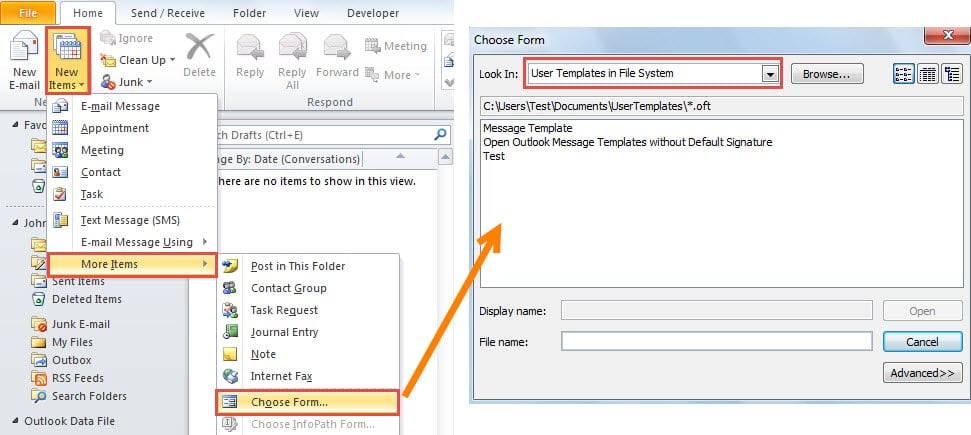
Понятно, что это действительно очень хлопотно. Поэтому здесь мы представим 2 быстрых средства, которые могут быстро создавать новую электронную почту с использованием шаблонов с помощью Outlook VBA. Читайте дальше, чтобы получить их в деталях.
Способ 1: создать новый шаблон электронной почты непосредственно в Outlook VBA
- Сначала перейдите на вкладку «Разработчик» в главном окне Outlook.
- Затем нажмите кнопку «Visual Basic», которая откроет новое окно.
- Затем скопируйте и вставьте следующие коды VBA в модуль.
Sub CreateNewMail()
    Dim obApp As Object
    Dim NewMail As MailItem

    Set obApp = Outlook.Application
    Set NewMail = obApp.CreateItem(olMailItem)

    'You can change the concrete info as per your needs
    With NewMail
         .Subject = Date & " Test Email"
         .To = "example@mail.com"
         .Body = "Dear Johnny," & vbCrLf & vbCrLf & "I'm glad to write this email to you .......... " & vbCrLf & vbCrLf & "This is just a test email template with Outlook VBA" & vbCrLf & vbCrLf & vbCrLf & "Yours Truly," & vbCrLf & vbCrLf & "John Smith"
         .Attachments.Add ("C:\Attachments\Test File.docx")
         .Importance = olImportanceHigh
         .Display
    End With

    Set obApp = Nothing
    Set NewMail = Nothing
End Sub
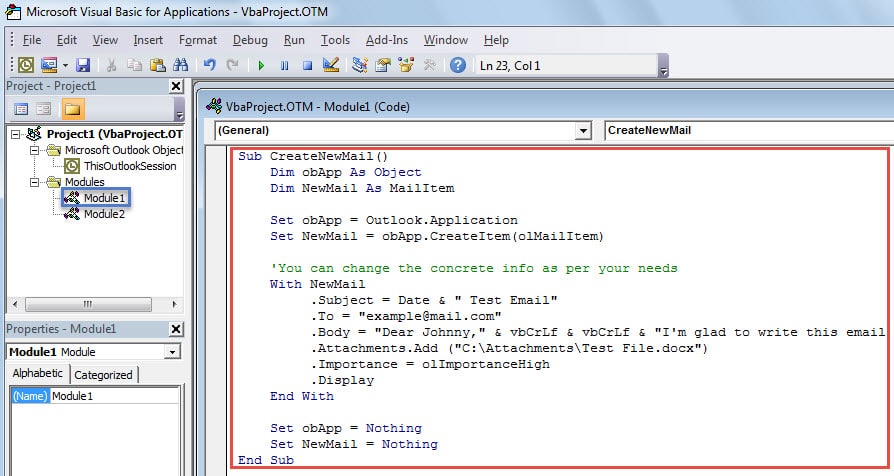
- После этого выйдите из окна «Visual Basic». Теперь выполните следующие шаги, чтобы добавить этот макрос на панель быстрого доступа:
- Сначала нажмите стрелку вниз на панели быстрого доступа и выберите «Дополнительные команды».
- Затем в новом всплывающем окне установите «Выбрать команды из» на «Макросы».
- После этого шаг на правильный.
- Далее нажмите кнопку «Добавить».

- Впоследствии вы можете изменить его внешний вид. Нажмите кнопку «Изменить». В новом диалоговом окне дайте ему новое имя и укажите для него значок.

- В конце нажмите два «ОК».
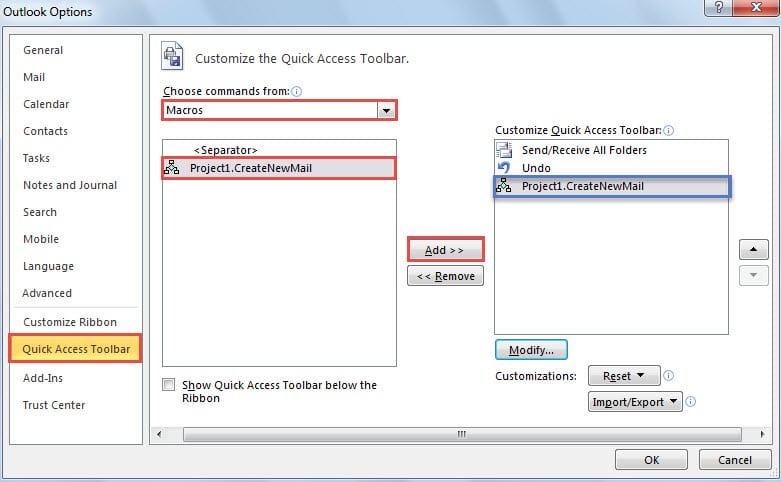
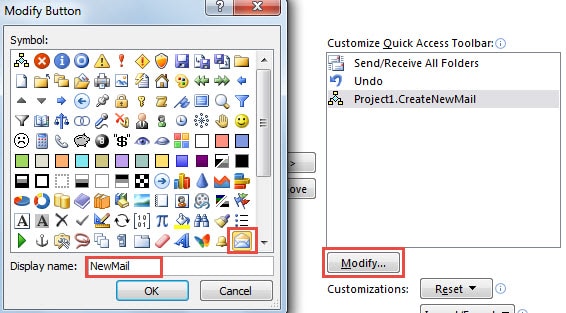
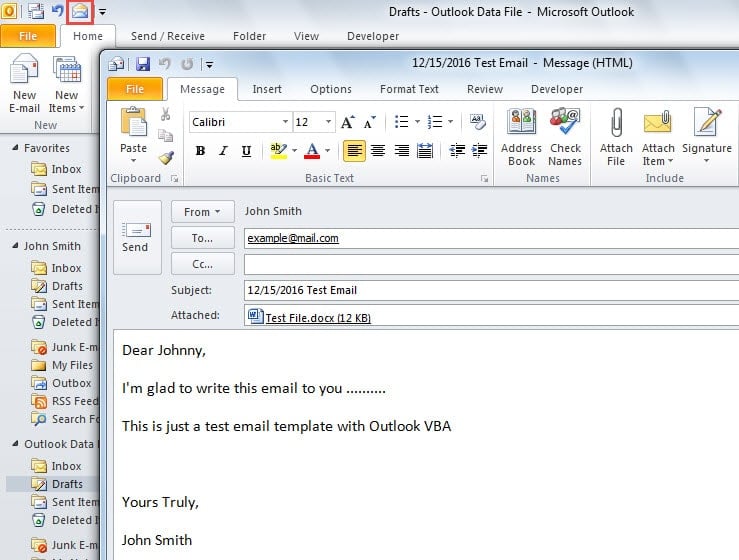
- Наконец, вы можете щелкнуть значок макроса на панели быстрого доступа. Сразу же появится новое окно сообщения, как показано на следующем рисунке.

Способ 2: создать новое электронное письмо из существующего шаблона с помощью Outlook VBA
- Во-первых, у вас должен быть готовый шаблон письма. Создайте новое электронное письмо в желаемом формате, канцелярские принадлежности и сохраните его как шаблон Outlook. Подробные шаги смотрите в статье «Как повысить эффективность вашей работы с помощью шаблонов Outlook». Кроме того, пожалуйста, запишите путь к папке для сохранения этого файла шаблона.
- Затем перейдите в окно «Visual Basic» и откройте новый модуль, как в Совете 1.
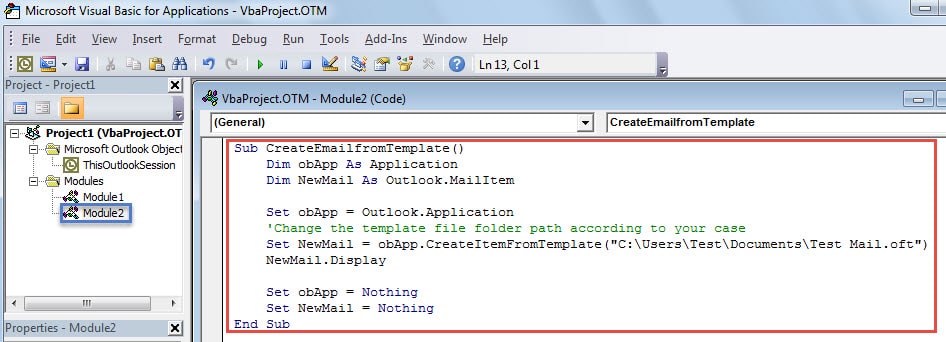
- Впоследствии вы должны скопировать и вставить следующий снимок экрана:
Sub CreateEmailfromTemplate()
    Dim obApp As Application
    Dim NewMail As Outlook.MailItem

    Set obApp = Outlook.Application
    'Change the template file folder path according to your case
    Set NewMail = obApp.CreateItemFromTemplate("C:\Users\Test\Documents\Test Mail.oft")
    NewMail.Display

    Set obApp = Nothing
    Set NewMail = Nothing
End Sub
- После этого выполните шаг 5 из приведенного выше совета 1, чтобы добавить новый макрос на панель быстрого доступа.
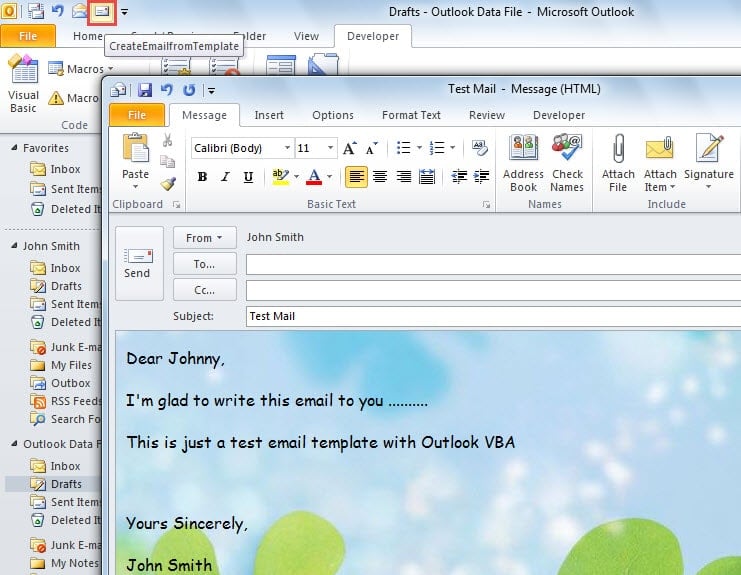
- В конце концов, вы можете попробовать. Вы получите новое электронное письмо, используя шаблон, как на изображении ниже:

Сравнение 2 методов
| методы | Преимущества | Недостаток |
| Метод 1 | Вы можете создать шаблон электронной почты непосредственно с помощью кодов VBA. | Вы не можете форматировать тексты в сообщении. |
| Метод 2 | Вы можете применить нужные канцелярские принадлежности и отформатировать тексты для электронной почты. | Вам следует заранее создать новый шаблон электронной почты. |
Справляться со случайными ошибками Outlook
Несмотря на богатый функционал, Outlook всё же подвержен различным проблемам. Более того, самая неприятная из них — это невозможность запуска Outlook. Как правило, это может происходить из-за поврежденный Outlook. Таким образом, вы можете перейти в «Панель управления», чтобы восстановить офисный пакет. Если проблема не устранена, вам придется прибегнуть к помощи опытного инструмента для ремонта, такого как DataNumen Outlook Repair.
Об авторе:
Ширли Чжан — эксперт по восстановлению данных в DataNumen, Inc., которая является мировым лидером в области технологий восстановления данных, включая ремонт SQL Server МДФ и программные продукты для ремонта Outlook. Для получения дополнительной информации посетите www.datanumen.com