
При поиске элементов с помощью мгновенного поиска Outlook автоматически запоминает недавнюю историю поиска. В этой статье речь пойдет о том, как очистить эту историю.
Чтобы узнать список недавней истории поиска, вы должны щелкнуть в поле поиска, чтобы открыть ленту «Поиск». Затем вы можете найти кнопку «Недавние поиски» в группе «Параметры». Нажмите на него, и недавняя история поиска появится в раскрывающемся списке, как показано на следующем снимке экрана:
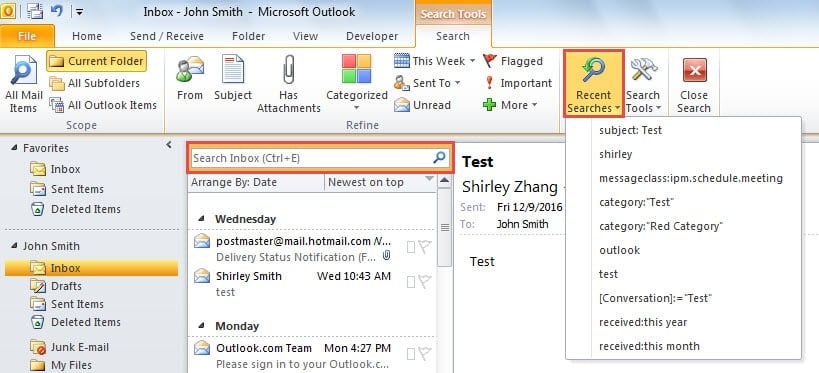
Иногда вы можете обнаружить, что список полон нежелательных поисковых предложений. В этом случае вы должны надеяться очистить список. Однако по умолчанию Outlook не имеет встроенной функции для быстрого удаления этих предложений. Итак, здесь мы научим вас эффективным средствам редактора реестра.
Очистить недавнюю историю поиска
- Во-первых, вы должны правильно выйти из Outlook.
- Затем откройте меню «Пуск» и введите «regedit» в поле поиска.

- Появится программа «regedit». Нажмите на нее, и появится новое диалоговое окно «Контроль учетной записи». Вы должны нажать кнопку «Да» в нем.
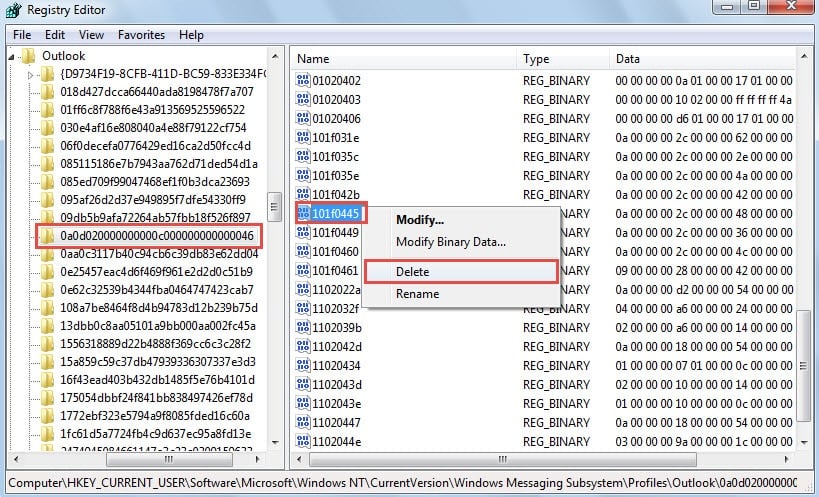
- После этого вы успешно получите доступ к редактору реестра. Теперь вам нужно перейти к следующим разделам реестра в соответствии с вашими версиями Outlook:

- Для Outlook 2007 и 2010 это следующие ключи:
«HKEY_CURRENT_USER» > «Программное обеспечение» > «Microsoft» > «Windows NT» > «CurrentVersion» > «Подсистема обмена сообщениями Windows» > «Профили» > «имя профиля> «> «0a0d020000000000c000000000000046»
Примечание: “ ” относится к имени вашего профиля Outlook. Имя профиля по умолчанию обычно «Outlook», если вы его не указали.
- Для Outlook 2013 и 2016 это следующие ключи:
«HKEY_CURRENT_USER» > «Программное обеспечение» > «Microsoft» > «Офис» > « » > «Outlook» > «Профили» > «имя профиля» > «0a0d020000000000c000000000000046»
Примечание: ” ” зависит от вашей версии Outlook. Outlook 2013 — «15.0». Outlook 2016 — «16.0».
- Затем вы должны найти значение «101f0445» на правой панели. Щелкните его правой кнопкой мыши и выберите «Удалить» в контекстном меню.

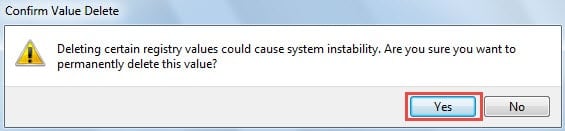
- Позже всплывет предупреждение, в котором следует выбрать «Да».

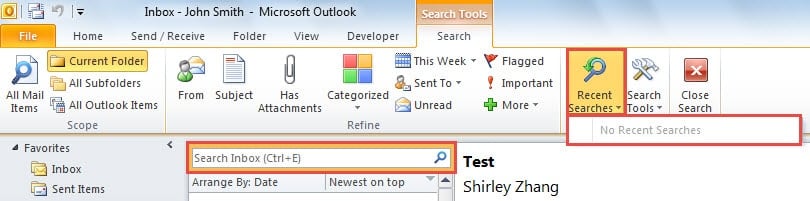
- Наконец, вы можете закрыть редактор реестра и перезапустить Outlook. Вы увидите, что список последних результатов поиска очищен, как показано на скриншоте ниже:

Защитите свои данные Outlook эффективно
Поскольку Outlook уязвим, вам следует приложить все усилия для защиты ваших данных. Самый важный и эффективный способ — регулярно создавать резервные копии файлов Outlook. В этом случае, даже если Outlook выйдет из строя, вы сможете легко защитить свои данные. восстановить поврежденные данные Outlook из резервных копий.
Об авторе:
Ширли Чжан — эксперт по восстановлению данных в DataNumen, Inc., которая является мировым лидером в области технологий восстановления данных, включая ремонт SQL Server коррупция мдф и программные продукты для ремонта Outlook. Для получения дополнительной информации посетите www.datanumen.com