
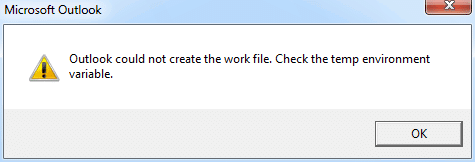
Ошибка «Outlook не удалось создать рабочий файл» обычно появляется при запуске Outlook. Она делает ваши данные в Outlook недоступными. В этой статье мы расскажем, как её устранить.
Ошибка «Outlook не удалось создать рабочий файл. Проверьте временную переменную среды» указывает на повреждение временной переменной кэша Интернета. Она часто возникает после обновления операционной системы или некорректного перемещения соответствующих файлов настроек на другой компьютер. Не паникуйте. Эта ошибка не связана с файлами Outlook. Ваши данные Outlook должны быть целыми. Более того, вы можете легко исправить ее двумя следующими способами.
Способ 1: изменить значение реестра
- Для начала откройте «Меню Пуск» и введите «regedit» в поле поиска.

- Затем нажмите «Ввод», чтобы получить доступ к редактору реестра. Во всплывающем диалоговом окне «Контроль учетной записи» выберите «Да».
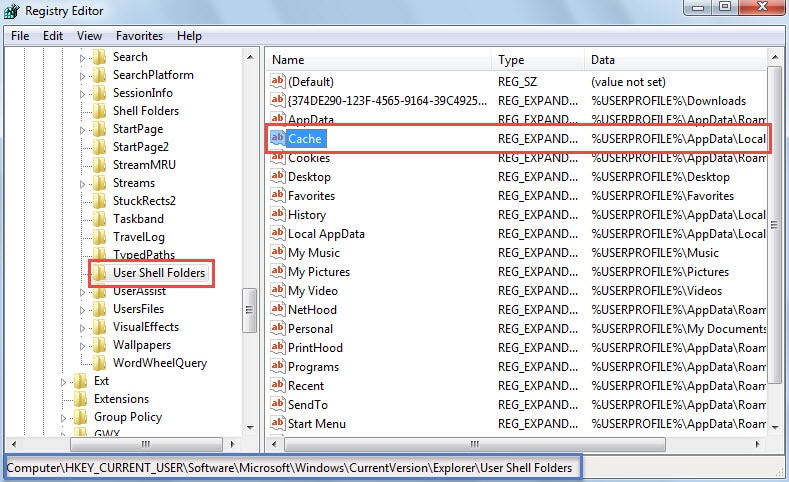
- Далее в окне редактора реестра вы должны найти следующие ключи по порядку:

HKEY_CURRENT_USER \ Программное обеспечение \ Microsoft \ Windows \ CurrentVersion \ Explorer \ Папки пользовательской оболочки
- Выбрав клавишу «Папки пользовательской оболочки», перейдите на ее правую панель. Вы можете найти значение «Кэш».

- Затем дважды щелкните значение «Кэш». В появившемся диалоговом окне «Редактировать строку» введите правильный путь к временной папке с файлами в Интернете.
- Если вы используете Windows Vista, 7, 8 или 10, путь по умолчанию должен быть таким: «%USERPROFILE%\AppData\Local\Microsoft\Windows\Temporary Internet Files».
- В Windows XP это находится по адресу «%USERPROFILE%\Local Settings\Tempary Internet Files»

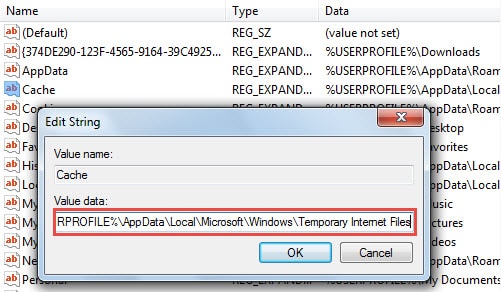
- После редактирования значения нажмите «ОК», чтобы сохранить изменения и закрыть редактор реестра. Теперь перезагрузите компьютер, чтобы изменения вступили в силу.
Способ 2: изменить параметры Интернета
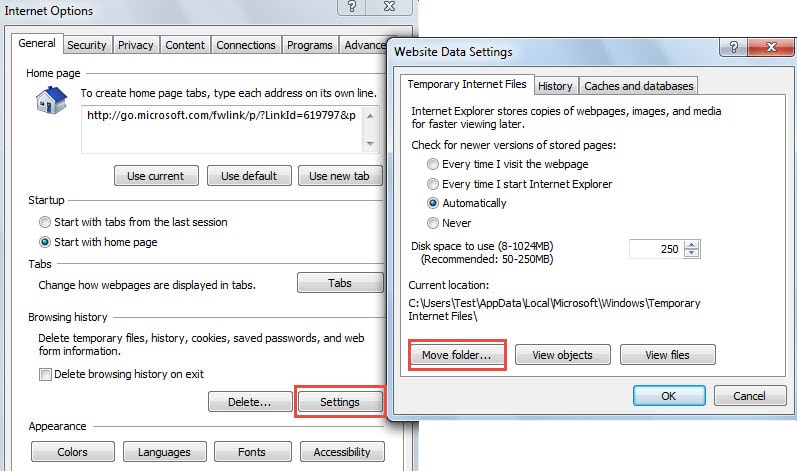
- Для начала откройте окно Internet Explorer и щелкните значок шестеренки в правом верхнем углу. В выпадающем списке выберите «Свойства обозревателя».
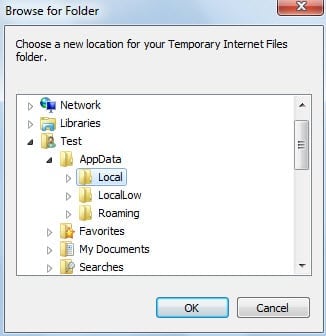
- Затем в новом диалоговом окне «Свойства обозревателя» нажмите кнопку «Настройки». Появится новое диалоговое окно «Настройки данных веб-сайта», нажмите «Переместить папку».

- Далее в поле «Выбор папки» вам следует указать путь к нужной временной папке с файлами в Интернете. Что касается конкретного пути к папке, вы можете обратиться к шагу 5 в предыдущем способе.

- В завершение несколько раз нажмите кнопку «ОК», чтобы сохранить изменения, дождитесь их активации и перезагрузите компьютер, когда появится соответствующее сообщение.
Сделайте согласованную и актуальную резервную копию данных Outlook
Поскольку этот Outlook подвержен повреждению, вам следует регулярно делать резервную копию данных Outlook, чтобы избежать потери данных Outlook. Резервные копии помогут вам восстановить поврежденные данные PST с непринужденной легкостью. Но если у вас нет резервной копии или ее ценность ограничена тем, что она не актуальна, вы все равно можете решить проблему с помощью звездного инструмента, такого как DataNumen Outlook Repair.
Об авторе:
Ширли Чжан — эксперт по восстановлению данных в DataNumen, Inc., которая является мировым лидером в области технологий восстановления данных, включая ремонт SQL Server МДФ и программные продукты для ремонта Outlook. Для получения дополнительной информации посетите www.datanumen.com