
Если вам надоела форма комментария по умолчанию, вы также можете изменить ее по своему усмотрению.
Форма комментария по умолчанию такая же, как показано на изображении ниже.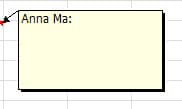
Но сегодня вы также можете изменить форму. Есть два разных способа изменить форму комментария. Но на самом деле вы будете использовать два разных объекта в Excel. Давайте посмотрим, как работают два разных метода, и выясним их различие.
Метод 1: сделайте форму комментарием
Форма — очень распространенная функция в Excel. И вы можете добавлять слова в формы. Поэтому здесь вы также можете сделать так, чтобы это служило комментарием.
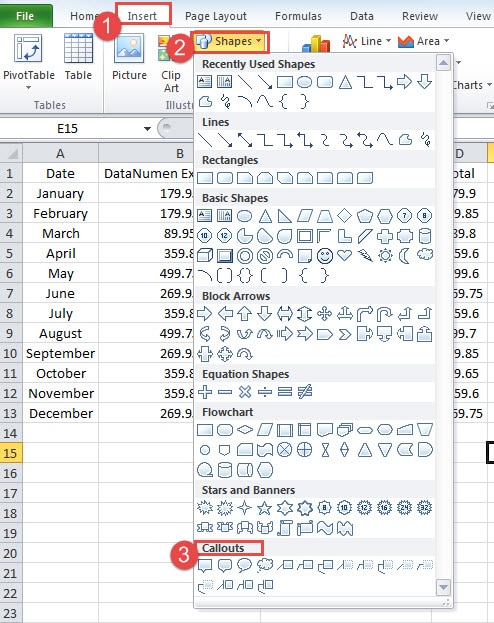
- Щелкните вкладку «Вставка» на ленте.
- А затем нажмите кнопку «Фигуры».
- В раскрывающемся списке вы можете увидеть, что есть много разных форм, которые вы можете выбрать. Здесь мы выбираем одну фигуру в категории «Выноски».
- Теперь перетащите мышь на рабочий лист и нарисуйте фигуру.

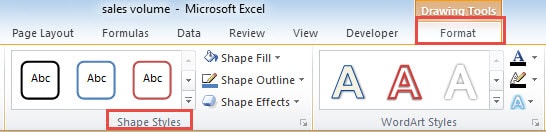
- Теперь щелкните вкладку «Формат» на ленте.
- В «Стиль формы» измените стиль по своему усмотрению. А затем в «Стили WordArt» измените стиль текста, который вам нравится.

- Теперь переместите фигуру в определенное место.
- Перетащите желтую точку, чтобы она указывала на целевую ячейку или область.

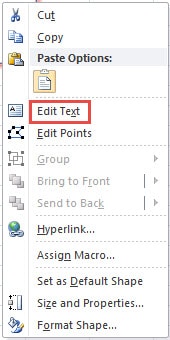
- Щелкните правой кнопкой мыши фигуру.

- В меню выберите пункт «Редактировать текст». Таким образом, вы можете добавить комментарии в форму.

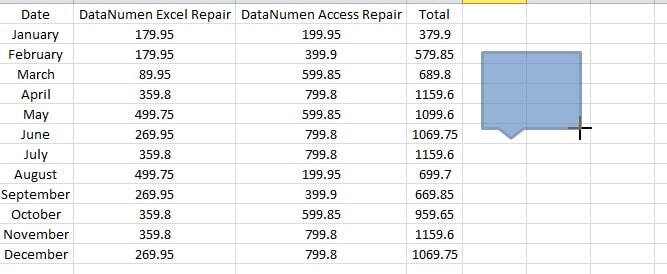
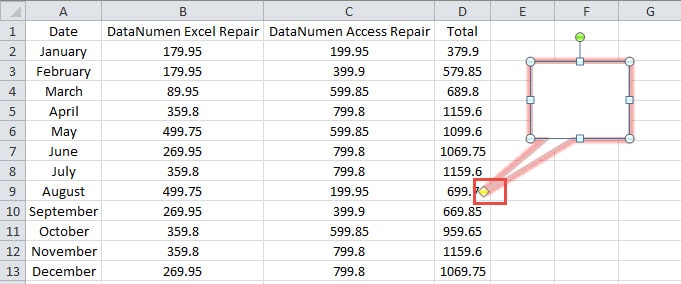
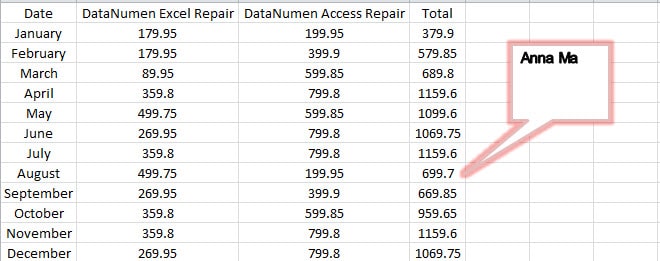
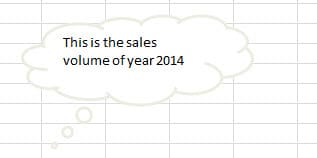
Кроме прямоугольной формы, вы также можете использовать другие формы. Например, вы можете добавить форму облака на рабочий лист. И это сделает ваш рабочий лист отличным от других.
Изменить форму комментария
Вместо использования формы вы также можете изменить форму комментария, выполнив следующие действия.
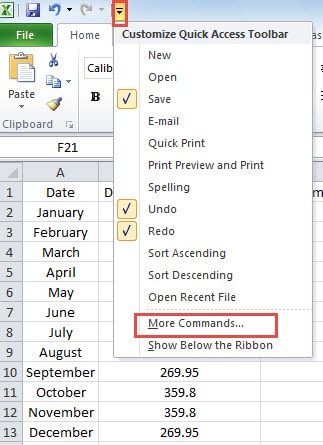
- Щелкните маленькую стрелку на панели быстрого доступа.
- А затем выберите опцию «Дополнительные команды».

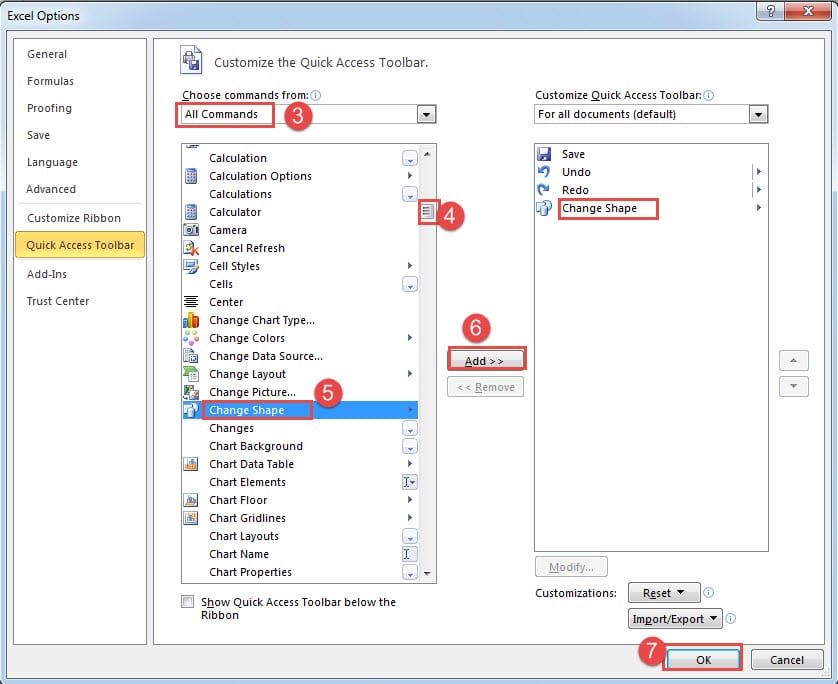
- В части «Выбрать команды из» выберите опцию «Все команды».
- Затем перетащите полосу прокрутки, пока не увидите опцию «Изменить форму».
- Теперь выберите опцию «Изменить форму».
- А затем нажмите кнопку «Добавить».
- После этого нажмите «ОК». Таким образом, на панели быстрого доступа появится кнопка «Форма».

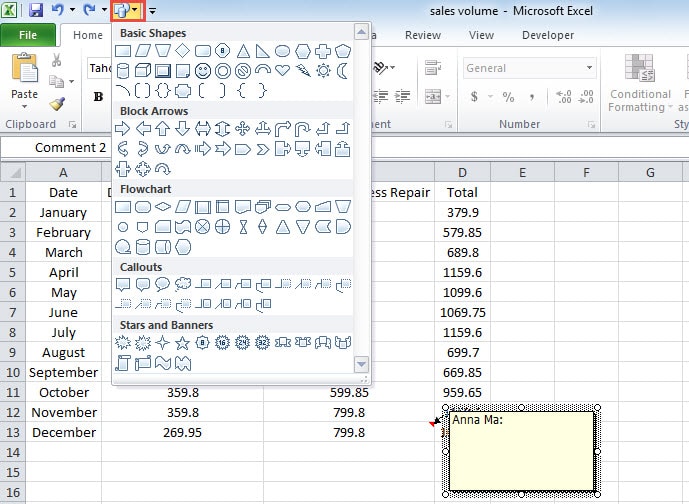
- Теперь вы вернетесь к рабочему листу. Нажмите на границу комментария.
- А затем нажмите кнопку «Изменить форму», которую вы добавили на панель быстрого доступа.
- В раскрывающемся меню выберите фигуру, которую хотите применить.

Поэтому форма комментария изменится в соответствии с вашими настройками.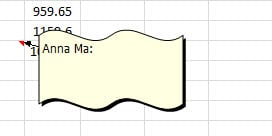
С другой стороны, вы также можете использовать эту функцию для изменения формы «выноски», которую вы вставляете в предыдущем методе.
Сравнение двух методов
Здесь мы перечислим преимущества и недостатки двух методов.
| Сравнение | Сделать форму комментарием | Изменить форму комментария |
| Преимущества | 1. Вы можете выбрать множество различных форм и изменить стиль.
2. При его создании можно определить форму. Таким образом, вам не нужно менять форму в следующий раз. |
1. Комментарий связан с ячейкой, поэтому он всегда будет указывать на целевую ячейку.
2. Все фигуры в Excel доступны для комментариев. |
| Недостатки | Указатель не всегда может указать на целевую ячейку, если размер ячейки изменяется или если необходимо переместить её форму. | Есть много шагов, чтобы изменить формы комментариев. |
Таким образом, в следующий раз, когда вам понадобится добавить комментарий, вы сможете выбрать наиболее подходящий способ.
Выберите лучший способ для Excel Corruption
Существует множество различных причин, которые могут привести к повреждению Excel. Прежде чем предпринимать какие-либо действия, необходимо установить причину сбоя данных. Таким образом, вы сможете выбрать лучшее решение. Наш мощный Восстановление Excel Это программное обеспечение использует передовые мировые технологии и способно исправить практически все ошибки в Excel. Поэтому оно также станет для вас хорошим выбором.
Об авторе:
Анна Ма — эксперт по восстановлению данных в DataNumen, Inc., которая является мировым лидером в области технологий восстановления данных, включая восстановление слов и программные продукты для ремонта Outlook. Для получения дополнительной информации посетите www.datanumen.com