
При составлении нового электронного письма и намерении отправить его, если вы обнаружите, что кнопка «Отправить» исчезла, что вы можете сделать, чтобы решить эту проблему? В этой статье мы рассмотрим проблему и научим вас 4 шагам по устранению неполадок, чтобы избавиться от нее.
Как правило, если вы не видите кнопку «Отправить», велика вероятность того, что в текущем Outlook не настроена учетная запись электронной почты. На самом деле, если учетная запись электронной почты настроена правильно, кнопка «Отправить» должна находиться непосредственно рядом с полями «Кому», «Копия» и «Тема».
Вы можете обнаружить, что по-прежнему можете просматривать все ранее полученные электронные письма и использовать кнопку «Ответить» или «Вперед», чтобы открыть окно нового сообщения. Однако даже в этом случае без учетной записи электронной почты, настроенной в Outlook, вы не сможете отправить сообщение. Поэтому, если вы обнаружите, что команда «Отправить» исчезла, вам следует проверить, правильно ли настроена учетная запись в вашем Outlook.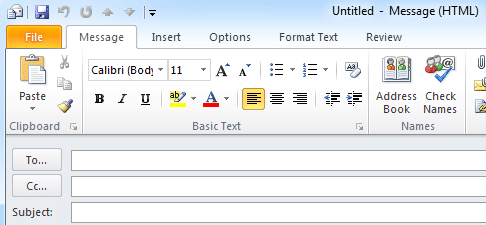
Шаг 1. Убедитесь, что учетная запись электронной почты настроена в вашем Outlook
- Для начала откройте приложение Outlook.
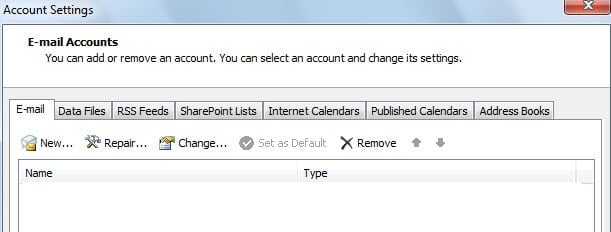
- Затем перейдите в меню «Файл» и нажмите кнопку «Настройки учетной записи» на вкладке «Информация».
- Далее появится новое диалоговое окно «Настройки учетной записи». На вкладке «Электронная почта» вы можете проверить, настроена ли учетная запись электронной почты. Если на вкладке «Электронная почта» нет записей, это означает, что учетная запись электронной почты не настроена. Нажмите кнопку «Создать», чтобы сразу добавить учетную запись.

Шаг 2. Повторно добавьте учетную запись электронной почты
Тем не менее, если вы обнаружите, что учетная запись электронной почты настроена, скорее всего, конфигурация учетной записи электронной почты неверна. Возможно, предыдущий процесс настройки учетной записи был прерван, поэтому не завершается. Или, возможно, файлы, в которых хранится информация о конфигурации учетной записи электронной почты, были повреждены. В этом случае вы должны повторно добавить учетную запись электронной почты:
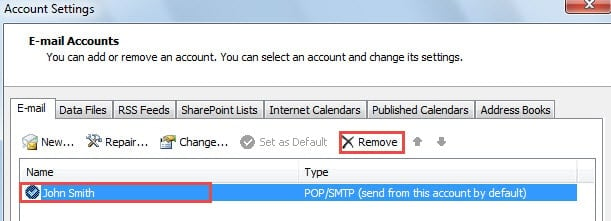
- Для начала в окне «Настройки учетной записи» выберите учетную запись электронной почты и нажмите кнопку «Удалить».

- Затем нажмите «Создать», чтобы снова добавить учетную запись.
- Наконец, после настройки учетной записи вы можете создать новое сообщение, чтобы проверить, вернулась ли кнопка «Отправить».
Шаг 3: Создайте новый почтовый профиль
После вышеуказанного шага, если кнопка «Отправить» по-прежнему не отображается, предполагается, что почтовый профиль поврежден. Следовательно, вы должны создать новый профиль.
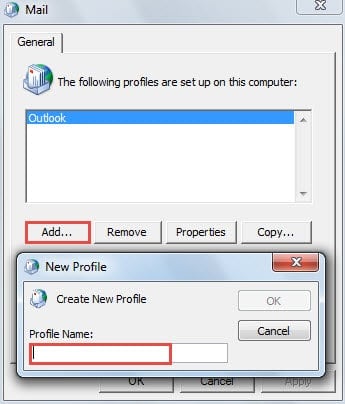
- Для начала закройте Outlook и перейдите в меню «Пуск» > «Панель управления».
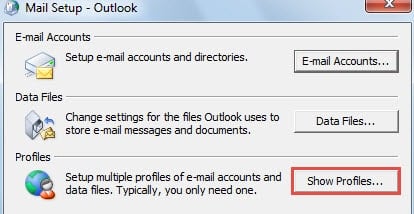
- Выберите апплет «Почта» в «Панели управления».
- Затем нажмите кнопку «Показать профили».

- После этого нажмите кнопку «Добавить», присвойте имя новому профилю.

- Затем следуйте инструкциям на экране, чтобы завершить настройку учетной записи.
- В конечном итоге перезапустите Outlook в новом профиле, чтобы проверить, сохранится ли проблема.
Шаг 4. Обратитесь за помощью к профессионалам
Если, к сожалению, все вышеперечисленные советы не могут решить вашу проблему, вам необходимо обратиться за профессиональной помощью, например, обратиться в MS Office или повторно посетить некоторые специализированные сайты поддержки сообщества.
Дополнительный совет: нет кнопки «Отправить» в Outlook 2003 и предыдущих версиях
Если вы используете Outlook 2003 или более старые версии, возможно, вы случайно удалили кнопку «Отправить» с панели инструментов или панель инструментов повреждена. В этом случае проблему можно решить, исправив повреждение панели инструментов — сбросив файлы данных. Наиболее распространенные файлы данных, которые можно сбросить для устранения ошибки, — это outcmd.dat и extend.dat. Убедитесь, что Outlook закрыт, затем найдите эти файлы в проводнике и переименуйте их. Наконец, после перезапуска Outlook файлы будут созданы заново.
Ошибки Outlook могут возникать время от времени
Очевидно, что ошибки окружают нас, обычных пользователей Outlook. Поэтому нам нужно успокаиваться всякий раз, когда мы сталкиваемся с ними, чтобы мы могли найти правильные меры по устранению неполадок. Более того, как и ошибки, сбои могут происходить с нами без предупреждений. Поэтому разумно приобрести инструмент для ремонта, такой как DataNumen Outlook Repair досрочно. Он пригодится для Восстановление Outlook.
Об авторе:
Ширли Чжан — эксперт по восстановлению данных в DataNumen, Inc., которая является мировым лидером в области технологий восстановления данных, включая sql восстановление и программные продукты для ремонта Outlook. Для получения дополнительной информации посетите www.datanumen.com