
В этой статье мы хотим показать вам, как отметить цифру или букву в документе Word.
Время от времени вам может понадобиться отметить число в документе Word. Однако простое вставление галочки не решит эту задачу. Чаще всего вам нужен результат, подобный приведенному ниже: 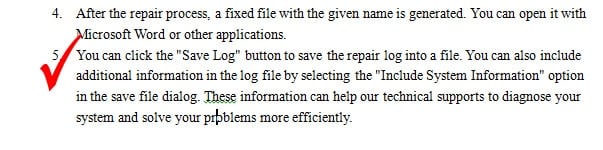
Поэтому в следующей статье мы предложим вам три способа сделать это.
Способ 1: вставьте галочку
- Во-первых, наведите курсор на пустое место в документе.
- Нажмите «Вставить».
- Затем нажмите «Символы».
- Выберите «Другие символы».
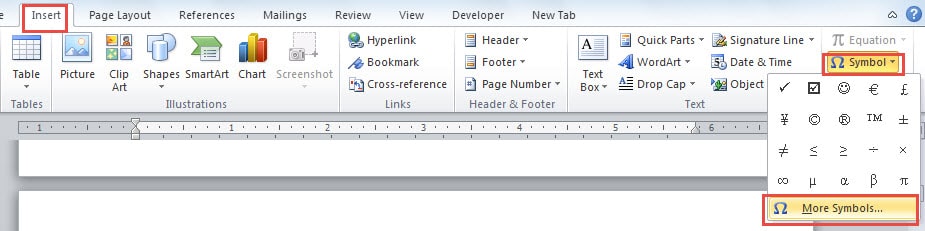
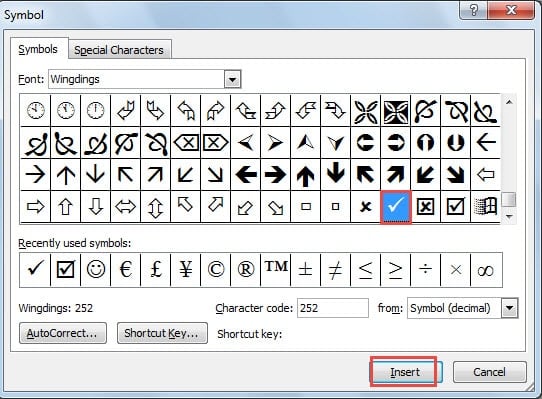
- В диалоговом окне «Символ» найдите и щелкните галочку.
- Нажмите «Вставить».


- Теперь выберите метку.
- Нажмите «ВордАрт».
- Затем выберите «Стиль WordArt 1».
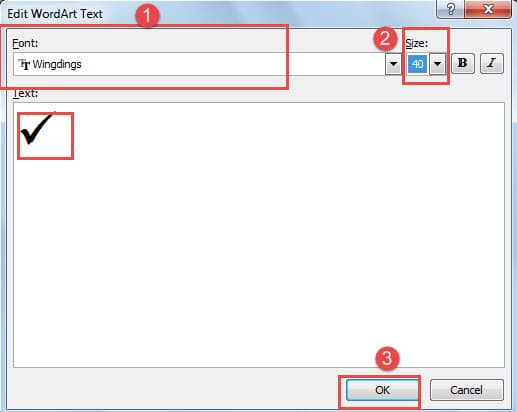
- Появится диалоговое окно «Редактировать текст WordArt». Выберите «Wingdings» для «Шрифта».
- И выбрать размер.
- Нажмите «ОК». Вы заметите изменения галочки.

- Продолжайте выбирать галочку.
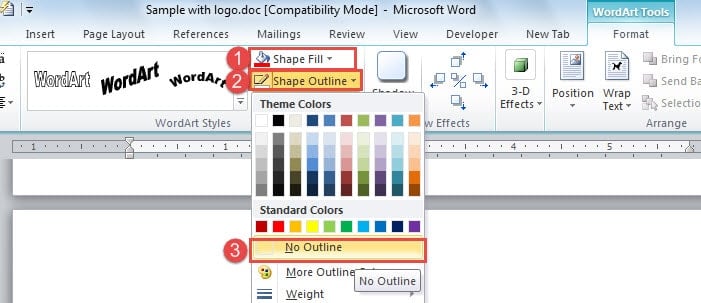
- Нажмите «Заливка фигуры».
- Выбери цвет. Здесь мы будем краснеть.
- Затем нажмите «Формировать контур».
- Выберите «Без контура» в раскрывающемся меню.

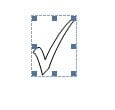
Теперь метка снова меняется, как показано ниже:
- Выберите галочку.
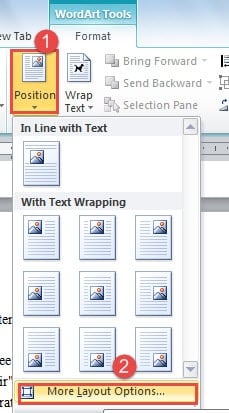
- На этот раз нажмите «Позиция».
- Выберите «Дополнительные параметры макета», чтобы открыть окно «Макет».

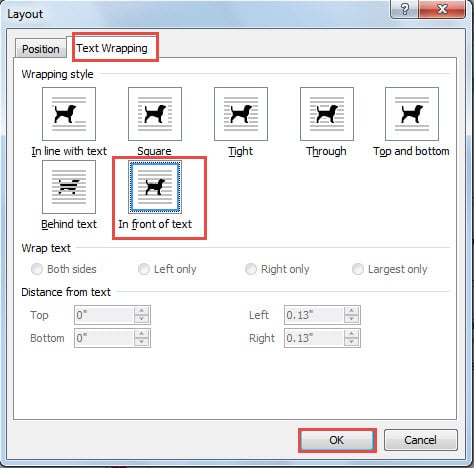
- Нажмите «Обтекание текстом»
- Затем выберите «Перед текстом» в качестве стиля обтекания.
- Нажмите «ОК».

- Наконец, вы можете перетащить метку куда вам нужно.
Способ 2: вставить текстовое поле
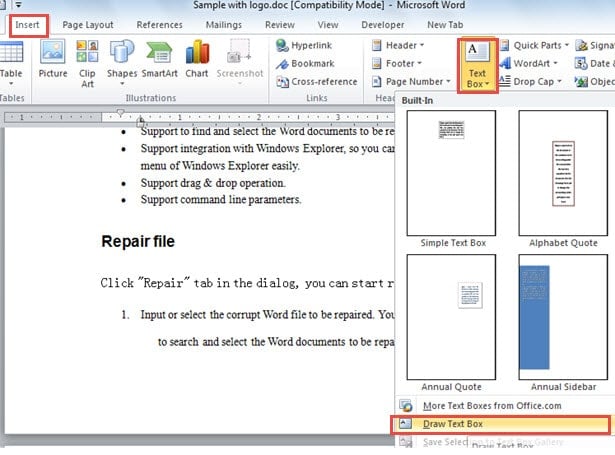
- Нажмите «Вставить».
- Затем нажмите «Текстовое поле».
- Выберите «Нарисовать текстовое поле».

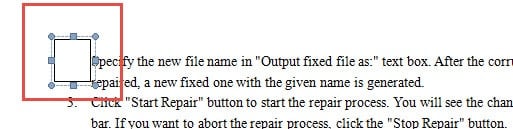
- Теперь ваш курсор превратится в знак плюс. Перетащите его, чтобы нарисовать текстовое поле на числе, как показано ниже:

- Затем сделайте, чтобы вставить галочку внутри текстового поля. Подробные шаги см. выше с шага 2 по шаг 6.
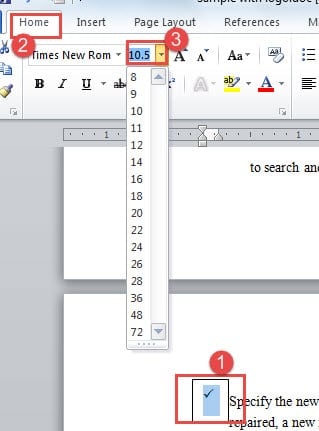
- Выберите галочку.
- Нажмите «Домой».
- Затем выберите размер.

- Теперь щелкните правой кнопкой мыши текстовое поле.
- Выберите опцию «Форматировать текстовое поле».
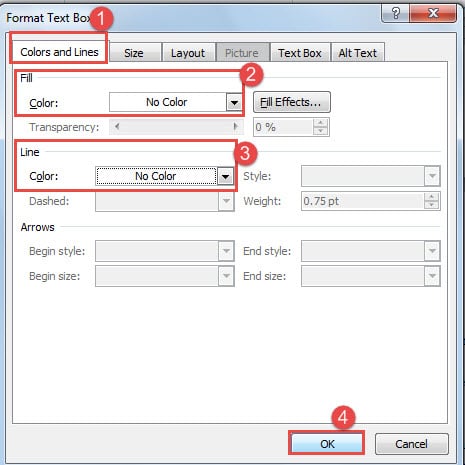
- В окне «Формат текстового поля» сначала выберите «Цвета и линии».
- Выберите «Нет цвета» для «Заливка».
- И выберите «Нет цвета» для «Линии».
- Нажмите «ОК».

- Перетащите текстовое поле в нужное место.

Способ 3: вставить поле
Чтобы сообщить вам в начале, метод 3 может отмечать только букву A или B, вставляя поле.
- Нажмите «Ctrl + F9», чтобы вставить поле в документ Word.

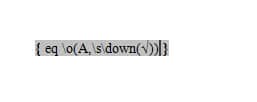
- Введите «eq \o(A,\s\down(√))» в поле.

- Затем щелкните правой кнопкой мыши коды.
- Выберите «Переключить коды полей». Тогда это превратится во что-то, как показано ниже:

- Если вы хотите убрать галочку чуть ниже, щелкните правой кнопкой мыши.
- Выберите «Переключить коды полей».
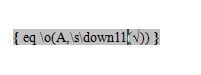
- Введите число после «вниз» в кодах.

- Затем снова щелкните правой кнопкой мыши.
- По-прежнему выберите «Переключить коды полей».

- Измените букву A в кодах на B, и вы сможете получить галочку над буквой B.



Обратите внимание на повреждение файлов
Хотя мы можем выполнять множество операций с Word, он в любом случае подвержен повреждению. Таким образом, он всегда представляет угрозу для безопасности ваших файлов. Поэтому мы здесь предлагаем пользователям Word ознакомиться со встроенной функцией восстановления в Word в случае необходимости. ремонт документов.
Об авторе:
Вера Чен — эксперт по восстановлению данных в DataNumen, Inc., которая является мировым лидером в области технологий восстановления данных, включая восстановление Excel и pdf ремонт программных продуктов. Для получения дополнительной информации посетите www.datanumen.com