
По умолчанию Outlook сохраняет отправленные вами элементы в почтовой папке «Отправленные». Однако с помощью двух способов, представленных в этой статье, вы можете легко сохранять отправленные элементы в другую конкретную папку.
Чтобы лучше классифицировать и управлять электронной почтой Outlook, я создал несколько почтовых папок. Что касается моих отправленных элементов, таких как электронные письма, приглашения на собрания, я хочу сохранить некоторые из них в альтернативных папках вместо папки «Отправленные» по умолчанию. Ниже приведены мои 2 трюка.
Способ 1: сохранять отправленные элементы в указанную папку при создании
- Для начала откройте Outlook как обычно и создайте новый элемент, например, электронное письмо.
- Затем в окне нового сообщения вы можете составить электронное письмо в обычном режиме. Заполните получателей, тему, а также тело письма.
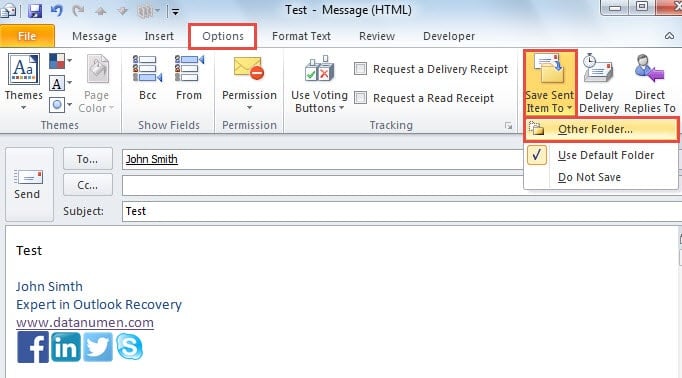
- После этого перейдите на вкладку «Параметры», под которой вам нужно найти и нажать «Сохранить отправленное в» в группе «Дополнительные параметры».
- Далее из следующего выпадающего списка вы можете выбрать «Другая папка».
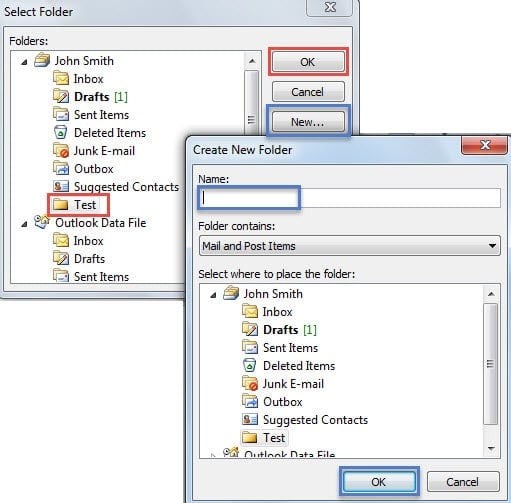
- Позже появится новое диалоговое окно «Выбрать папку». Вы можете выбрать готовую папку в качестве папки для сохранения. Или, если нет нужной папки, вы можете нажать кнопку «Создать», чтобы создать новую папку.

- Наконец, нажимайте серию «ОК», пока все диалоговые окна не будут закрыты. После того, как электронное письмо будет успешно отправлено, вы можете найти отправленное электронное письмо в выбранной папке.
Способ 2: автоматически сохранять отправленные элементы в указанную папку
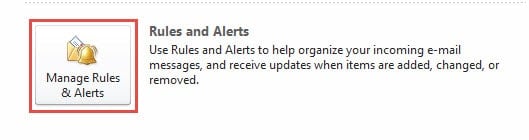
- Сначала перейдите в меню «Файл» в Outlook, а затем нажмите «Управление правилами и предупреждениями» на вкладке «Информация».

- Затем в диалоговом окне «Правила и предупреждения» нажмите кнопку «Новые правила».
- На следующем экране «Мастера правил» вам необходимо выполнить следующие шаги:
- Сначала выберите «Применить правило к сообщениям, которые я отправляю» и нажмите «Далее».
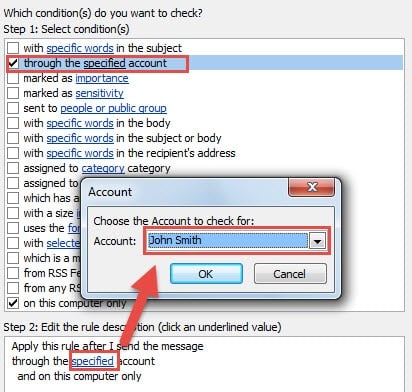
- Затем в разделе «Условие» следует выбрать «через указанную учетную запись». И в следующем окне нажмите на ссылку «указанная». В новом небольшом диалоговом окне выберите нужную учетную запись. После этого нажмите «ОК» и «Далее».

- Далее выберите «Переместить копию в указанную папку». Нажав на «указанный», вы выбираете папку для сохранения в соответствии с вашими потребностями. После этого нажмите «ОК» и «Далее».

- Наконец, несколько раз нажмите «Далее», пока не дойдете до последнего экрана «Мастера правил». Вы можете просмотреть все настройки вашего правила и указать имя для этого правила.
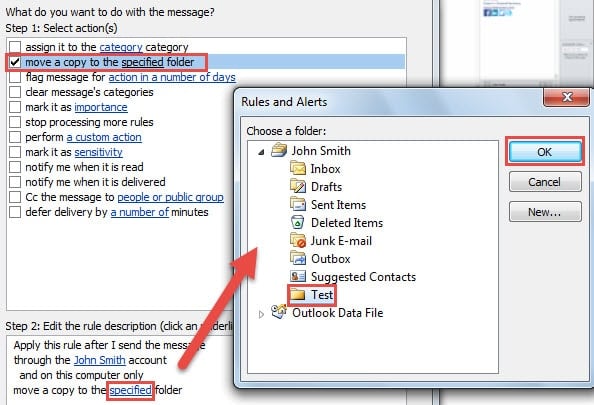
- Наконец, нажмите кнопку «Готово», чтобы применить это правило. Отныне отправленные элементы будут автоматически сохраняться в выбранную вами папку.
Не застрахован от порчи
Несмотря на богатый функционал Outlook, он всё же не застрахован от повреждения данных. Напротив, Outlook весьма уязвим. Поэтому, как обычный пользователь Outlook, вы должны следить за всеми потенциальными угрозами и вести разумный учет своих данных, чтобы защитить их. Восстановление Outlook инструмент поблизости, например DataNumen Outlook Repair.
Об авторе:
Ширли Чжан — эксперт по восстановлению данных в DataNumen, Inc., которая является мировым лидером в области технологий восстановления данных, включая sql восстановление и программные продукты для ремонта Outlook. Для получения дополнительной информации посетите www.datanumen.com