
Отправка и получение электронных писем — это лишь самая основная функция Outlook. Вы также можете просматривать веб-страницы в окне Outlook. В этой статье мы расскажем, как просмотреть веб-страницу в Outlook.
Иногда я могу получать ссылки на веб-страницы во входящих сообщениях электронной почты. Из-за удобства проверки я надеюсь, что смогу открывать и просматривать эти веб-страницы прямо в окне Outlook. Сначала я думал, что это вообще невозможно. Однако, поговорив с моим товарищем, он преподнес мне сюрприз. Ниже приводится краткое руководство по его методу.
Открытие и просмотр веб-страницы в Outlook 2010 и более поздних версиях
- Для начала вам все еще нужно открыть веб-страницу, которую вы хотите просмотреть в Outlook, с помощью вашего интернет-браузера. Вы можете ввести адрес веб-сайта в адресную строку интернет-браузера и нажать «Enter», чтобы открыть его.
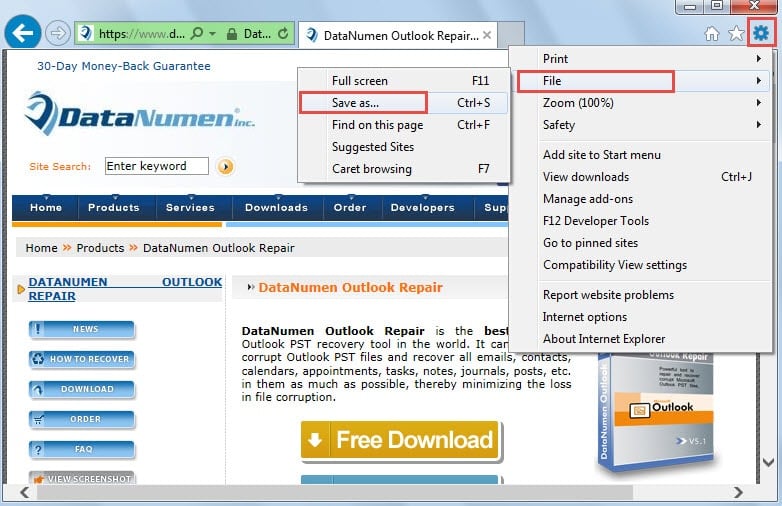
- После этого вы должны сохранить веб-страницу на локальном компьютере. Например, в Internet Explorer вы должны нажать на значок «Инструменты» в правом верхнем углу. Затем во всплывающем списке выберите «Файл» > «Сохранить как».
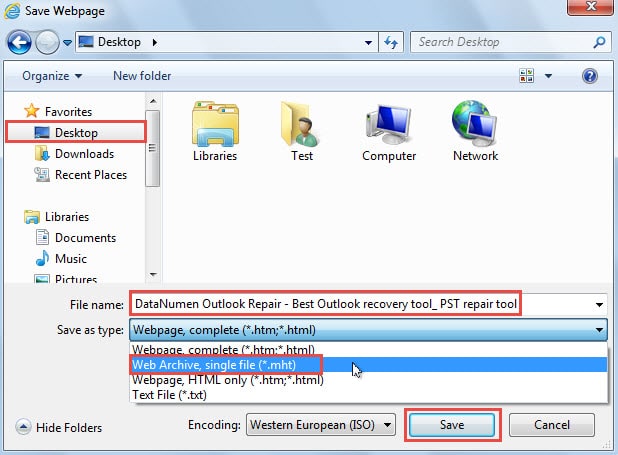
- Затем в появившемся всплывающем окне «Сохранить веб-страницу» вы должны выполнить следующие шаги:
- Сначала выберите папку назначения для сохранения веб-страницы. Для удобства желательно выбрать «Рабочий стол».
- Затем в поле «Имя файла» повторно укажите новое имя для этой веб-страницы или просто используйте ее имя по умолчанию.
- Далее в «Тип файла» выберите «Веб-архив, один файл (*.mht)».
- Наконец, нажмите кнопку «Сохранить» внизу.

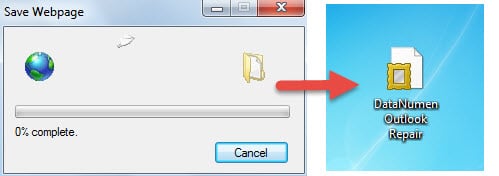
- Далее вы пройдете через «сохранение веб-страницы». И, в конечном счете, файл mht будет успешно создан в предустановленном месте назначения.

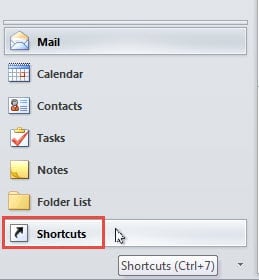
- Теперь вы можете запустить приложение Outlook. И нажмите «Ctrl + 7», чтобы получить доступ к панели «Ярлыки». Или найдите и щелкните значок «Ярлыки» на панели навигации.

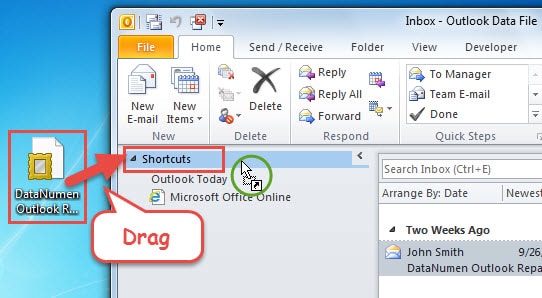
- Попав на панель «Ярлыки», вы должны сузить окно Outlook, пока не увидите и файл .mht, и Outlook. Затем перетащите файл .mht в «Ярлыки».

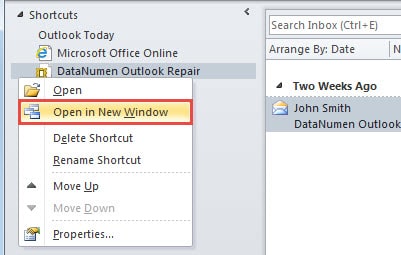
- Позже вы увидите, что веб-страница была в ярлыках Outlook. Щелкните его правой кнопкой мыши и выберите «Открыть в новом окне» в контекстном меню.

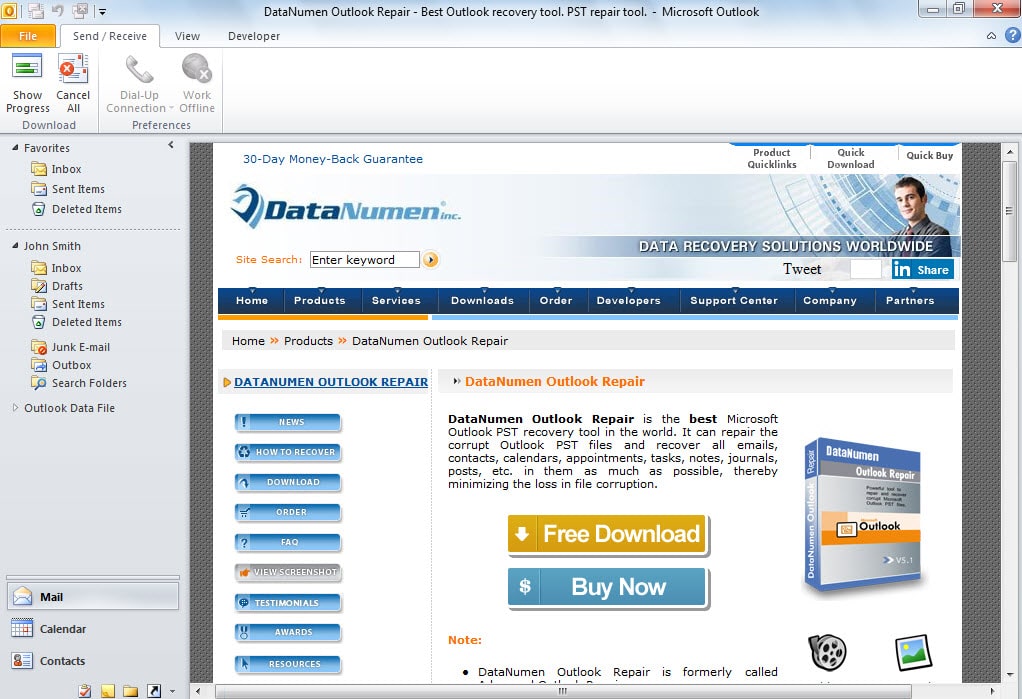
- Через некоторое время веб-страница откроется в новом окне Outlook, как показано на следующем снимке экрана.

Защитите Outlook эффективно
Как мы все знаем, Outlook настолько уязвим, что может быть поврежден в любое время из-за различных причин, таких как заражение вирусом, отключение питания, отказ оборудования и так далее. Чтобы избежать потери или повреждения данных Outlook, мы должны принять соответствующие меры предосторожности, в том числе остерегаться вирусов и вредоносных программ, правильно закрыть Outlook и обеспечить надежную ремонт PST инструмент, как DataNumen Outlook Repair.
Об авторе:
Ширли Чжан — эксперт по восстановлению данных в DataNumen, Inc., которая является мировым лидером в области технологий восстановления данных, включая sql восстановление и программные продукты для ремонта Outlook. Для получения дополнительной информации посетите www.datanumen.com