
Когда мы обнаруживаем, что сроки выполнения некоторых задач слишком близки, мы надеемся перенести их на более позднюю дату, например, на неделю позже. Изменение по одному займет довольно много времени. В этой статье будут представлены 2 быстрых метода.
Как обычно, перед большим событием, таким как важная годовая встреча, мне нужно проделать большую подготовительную работу. Чтобы лучше планировать свою работу, я создаю несколько задач в Outlook. Однако по некоторым причинам я не могу закончить задачи в срок. Поэтому я намерен отложить задачи до определенной даты — через неделю. Вот 2 техники, которые помогают мне изменить их в кратчайшие сроки.
Способ 1: изменение сроков выполнения задач с помощью перетаскивания
- Сначала дважды щелкните одну задачу, чтобы открыть ее и изменить срок ее выполнения на конкретную дату.
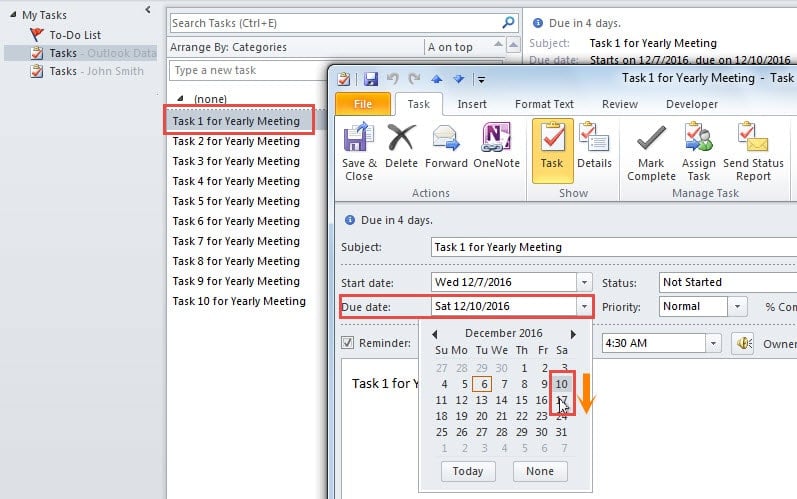
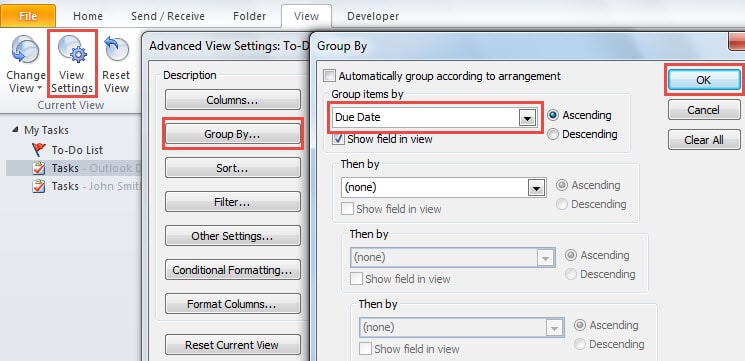
- После этого перейдите на вкладку «Вид» и нажмите кнопку «Настройки просмотра».
- Во всплывающем диалоговом окне нажмите кнопку «Группировать по».
- Затем в следующем диалоговом окне выберите «Дата выполнения» из раскрывающегося списка «Группировать элементы по».

- Затем нажмите серию «ОК», чтобы закрыть все диалоговые окна.
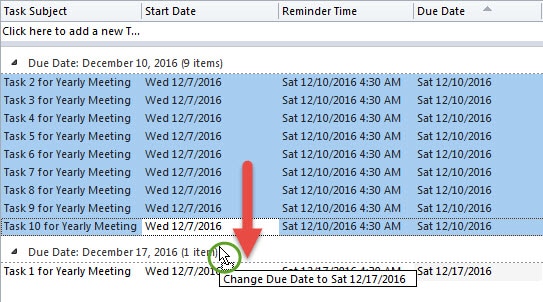
- Позже выберите задачи, сроки выполнения которых не были изменены. А затем перетащите их в группу, в которой сроки выполнения задач соответствуют ожидаемым.

- Наконец, все сроки выполнения задач должны быть изменены.
Способ 2: изменение сроков выполнения задач с помощью кодов VBA
- Во-первых, нажмите «Alt + F11», чтобы открыть окно «Visual Basic».
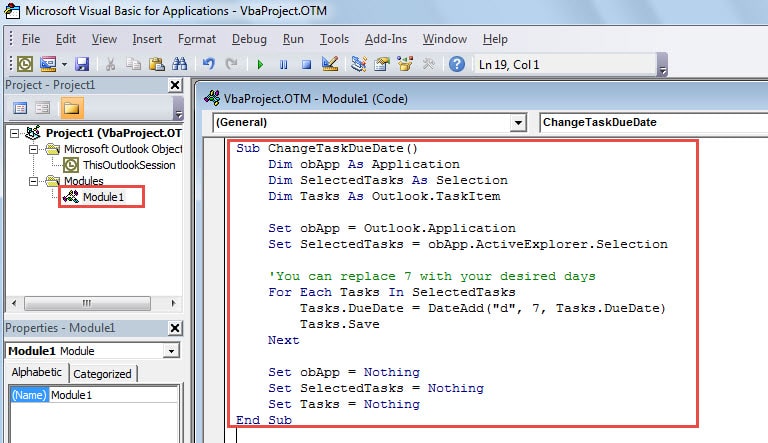
- Затем скопируйте и вставьте следующие коды VBA в новый модуль:
Sub ChangeTaskDueDate()
    Dim obApp As Application
    Dim SelectedTasks As Selection
    Dim Tasks As Outlook.TaskItem

    Set obApp = Outlook.Application
    Set SelectedTasks = obApp.ActiveExplorer.Selection

    'You can replace 7 with your desired days
    For Each Tasks In SelectedTasks
        Tasks.DueDate = DateAdd("d", 7, Tasks.DueDate)
        Tasks.Save
    Next

    Set obApp = Nothing
    Set SelectedTasks = Nothing
    Set Tasks = Nothing
End Sub
- Сохраните коды и выйдите из окна «Visual Basic».
- Затем нажмите стрелку вниз на панели быстрого доступа и выберите «Дополнительные команды».
- В новом окне вы должны выполнить следующие шаги:
- Сначала выберите «Макросы» в раскрывающемся списке «Выбрать команды из».
- Затем запустите ранее созданный макрос — «ChangeTaskDueDate».
- Затем нажмите кнопку «Добавить» в центре.
- После этого нажмите кнопку «ОК».

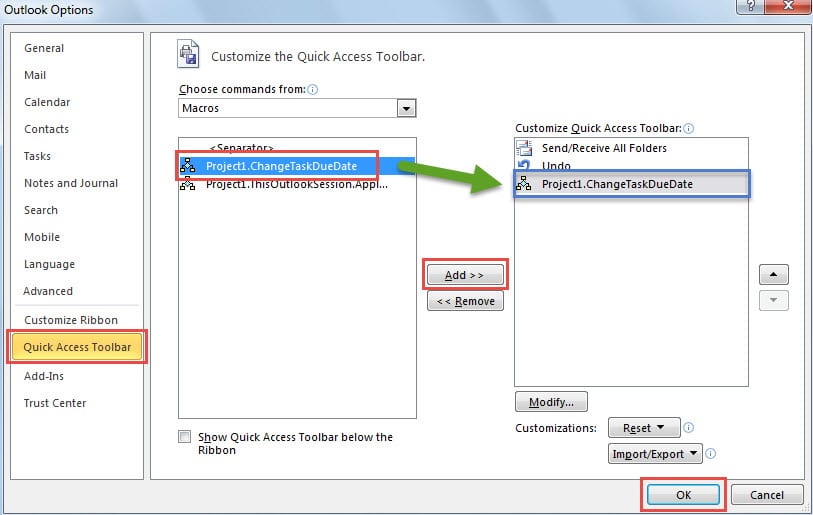
- Позже вы вернетесь к панели задач Outlook. Теперь вы можете выбрать все задачи, сроки выполнения которых вы хотите изменить.
- После этого нажмите кнопку «CreateTaskDueDate» на панели быстрого доступа. Сразу все выбранные сроки выполнения задач будут изменены в пакетах.

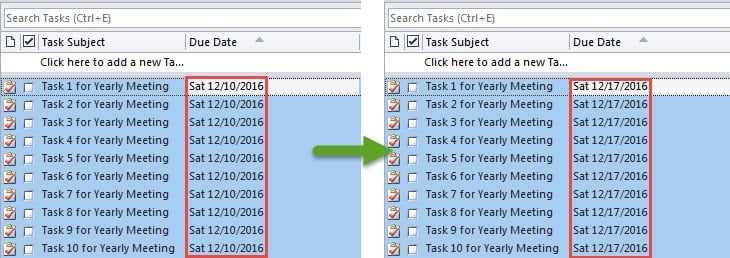
Сравнение 2 методов
| методы | Преимущества | Недостатки |
| Изменить с помощью перетаскивания | Это простота в эксплуатации. | Вам все равно придется изменить дату выполнения одной задачи вручную. |
| Изменить через коды VBA | Вам не нужно вручную изменять срок выполнения каких-либо задач. | Вы должны изменить настройки макроса в «Центре управления безопасностью». |
Остерегайтесь всех потенциальных опасностей, связанных с Outlook
Как мы все знаем, Outlook уязвим. Поэтому мы должны защищать Outlook от всех потенциальных угроз, включая перебои в подаче электроэнергии, заражение вирусами и атаки вредоносных программ. Например, после заражения вирусом данные Outlook могут быть повреждены. В этом случае у вас нет другого выбора, кроме как воспользоваться помощью стороннего инструмента для ремонта, чтобы спасти ваш поврежденные данные Outlook PST.
Об авторе:
Ширли Чжан — эксперт по восстановлению данных в DataNumen, Inc., которая является мировым лидером в области технологий восстановления данных, включая исправить повреждение файла SQL и программные продукты для ремонта Outlook. Для получения дополнительной информации посетите www.datanumen.com