
В вашем листе Excel вы обязательно введете в ячейки несколько дополнительных слов. Следовательно, здесь мы обсудим, как добавить эти дополнительные слова в словарь Excel.
Когда вы используете функцию проверки орфографии для проверки рабочего листа, Excel также будет рассматривать некоторые дополнительные слова как ошибки. Этими дополнительными словами могут быть название компании, название определенных продуктов или некоторые аббревиатуры. В этот момент вы можете напрямую игнорировать это. Однако в следующий раз, когда вы проверите свою рабочую тетрадь, это же слово все равно будет считаться ошибкой. И это очень раздражает. Следовательно, теперь вы можете использовать два приведенных ниже метода и добавить эти дополнительные слова в словарь Excel.
Способ 1: добавить слова при проверке
В этой части мы продемонстрируем шаги по добавлению слов в словарь Excel при проверке рабочего листа.
- Щелкните вкладку «Обзор» на ленте.
- А затем нажмите кнопку «Правописание». Кроме того, вы также можете нажать клавишу «F7» на клавиатуре, чтобы заменить эти два шага.
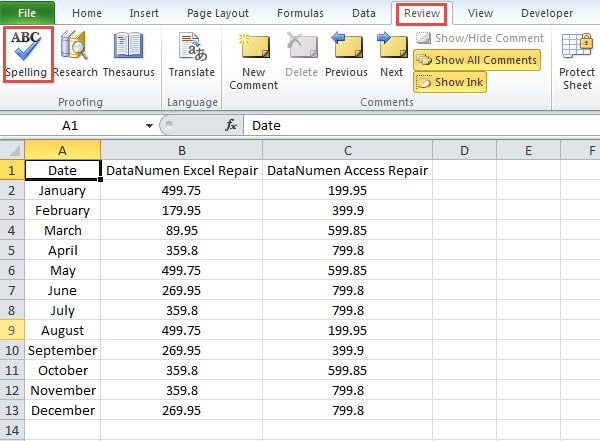
- В окне «Правописание» Excel будет проверять ячейки одну за другой. Когда в окне появится дополнительное слово, нажмите кнопку «Добавить в словарь».

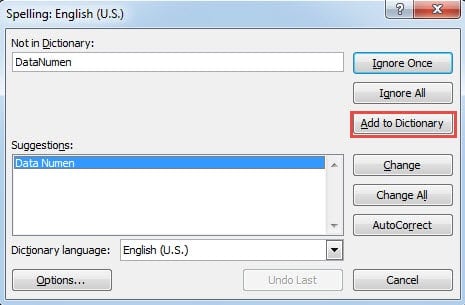
Таким образом, это дополнительное слово было добавлено в словарь Excel. И тогда вы никогда не увидите это слово в окне «Правописание».
Способ 2: Пользовательские словари
В этом методе вы можете настроить словарь и добавить слова в словарь.
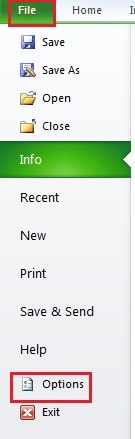
- Щелкните вкладку «Файл» на ленте.
- А затем нажмите кнопку «Параметры».

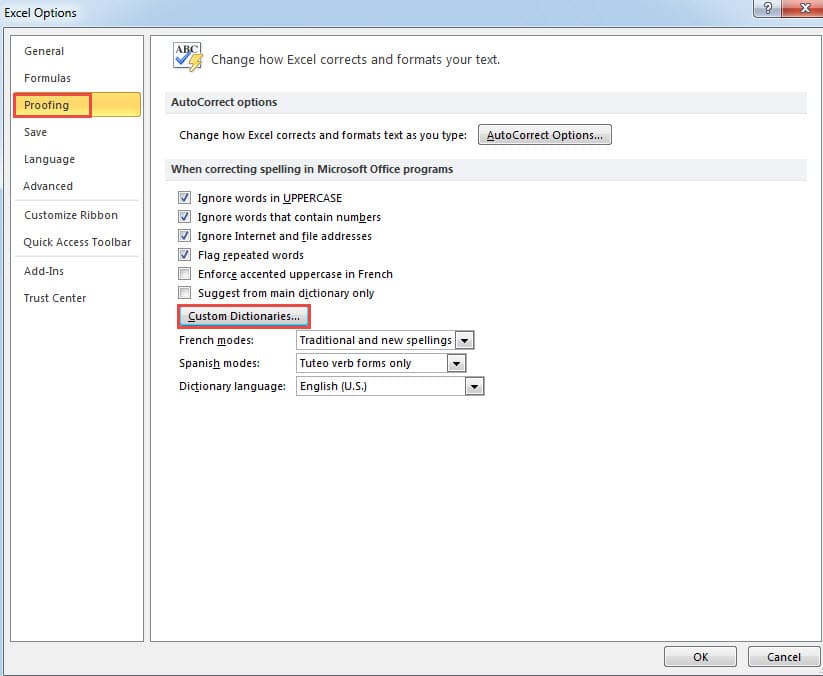
- В окне «Параметры Excel» выберите параметр «Проверка».
- А затем нажмите кнопку «Пользовательские словари».

- В окне «Пользовательские словари» выберите кнопку «Редактировать список слов».

- А затем в новом окне введите слово в первое текстовое поле.
- Далее нажмите кнопку «Добавить».

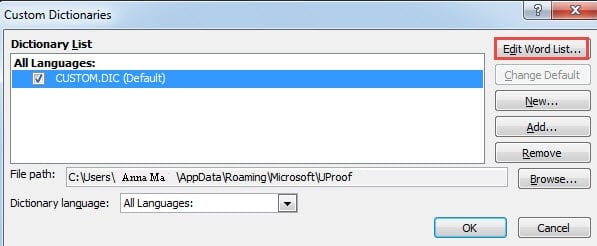
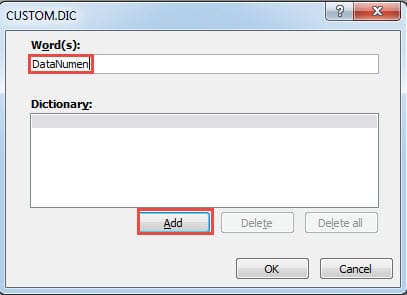
Таким образом, слово появится в «Словаре».
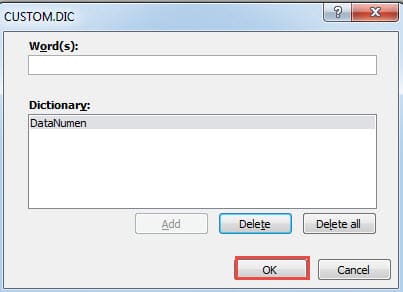
- Теперь нажмите кнопку «ОК» в окне.

- Затем продолжайте нажимать «ОК» в окне «Пользовательский словарь».
- А затем нажмите кнопку «ОК» в «Окне Excel».

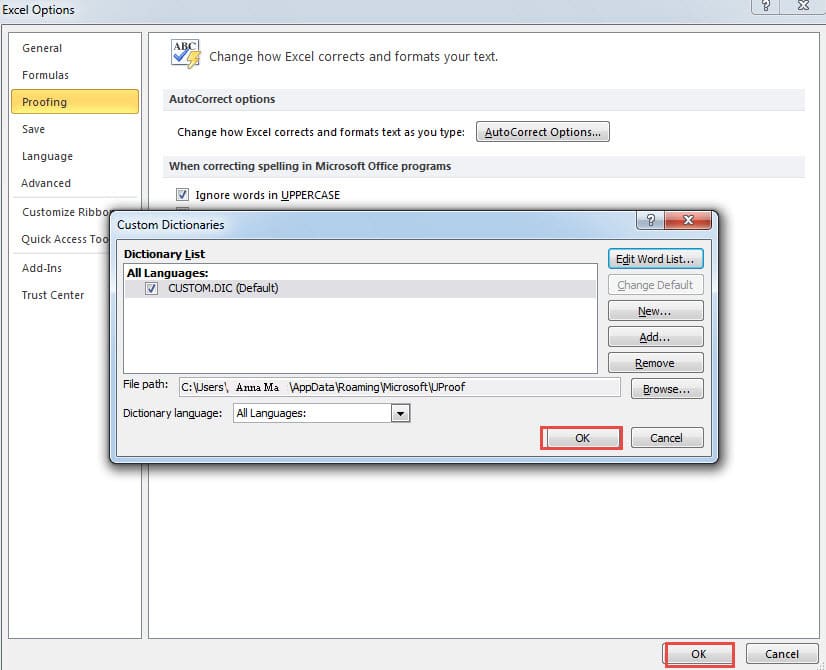
В следующий раз, когда вы проверите рабочий лист, вы никогда не увидите это дополнительное слово в окне «Правописание».
Из приведенного выше анализа вы узнаете, что оба метода добавят дополнительные слова в словарь Excel. Кроме того, если вам нужно удалить слова, вы также можете удалить их в окне «CUSTOM.DIC».
Инструмент восстановления данных — это экономически выгодное решение для борьбы с повреждением данных.
При возникновении проблем с Excel вы, безусловно, захотите его восстановить. Существует множество способов восстановления Excel, таких как перезапуск Excel, переустановка Excel, перезагрузка системы или обращение за помощью к другим пользователям. Среди всех этих методов вы можете использовать инструмент восстановления. Этот инструмент может... исправить проблему с данными Excel и устранить почти все ошибки в Excel. Это действительно экономически выгодное решение для вас.
Об авторе:
Анна Ма — эксперт по восстановлению данных в DataNumen, Inc., которая является мировым лидером в области технологий восстановления данных, включая исправить проблему Word и программные продукты для ремонта Outlook. Для получения дополнительной информации посетите www.datanumen.com