
Столбчатая диаграмма часто используется в Excel. И чтобы сделать его более интуитивным, теперь вы можете использовать 2 метода для изменения цвета столбцов.
Столбчатая диаграмма — это самый распространенный тип диаграмм в Excel. Она всегда используется для отображения и анализа данных и информации. На изображении ниже вы можете увидеть обычную столбчатую диаграмму на листе.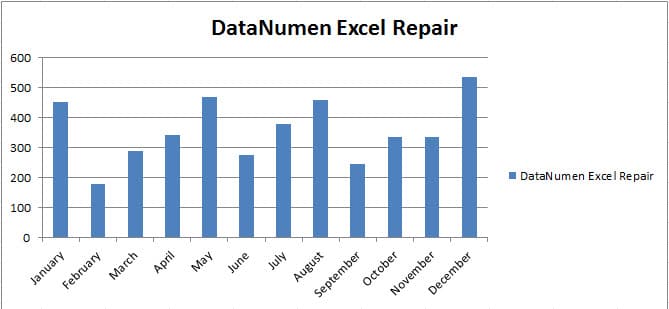
Все цвета этих столбцов одинаковы. Это настройка по умолчанию в Excel. И теперь вы также можете изменить цвета столбцов, чтобы сделать ваш Excel более красочным.
Способ 1: изменить цвета вручную
Изменение цветов вручную — самый распространенный способ в Excel. Теперь выполните следующие шаги и посмотрите, как это работает.
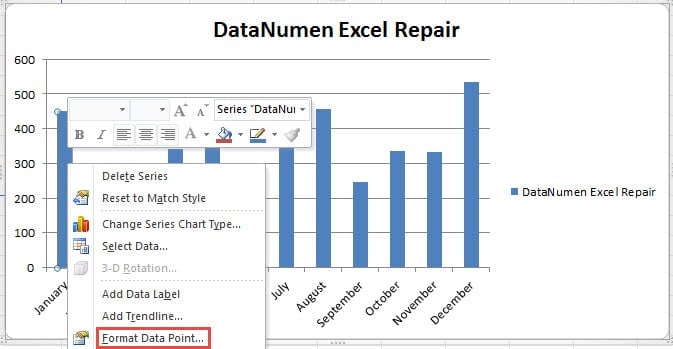
- Нажмите на столбец, который вам нужно изменить цвет. Когда вы щелкнете по нему, вы увидите, что на самом деле выбраны все столбцы.
- Затем щелкните этот столбец еще раз. Таким образом, теперь вы выбрали только один столбец.
- В новом меню выберите опцию «Форматировать точку данных».

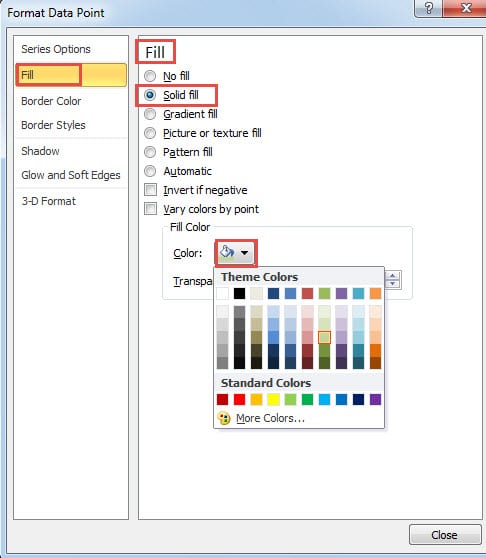
- После этого вы увидите окно «Формат точки данных». В этом окне нажмите кнопку «Заполнить» слева.
- Далее вы увидите множество вариантов заливки. Вы, безусловно, можете использовать другие эффекты в соответствии с вашими предпочтениями. А здесь мы изменим цвет, поэтому выбираем опцию «Сплошная заливка».
- Затем нажмите кнопку «Цвет».
- В выпадающем списке выберите нужный цвет. Если вас не устраивает цвет темы, вы также можете нажать кнопку «Другой цвет» и установить особый цвет.
- Затем измените «Прозрачность», если вам нужно.

- Когда вы закончите все настройки, закройте это окно. И вы можете обнаружить, что на графике цвет этого столбца уже изменился.

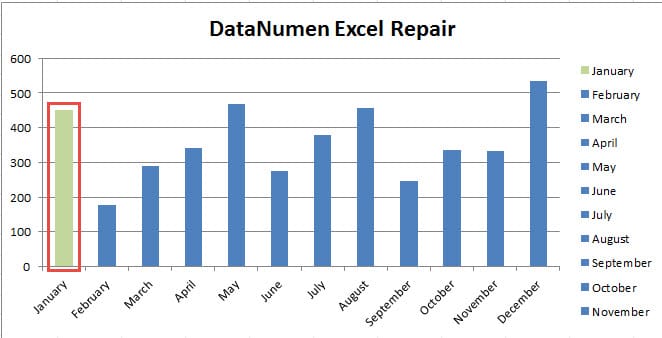
С другой стороны, легенда на этой диаграмме также меняется соответствующим образом.
Теперь вы можете повторить описанные выше шаги и изменить цвета других столбцов на этой диаграмме.
Способ 2: использование макросов VBA
Вы обнаружите, что изменение цветов вручную отнимает много времени и сил. Вместо этого теперь вы можете использовать макросы VBA в Excel, чтобы быстро выполнить эту задачу. Ниже мы также предоставили два разных макроса для изменения цвета столбцов.
Первый меняет цвета в каждом втором столбце. Теперь следуйте инструкциям и узнайте, как использовать этот метод.
- Щелкните вкладку «Разработчик» на ленте.
- А затем нажмите кнопку «Visual Basic». Таким образом, вы открыли редактор Visual Basic. С другой стороны, вы также можете нажать сочетание клавиш «Alt + F11» на клавиатуре, чтобы открыть редактор Visual Basic.

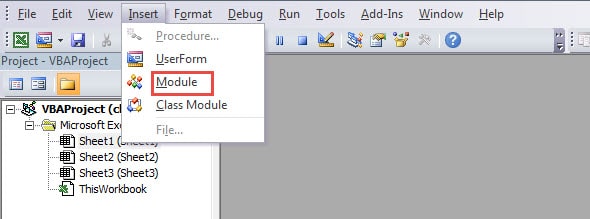
- В этом редакторе Visual Basic щелкните вкладку «Вставка» на панели инструментов.
- А затем выберите опцию «Модуль» в раскрывающемся списке. Таким образом, вы вставите новый модуль в этот редактор.

- На этом шаге скопируйте следующие коды VBA в этот новый модуль.

Sub OneColor()

    Dim i As Integer

    Sheets(1).ChartObjects("Chart 1").Activate

    For i = 2 To 13

        If i Mod 2 = 0 Then

            ActiveChart.SeriesCollection(1).Points(i).Format.Fill.ForeColor.RGB = RGB(176, 229, 242)

        End If

    Next i

End Sub
В этом модуле мы изменим цвета всех остальных столбцов. В вашем фактическом рабочем листе вам нужно изменить определенные элементы в этом макросе, такие как индекс рабочего листа, индекс диаграммы. Кроме того, вы также можете изменить параметры RGB в соответствии с вашими предпочтениями.
- Теперь нажмите кнопку «Run Sub» на панели инструментов или нажмите кнопку «F5» на клавиатуре, чтобы запустить этот макрос.
- Теперь вернитесь к рабочему листу. Вы можете видеть, что цвета на этой диаграмме также меняются.

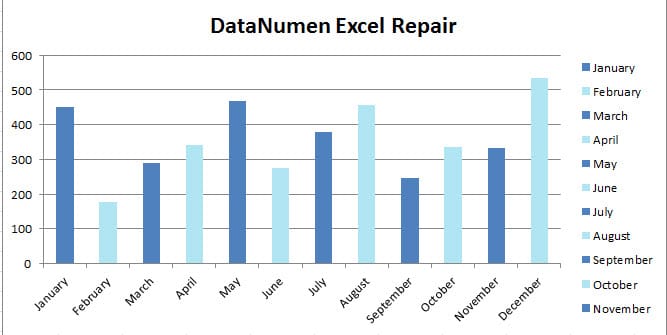
Следовательно, вам намного проще найти определенный столбец по другому цвету.
А вот и второй макрос. Вместо того, чтобы менять цвета в каждом втором ряду, вы также можете изменить все цвета. А ниже шаги использования второго макроса.
- Откройте редактор Visual Basic.
- Вставьте новый модуль в редактор. И если вы хотите ввести этот макрос в тот же модуль, вы можете просто пропустить этот шаг.
- Теперь скопируйте и вставьте в модуль следующие коды:
Sub ChangeAllColors()

    Dim i As Integer

    Sheets(1).ChartObjects("Chart 1").Activate

    For i = 1 To 12

        ActiveChart.SeriesCollection(1).Points(i).Format.Fill.ForeColor.RGB  = RGB(Int(Rnd() * 255), Int(Rnd() * 255), Int(Rnd() * 255))

    Next i

End Sub
В этом макросе мы изменим все цвета на картинке. И здесь мы используем функции INT и RND для генерации случайных параметров RGB. Таким образом, цвета на диаграмме будут меняться случайным образом. В вашем фактическом рабочем листе вам нужно изменить определенные элементы в соответствии с реальной потребностью.
- Теперь запустите этот макрос. А затем на листе вы можете проверить новый результат.

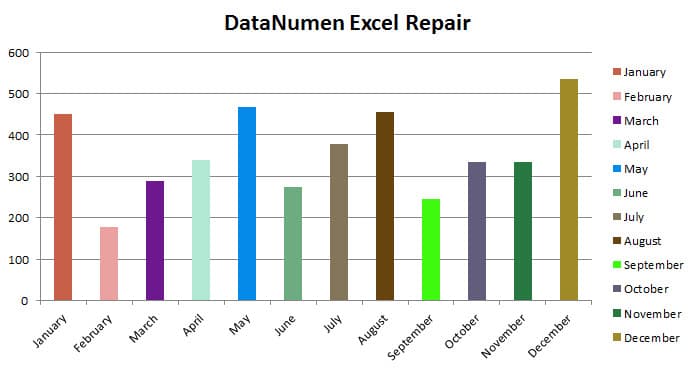
Всякий раз, когда вы запускаете этот макрос, цвета в этих столбцах этой диаграммы также будут меняться. Вы можете видеть, что теперь ваш рабочий лист стал более красочным.
Выберите правильную стратегию резервного копирования
Многие из вас уже создали резервные копии важных файлов Excel на другом устройстве хранения. Но резервные копии также будут повреждены по разным причинам. Поэтому вам необходимо иметь правильную стратегию резервного копирования. Инкрементное резервное копирование или полное резервное копирование — это два разных способа. И вы можете выбрать один метод в соответствии с вашими потребностями. Кроме того, также необходимо периодически проверять файлы резервных копий. Тем не менее, все еще существуют шансы, что вы пострадаете от повреждения Excel. Вероятно, вы можете потерять все свои данные и информацию. Для того, чтобы восстановить эксель xls и исправить другие ошибки в Excel, теперь вы можете применить этот мощный сторонний инструмент. С помощью этого инструмента вы можете восстановить даже сильно поврежденный файл Excel на вашем компьютере.
Об авторе:
Анна Ма — эксперт по восстановлению данных в DataNumen, Inc., которая является мировым лидером в области технологий восстановления данных, включая восстановить файл ворд и программные продукты для ремонта Outlook. Для получения дополнительной информации посетите www.datanumen.com