
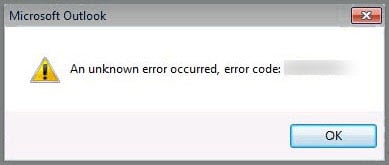
În Outlook, este posibil să primiți mesajul de eroare – „A apărut o eroare necunoscută” atunci când încercați să citiți, să trimiteți, să primiți sau să ștergeți un e-mail. În acest caz, puteți lua următoarele acțiuni pentru a o remedia.
Această eroare este most unul comun în Outlook. Odată ce apare în aplicația dvs. Outlook, este posibil să nu mai puteți accesa fișierul Outlook. Adică, nu puteți citi, trimite sau efectua alte operațiuni la elementele Outlook până când remediați eroarea necunoscută în mod complet.
1. Verificați setările contului dvs. de e-mail
În primul rând, vi se va cere să verificați setările contului de e-mail pentru a verifica dacă o anumită configurație nu merge bine. Puteți accesa meniul „Fișier” și faceți clic pe butonul „Setări cont”. În fereastra ulterioară, faceți clic pe butonul „Modificați” pentru a vedea setările concrete.
2. Creați un profil Outlook nou
Dacă nu există erori în setările contului, trebuie să vă gândiți dacă profilul dvs. Outlook este corupt. Astfel, închideți aplicația Outlook și mergeți la start meniu. Deschideți Panoul de control și selectați pictograma „Poștă”. Apoi, în noua casetă de dialog, faceți clic pe „Afișați profiluri”. Apăsați „Adăugați” pentru a crea un profil nou. După crearea cu succes, restart Outlook și l-am șters pe cel mai vechi.
3. Eliminați programele de completare Outlook
Dacă tot nu rezultă, trebuie să eliminați programele de completare Outlook. Uneori, completările inofensive sunt cele care duc la erori Outlook. Pentru a elimina programele de completare, ar trebui să rulați Outlook ca administrator. Apoi accesați Opțiuni Outlook și faceți clic pe butonul „Go” din fila „Suplimente”. În dialogul următor, puteți elimina programele de completare.
4. Utilizați scanerul software antivirus
Deoarece toate cele trei metode de mai sus nu reușesc, ar trebui să vă gândiți la posibilitatea coruperii fișierelor Outlook. Poate că software-ul antivirus este învechit, așa că nu poate preveni efectiv virușii sau programele malware. Prin urmare, actualizați software-ul antivirus și aplicați-l pentru a vă scana fișierul Outlook.
Cele 4 mijloace de mai sus sunt mijloace preliminare pentru a face față erorii necunoscute. Practic, dacă fișierul Outlook este compromis serios, nu aveți de ales decât să recurgeți la instrumentul de reparare.
5. Aplicați Outlook Inbox Repair Tool – ScanPST.exe
Outlook este încărcat cu un instrument de reparare încorporat, și anume Scanpst.exe. Poate repara uneori fișierul Outlook deteriorat. Îl puteți accesa căutându-l în Windows Explorer. După ce îl rulați, faceți clic pe „Bowser” pentru a selecta tarobțineți fișierul Outlook și apăsați pe „Start ”.
6. Procurați un instrument extern de reparare Outlook
Dar presupunând că Scanpst.exe nu este suficient de competent pentru a repara fișierul, puteți obține și un instrument extern de reparare, cum ar fi DataNumen Outlook Repair. Trebuie să recunosc că, deși acest instrument este dezvoltat de o terță parte, are o performanță mult mai bună decât instrumentul de reparare inbox. În afară de repararea fișierului Outlook, poate, de asemenea, împărți fișierele supradimensionate, recupera elementele șterse și așa mai departe. În plus, datorită ratei sale ridicate de recuperare, a trecut peste oponenți.
Introducerea autorului:
Shirley Zhang este expertă în recuperarea datelor DataNumen, Inc., care este lider mondial în tehnologiile de recuperare a datelor, inclusiv recuperare sql și produse software de reparații Outlook. Pentru mai multe informații vizitați www.datanumen.com