
Utilizatorii Mac trebuie să fie familiarizați cu Time Machine, care este un excelent instrument de backup încorporat pe sistemul Mac. Dar și backup-ul Time Machine poate eșua. Acum, aceasta post se va uita la eroarea „Volumul de rezervă este doar pentru citire” atunci când utilizați Time Machine și va oferi 4 soluții.
Time Machine este o aplicație de rezervă la îndemână și ușoară pentru utilizatorii de Mac. Cu toate acestea, similar celorlalte programe de backup, Time Machine poate fi supusă erorilor și eșecurilor. De exemplu, eroarea „Volumul de rezervă este doar pentru citire” este una dintre ele. În general, atunci când întâlnesc această eroare, utilizatorii vor intra în panică și se vor teme că datele originale din unitate ar putea fi deteriorate, cum ar fi corupt Outlook fișier.
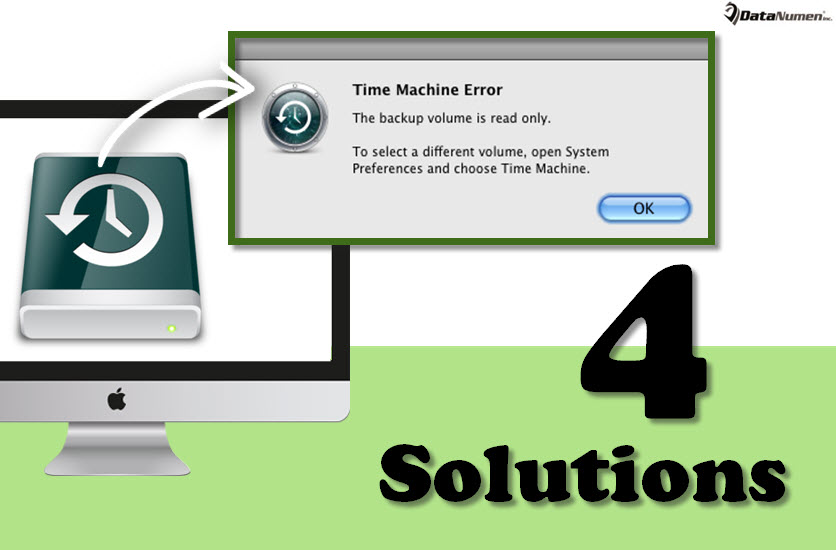
În realitate, most de timp, această eroare indică pur și simplu că nu aveți voie să faceți copii de rezervă ale datelor noi pe unitate. Datele originale ale unității dvs. sunt probabil în regulă. Prin urmare, următorul pas este să remediați această problemă cât mai curând posibil pentru a restabili unitatea Time Machine. În prezent, ulterior, vă vom expune 4 soluții.
1. Scoateți unitatea
- În primul rând, accesați „Preferințe de sistem”.
- Apoi, deschideți „panoul de preferințe Time Machine”.
- Apoi, mutați glisorul pe „OFF” pentru a părăsi Time Machine.
- Ulterior, localizați unitatea montată pe desktop, faceți clic dreapta pe ea și alegeți opțiunea „Eject” din meniu.
- După aceea, opriți unitatea și deconectați-o.
- Mai târziu, așteptați puțin și reconectați unitatea la Mac.
- Când unitatea este montată pe desktop, puteți porni Time Machine.
- În cele din urmă, reîncercați backup pentru a vedea dacă eroarea persistă.
2. Demontați unitatea
Când parcurgeți Pasul 4 menționat în soluția de mai sus, este posibil să descoperiți că unitatea nu este montată pe desktop. În acest caz, trebuie să îl demontați cu Disk Utility.
- La început, dezactivați Time Machine conform pașilor 1 până la 3 din modul de mai sus.
- Apoi, navigați la „Aplicații” > „Utilități” sau găsiți și lansați Utilitarul de disc.
- Apoi, din bara laterală Disk Utility, selectați unitatea și faceți clic pe butonul „Unmount” din bara de instrumente.
- Apoi, ca și Soluția 1, scoateți și reconectați unitatea și încercați să faceți backup ca de obicei.
3. Reparați unitatea
În plus, sunt șanse ca unitatea de rezervă să funcționeze defectuos. În acest moment, trebuie să reparați unitatea prin Disk Utility. Acest instrument încorporat oferă multe funcții de reparare, cum ar fi „Primul ajutor” și „Permisiunile de reparare a discului”. Le puteți încerca pe cele două unul câte unul. După aceea, puteți reîncerca backup Time Machine.
4. Rulați FSCK
Pe lângă Disk Utility, Mac vine și cu o comandă File System Check (FSCK). Poate repara multe probleme ale sistemului de fișiere care implică discul. Prin urmare, îl puteți încerca pe unitatea de rezervă. Lansați instrumentul Terminal în Mac și introduceți „/sbin/fsck –fy”. După ce rulați fsck, reporniți Mac-ul pentru a încerca din nou Time Machine.
Introducerea autorului:
Shirley Zhang este expertă în recuperarea datelor DataNumen, Inc., care este lider mondial în tehnologiile de recuperare a datelor, inclusiv recuperare mdf și produse software de reparații Outlook. Pentru mai multe informații vizitați www.datanumen.com