
Când creați o sarcină nouă în Outlook, dacă trebuie să setați frecvent astăzi ca eatart data, trebuie să doriți ca Outlook să o realizeze automat. Acest articol va analiza această cerință pentru a oferi o metodă ușoară.
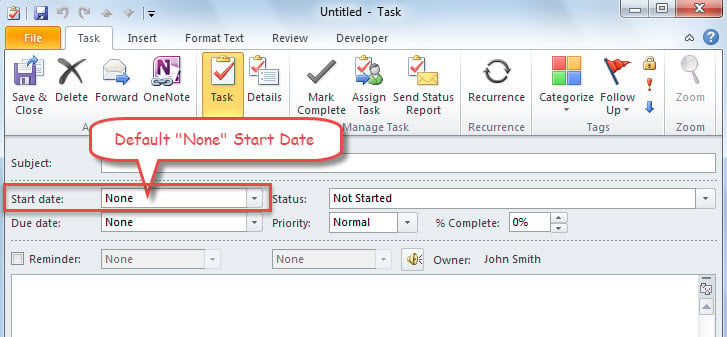
În mod implicit, când faceți clic pe Creați o nouă sarcină în Outlook, sarcina se va afișa cu „Start data” setată la „Niciuna”, așa cum se arată în figura următoare. Cu toate acestea, de cele mai multe ori, sunteți obișnuit să setați start data la data curentă. Deci, trebuie să introduceți manual sau să selectați data în „Starcâmpul t data”. În fața unui astfel de scenariu, puteți spera că Outlook poate preseta automat astăzi ca start data pf noua sarcină. Deși nu există o funcție atât de directă, o puteți obține prin codul VBA partajat ulterior. Dacă nu sunteți familiarizat cu VBA, vă rugăm să consultați „Cum să rulați codul VBA în Outlook” între timp.
Presetat automat astăzi ca Start Data unei noi sarcini
- Pentru început, lansați aplicația Outlook.
- Apoi, apăsați „Alt + F11” pentru a declanșa editorul Outlook VBA.
- Apoi, copiați următorul cod în proiectul „ThisOutlookSession”.
Public WithEvents objInspectors As Outlook.Inspectors
Public WithEvents objTask As Outlook.TaskItem

Private Sub Application_Startup()
    Set objInspectors = Outlook.Application.Inspectors
End Sub

Private Sub objInspectors_NewInspector(ByVal Inspector As Inspector)
    If TypeOf Inspector.CurrentItem Is TaskItem Then
       Set objTask = Inspector.CurrentItem
    End If
End Sub

Private Sub objTask_Open(Cancel As Boolean)
    'When opening a fresh new task item
    If Len(objTask.Subject) = 0 And Len(objTask.Body) = 0 And objTask.startDate = #1/1/4501# And objTask.DueDate = #1/1/4501# Then

       'Set start date to today
       objTask.startDate = Date
    End If
End Sub
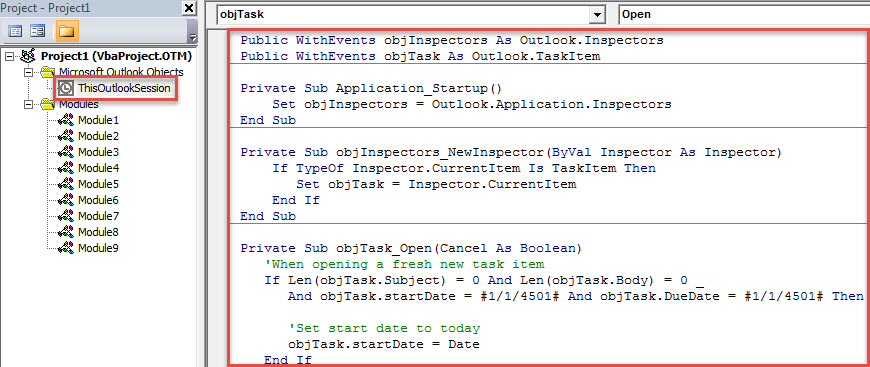
- După aceea, mutați cursorul la primul „Application_Startup” subrutină.
- Mai târziu, apăsați butonul „F5”.
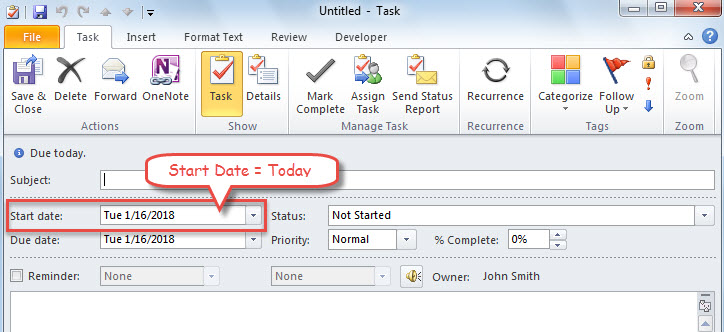
- De atunci, de fiecare dată când creați o sarcină nouă, Outlook va seta automat start până la data curentă, și anume astăzi, așa cum se arată în imaginea următoare.

Atenție la macrocomenzile rău intenționate din Outlook
Deși macro VBA aduce o mulțime de comoditate și posibilități utilizatorilor, aceasta duce, de asemenea, la multe riscuri potențiale. De exemplu, dacă setați setările macrocomenzilor pentru a permite toate macrocomenzile fără notificare, atunci când un e-mail cu macrocomenzi rău intenționate ajunge în căsuța dvs. poștală și deschideți linkurile sale încorporate, fișierul dvs. de date Outlook tinde să fie atacat de viruși. În acel moment, trebuie să ucizi virușii și să încerci Repararea Outlook. Most de timp, instrumentul încorporat – Scanpst nu poate fi la înălțimea acestei sarcini. Deci, ar trebui să apelați la un utilitar mai robust, cum ar fi DataNumen Outlook Repair.
Introducerea autorului:
Shirley Zhang este expertă în recuperarea datelor DataNumen, Inc., care este lider mondial în tehnologiile de recuperare a datelor, inclusiv recuperare sql și produse software de reparații Outlook. Pentru mai multe informații vizitați www.datanumen.com