
Mulți utilizatori solicită metode pentru a lega numele dintr-o foaie de lucru Excel la contactele relevante din Outlook. Acum, în acest articol, vom introduce 2 astfel de moduri.
De exemplu, aveți o listă de nume într-un fișier Excel. Acum, doriți să le conectați la contactele asociate din Outlook. Pentru a fi mai precis, doriți ca atâta timp cât faceți clic pe linkuri, să se afișeze contactele Outlook corespunzătoare. Acum, în cele ce urmează, vom învăța 2 abordări pentru a o realiza cu ușurință.
Metoda 1: Link la fișierele vCard exportate
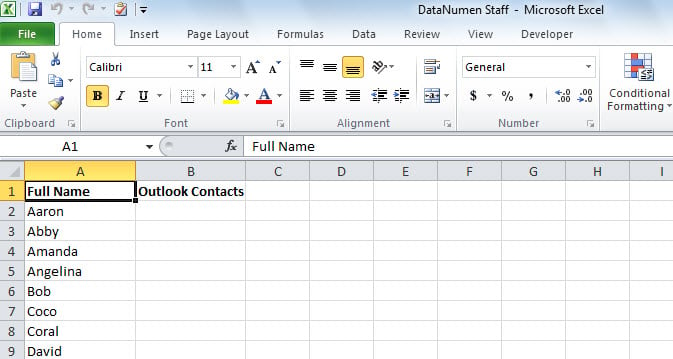
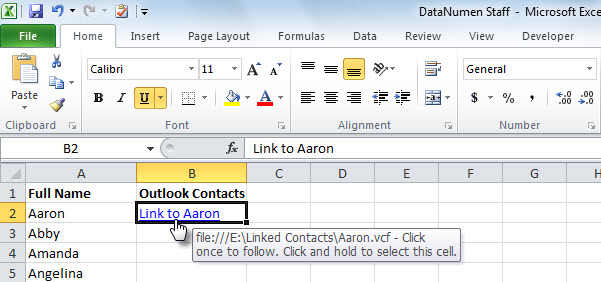
- Mai întâi, deschideți fișierul Excel specific. După cum se arată în figura următoare, voi lega prenumele „Aaron” la contactul Outlook „Aaron” ca exemplu.
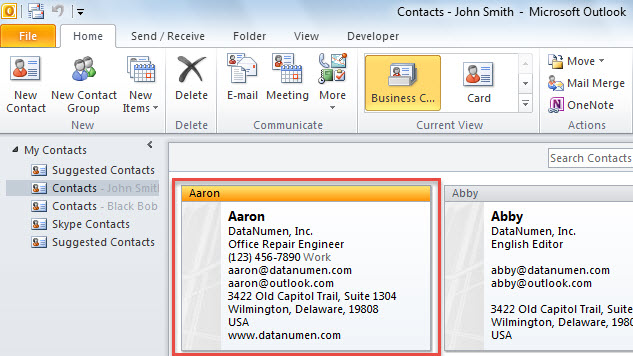
- Apoi, lansați Outlook și localizați contactul specific.

- Apoi, accesați „Fișier” > „Salvare ca”.
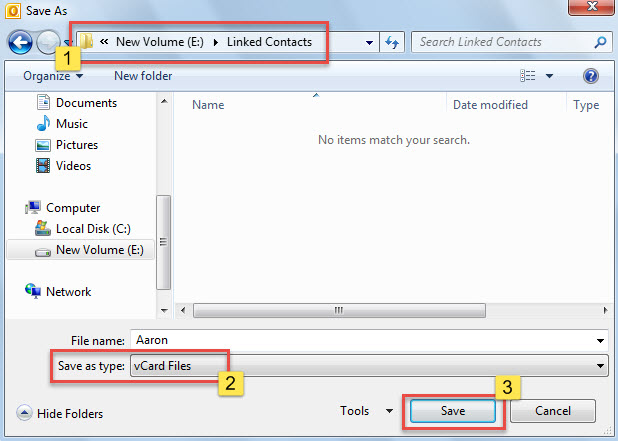
- În fereastra de dialog pop-up „Salvare ca”, navigați la folderul local specific pentru a salva contactul exportat și asigurați-vă că „Fișiere vCard” în „Salvare ca tip” și, în sfârșit, faceți clic pe „Salvare”.

- După aceea, reveniți la fișierul Excel.
- Ulterior, selectați celulele pe care doriți să adăugați linkul la contactul Outlook.
- Apoi, apăsați butonul „Ctrl + K”.
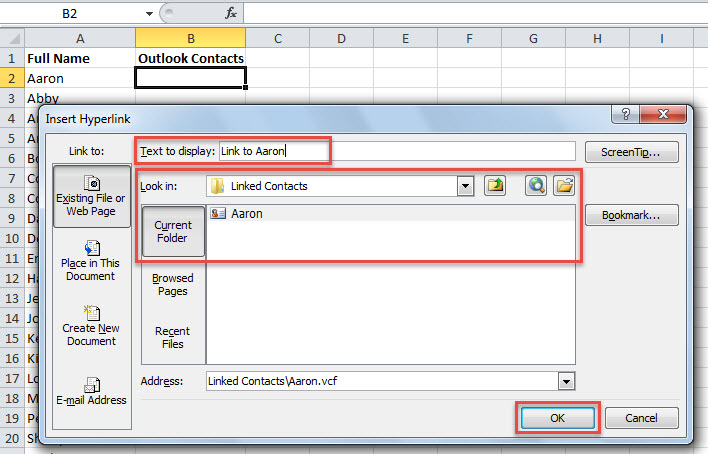
- În caseta de dialog „Insert Hyperlink”, navigați la folderul în care salvați fișierul vCard, introduceți pe fișierul vCard specific, modificați textul de afișat și faceți clic pe „OK”, ca în captura de ecran de mai jos.

- După aceea, veți vedea că există un link în celula selectată.

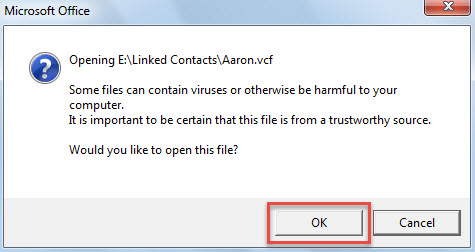
- Când faceți clic pe el, va apărea un mesaj în care selectați „OK”.

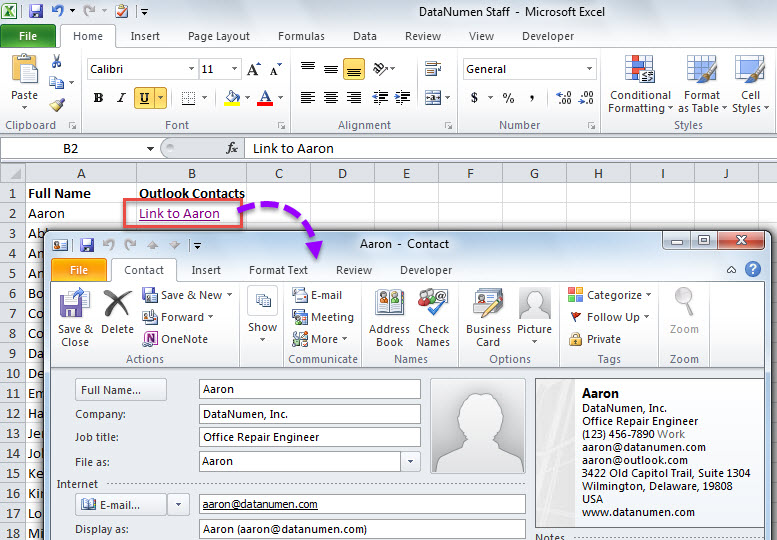
- Imediat, se va deschide contactul Outlook corespunzător, ca în imaginea de mai jos.

Dacă aveți mai multe nume în Excel, doriți să salvați mai multe contacte ca fișiere vCard, vă rugăm să consultați „2 Metode pentru a exporta în lot mai multe contacte Outlook ca fișiere vCard".
Metoda 2: Conectați-vă la Contacte prin MS OneNote
- În primul rând, asigurați-vă că MS OneNote este instalat pe computer.
- Apoi, în Outlook, selectați o anumită persoană de contact Outlook.
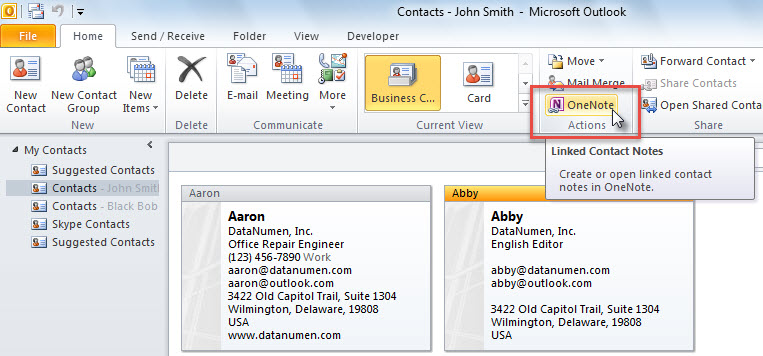
- Apoi, faceți clic pe butonul „OneNote” din grupul „Acțiuni” din fila „Acasă”.

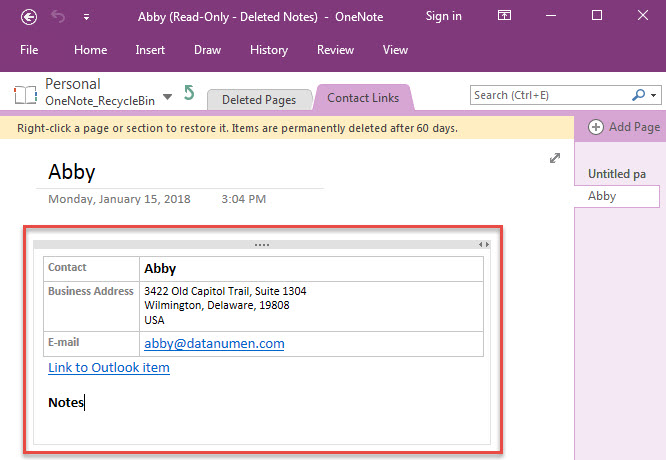
- Ulterior, MS OneNote se va afișa cu o secțiune activată, în care puteți vedea contactul legat.

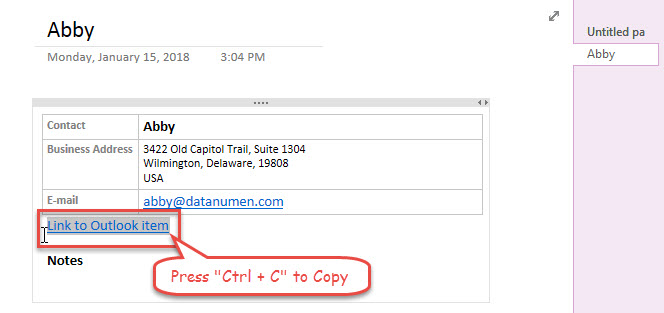
- Acum, trebuie să selectați linkul „Link to Outlook Item” și să apăsați „Ctrl + C” pentru a-l copia.

- Mai târziu, deschideți fișierul Excel și găsiți numele specific
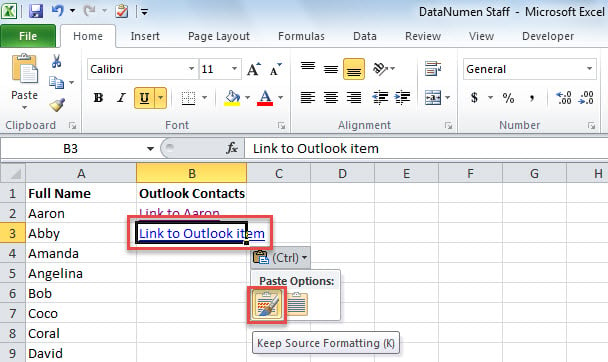
- Apoi, lipiți linkul copiat în celula din dreapta cu formatarea sursă.

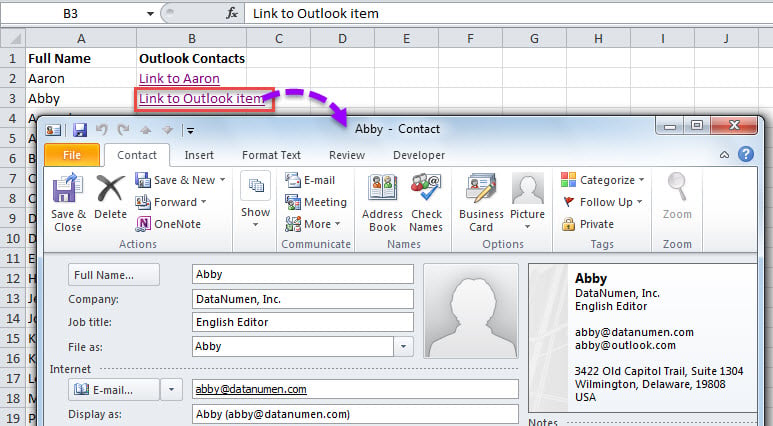
- În cele din urmă, puteți face clic pe link, care va deschide imediat contactul asociat Outlook.

Reparați fișierul Outlook
Similar cu fișierul Excel, fișierul de date Outlook poate fi deteriorat ușor, deoarece există prea multe riscuri și amenințări în zilele noastre. De exemplu, închiderea necorespunzătoare poate duce la deteriorarea directă a Outlook. Prin urmare, este prudent să se pregătească un puternic și de încredere reparație PST instrument în avans, cum ar fi DataNumen Outlook Repair. În acest fel, chiar dacă fișierul Outlook PST este corupt, îl puteți repara ca pe un dop.
Introducerea autorului:
Shirley Zhang este expertă în recuperarea datelor DataNumen, Inc., care este lider mondial în tehnologiile de recuperare a datelor, inclusiv reparație sql și produse software de reparații Outlook. Pentru mai multe informații vizitați www.datanumen.com