
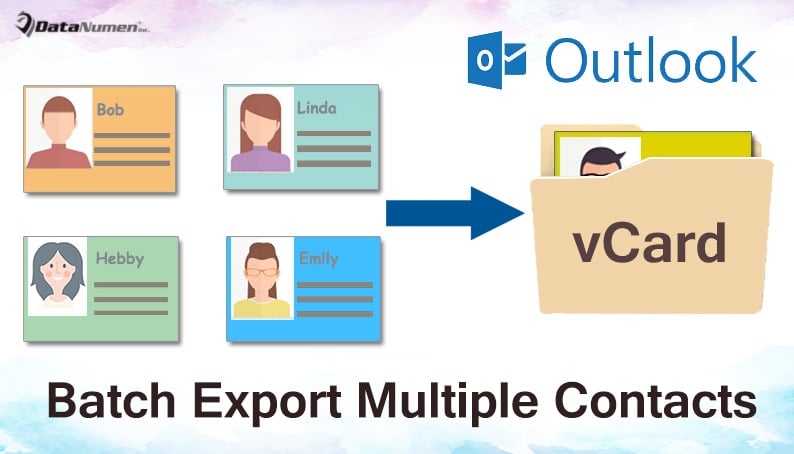
Dacă doriți să exportați mai multe persoane de contact Outlook ca fișiere vCard în vrac, puteți utiliza cele două mijloace introduse în acest articol.
Nu există nicio îndoială că este foarte ușor să exportați un contact Outlook ca fișier vCard. Puteți pur și simplu să selectați un contact și apoi să vă întoarceți la meniul „Fișier” și să apăsați „Salvare ca”. În fereastra de dialog pop-up „Salvare ca”, opțiunea de tip „vCard File” este disponibilă implicit. Dar, dacă selectați mai multe contacte și utilizați „Salvare ca”, există doar opțiunea „Fișier text”. Deci, dacă doriți să exportați în bloc multe contacte ca fișiere vCard separate, trebuie să căutați alte mijloace. Aici vă vom prezenta două moduri.
Metoda 1: Redirecționați contactele ca carte de vizită
- Pentru a starcu, lansați aplicația Outlook.
- Apoi comutați la panoul „Contacte” și deschideți folderul de contacte corect.
- Apoi selectați contactele pe care doriți să le exportați ca fișiere vCard.
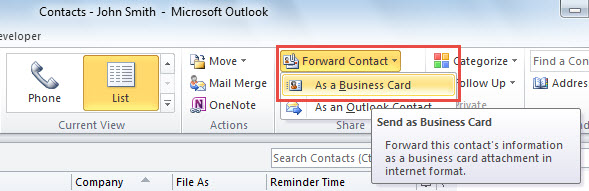
- Ulterior, selectați „Redirecționați contact” > „Ca carte de vizită”.

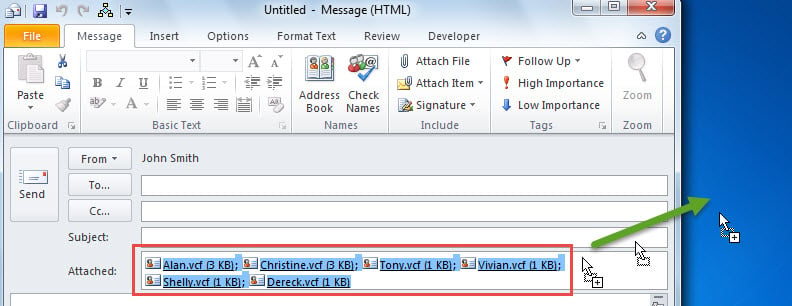
- După aceea, va apărea un mesaj nou, în care sunt atașate toate contactele selectate.
- Acum ar trebui să selectați toate cărțile de vizită atașate în linia „Atașați”.
- Mai târziu, le puteți trage și plasa pe unitatea locală, ca în imaginea de mai jos:

- Îndată, veți primi fișierele vCard separate în unitatea locală.
Metoda 2: Export în lot ca vCards cu Outlook VBA
- În primul rând, apăsați butoanele tastei „Alt + F11” în fereastra principală a Outlook.
- Apoi veți avea acces la editorul Outlook VBA.
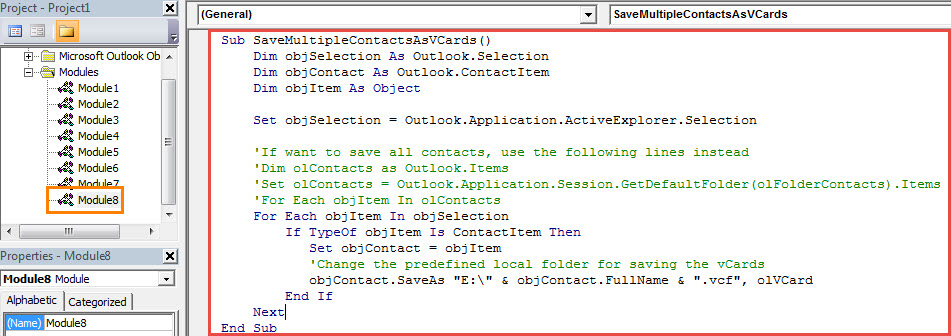
- Apoi, trebuie să copiați următoarele coduri VBA într-un modul care nu este utilizat.
Sub ExportMultipleContactsAsVCards()
    Dim objSelection As Outlook.Selection
    Dim objContact As Outlook.ContactItem
    Dim objItem As Object

    Set objSelection = Outlook.Application.ActiveExplorer.Selection

    'If want to export all contacts, use the following lines instead
    'Dim olContacts as Outlook.Items
    'Set olContacts = Outlook.Application.Session.GetDefaultFolder(olFolderContacts).Items
    'For Each objItem In olContacts
    For Each objItem In objSelection
        If TypeOf objItem Is ContactItem Then
           Set objContact = objItem
           'Change the predefined local folder for saving the vCards
           objContact.SaveAs "E:\" & objContact.FullName & ".vcf", olVCard
        End If
    Next
End Sub
- Ulterior, pentru comoditate, puteți adăuga noul proiect VBA la Bara de instrumente Acces rapid.
- În plus, ar trebui să vă asigurați că Outlook permite macrocomenzi.
- În sfârșit, puteți încerca.
- În primul rând, selectați contactele sursă.
- Apoi faceți clic pe butonul macro din Bara de instrumente Acces rapid.
- După ce macro-ul se termină de rulat, veți putea găsi fișierele vCard corespunzătoare în folderul local predefinit.
Eliminați problemele PST vexing
Dacă ați folosit Outlook de zeci de ani, trebuie să fi întâlnit o varietate de probleme PST, cum ar fi probleme PST inaccesibile. În acest caz, ca de obicei, puteți recurge mai întâi la instrument de reparare inbox. Dacă nu reușește, puteți recurge la un instrument mai experimentat, cum ar fi DataNumen Outlook Repair.
Introducerea autorului:
Shirley Zhang este expertă în recuperarea datelor DataNumen, Inc., care este lider mondial în tehnologiile de recuperare a datelor, inclusiv repara mdf și produse software de reparații Outlook. Pentru mai multe informații vizitați www.datanumen.com