
În articolul de astăzi, vrem să vă împărtășim 2 moduri de a salva sau închide rapid toate documentele Word deschise.
De cele mai multe ori, atunci când navigăm pe Internet, am dori să deschidem mai multe pagini web în același timp. Lucrurile stau la fel și când avem de-a face cu documente Word. După ce faceți revizuiri sau pur și simplu vă uitați, unii dintre voi s-ar putea deranja să le salveze și să le închidă unul câte unul.
Atunci ce zici să înveți câteva trucuri interesante pentru a-ți economisi timp prețios? Iată 2 moduri pe care le puteți găsi utile.
Metoda 1: Folosiți funcția „Salvați tot” sau „Închideți tot”.
„Salvați tot” și „Închideți totul” sunt caracteristici adaptate exact pe care Word le oferă utilizatorilor săi. Dar lucrurile variază atunci când sunt implicate diferite versiuni de Word.
Cazul 1: În Word 2003
Pentru utilizatorii Word 2003, când faceți clic pe „Fișier” pe bara de instrumente, puteți vedea funcțiile „Salvare” și „Închidere”, cum ar fi mai jos: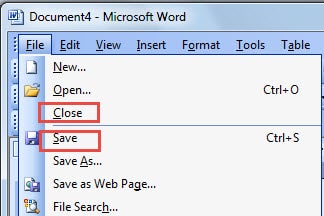
Cu toate acestea, dacă apăsați pe „Shift” și țineți apăsat, apoi faceți clic pe „Fișier”, veți observa că „Salvare” și „Închidere” s-au schimbat în „Salvare tot” și, respectiv, „Închide tot”. Apoi, puteți face clic pe oricare dintre ele pentru a vă îndeplini sarcina.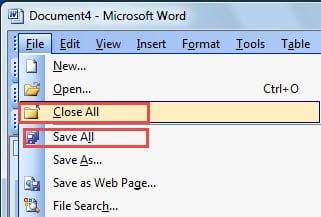
Cazul 2: În Word 2007 și versiunile ulterioare
Este universal cunoscut faptul că există o secțiune numită Ribbon în Word 2007 și versiunile ulterioare ale Word. Între timp, funcțiile „Salvați tot” și „Închideți tot” sunt în continuare disponibile numai după ce le adăugați la „Bara de instrumente Acces rapid”. Iată pașii în care puteți realiza acest lucru:
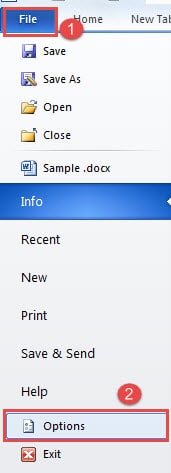
- În primul rând, faceți clic pe fila „Fișier”.
- În al doilea rând, faceți clic pe „Opțiuni” pentru a deschide caseta de dialog „Opțiuni pentru cuvânt”.

- Apoi faceți clic pe „Bara de instrumente de acces rapid” în coloana din stânga.
- Apoi alegeți „Comenzile care nu sunt în panglică” din lista drop-down „Alegeți comenzi din”.
- Găsiți și faceți clic pe „Închideți tot”.
- Apoi faceți clic pe „Adăugați”.
- În mod similar, găsiți și faceți clic pe „Salvați tot” și faceți clic pe „Adăugați”.
- În cele din urmă, faceți clic pe „OK”.

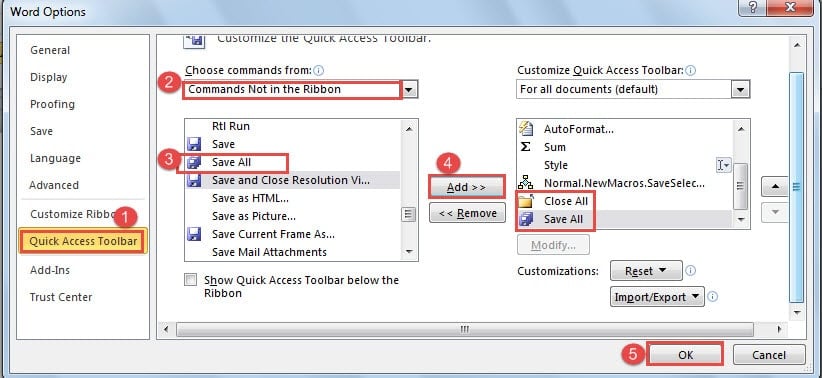
Acum puteți face clic pe „Salvați tot” pentru a salva toate modificările pe care le-ați făcut în toate documentele deschise.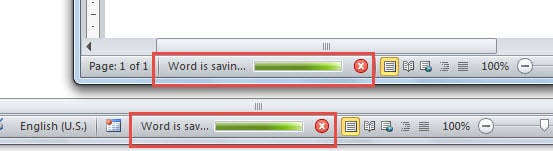
Când faceți clic pe „Închideți toate”, le puteți închide pe toate odată dacă le-ați salvat. Dacă nu, vor apărea casete care vă vor întreba dacă doriți să salvați modificarea. Și va trebui să faceți clic pe „Salvați” de mai multe ori înainte de a le închide.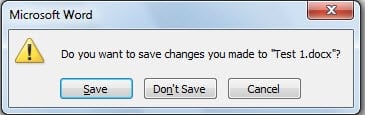
Metoda 2: Utilizați coduri VBA
Trebuie să știți că editorul VBA este un instrument atât de minunat care face comenzile dvs. personalizate făcute atât de perfect și de competent.
Doar deschideți Word mai întâi și apăsați „Alt+ F11”, apoi veți avea editorul VBA deschis. Mergeți și inserați codurile acolo și faceți clic pe „Run”. Misiunea va fi îndeplinită într-o clipă.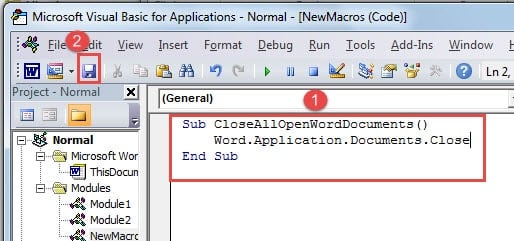
Totuși, ne vom concentra pe 3 situații diferențiate în care codurile vor amâna puțin de la unul la altul.
Situația 1: Numai pentru citire
Este probabil să deschidem multe documente doar pentru a citi și compara. Astfel nu se face nicio modificare. Atunci veți avea nevoie de următoarele coduri:
Sub CloseAllOpenWordDocuments()
    Word.Application.Documents.Close
End Sub
Situația 2: Salvați documentele fără a cere
Caseta de solicitare care vă întreabă dacă doriți să salvați un fișier poate fi enervant uneori. Atunci următoarele coduri sunt exact ceea ce veți avea nevoie:
Sub SaveAllOpenWordFocuments()
    Word.Application.Documents.Save NoPrompt:=True
End Sub
Iar pentru acele documente nou create, veți primi direct fereastra „Salvare ca”, unde puteți alege locația de stocare.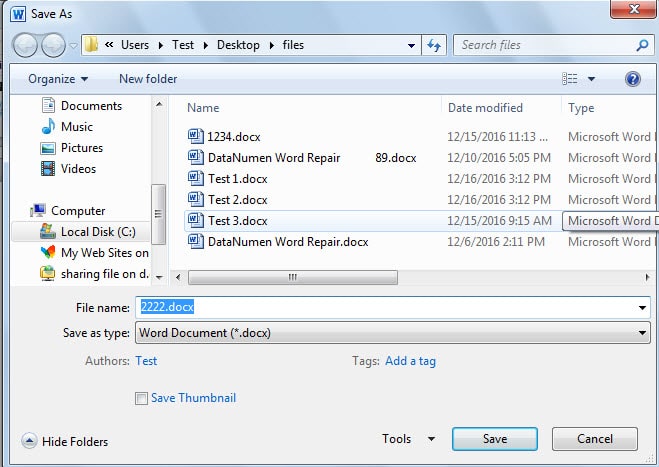
Apropo, dacă doriți să salvați automat fișierele, puteți merge la „Fișier”, apoi faceți clic pe „Opțiuni”. Și faceți clic pe „Salvare” în caseta de dialog „Opțiuni Word”. În continuare, puteți modifica perioada de timp pentru salvarea automată.
Situația 3: Închideți și salvați documentele simultan
După efectuarea ultimei revizuiri, trebuie să salvați și să închideți toate documentele deschise. Acum, cu codurile de mai jos, le veți putea realiza imediat.
Sub CloseAndSaveAllOpenWordDocuments()
    Word.Application.Documents.Save NoPrompt:=True
    Word.Application.Documents.Close
End Sub
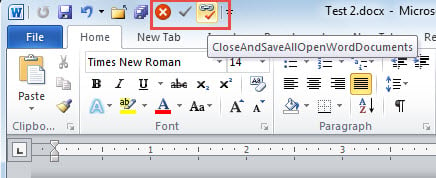
Pentru a le utiliza cu ușurință codurile data viitoare, poate doriți să adăugați aceste macrocomenzi în „Bara de instrumente cu acces rapid”. Pentru pași specifici, vă rugăm să citiți Cum să invocați rapid o altă aplicație din MS Word
Faceți față cu colapsul cuvântului
Nimeni nu poate fi imun la pierderea datelor. Ghinionul te poate găsi pe neașteptate. Acest lucru este valabil și pentru Word. Având în vedere faptul că îl folosim aproape zilnic, ar fi o catastrofă de neimaginat ca Word să fie distrus, ceea ce înseamnă că fișierele tale sunt în mare pericol. Odată ce documentele sunt compromise, poți alege să le recuperezi folosind recuperarea fișierelor Word corupte programul.
Introducerea autorului:
Vera Chen este expertă în recuperarea datelor DataNumen, Inc., care este lider mondial în tehnologiile de recuperare a datelor, inclusiv Instrument de reparare a daunelor de date Excel și pdf repararea produselor software. Pentru mai multe informații vizitați www.datanumen.com