
În acest articol, vă vom prezenta modul de a invoca o aplicație din MS Word prin rularea unei macrocomenzi.
Când creați un document Word, poate fi necesar să comutați de la fereastra Word la altele pentru a rula o altă aplicație. Unii dintre voi poate considera că nu este convenabil. Apoi, vă vom demonstra o modalitate rapidă de a utiliza macrocomandă în Word.
Aici vine o explicație detaliată:
Creați o comandă macro
Pentru a rula o comandă macro în Word, mai întâi trebuie să creați una.
- În primul rând, deschideți un document Word.
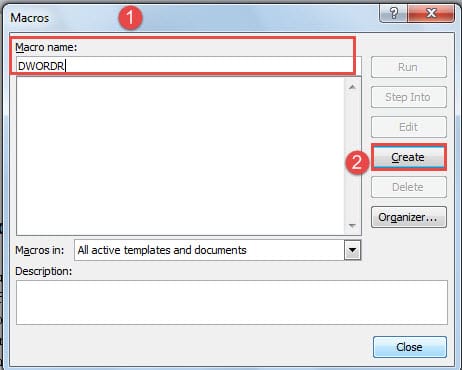
- Apoi apăsați „Alt+F8” pentru a deschide fereastra „Macrocomenzi”.
- Apoi, denumește noua macrocomandă.
- Faceți clic pe „Creați” în partea dreaptă. Și va apărea fereastra „Microsoft Visual Basic pentru aplicații”.
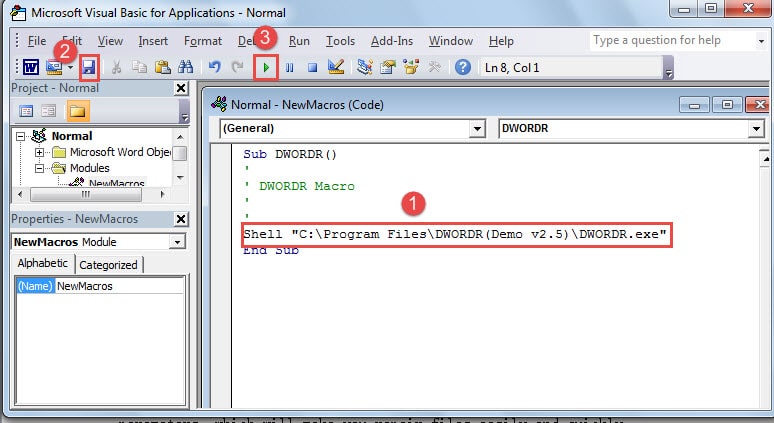
- Acum, în zona de deasupra „End Sub” introduceți un cod care conține locația exactă, precum și numele programului în care doriți să apelați.
- Apoi faceți clic pe opțiunea „Salvare”.
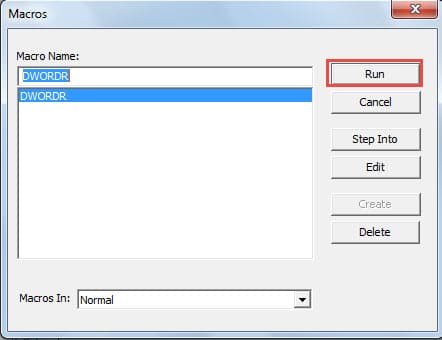
- Faceți clic pe „Run Sub” și veți fi întâmpinat cu fereastra „Macro-uri”.

- Faceți clic pe butonul „Run” din coloana din dreapta. Apoi aveți programul să ruleze.

Salvați comanda macro în „Personalizați panglica”
Cu siguranță, salvarea comenzii macro în „Personalizare panglică” poate preveni multe probleme data viitoare când doriți să apelați același program în Word.
Iată pașii specifici pe care trebuie să îi urmați:
- În fereastra Word, faceți clic pe „Fișier”.
- Apoi faceți clic pe „Opțiuni” în coloana din stânga pentru a deschide fereastra „Opțiuni pentru cuvinte”.
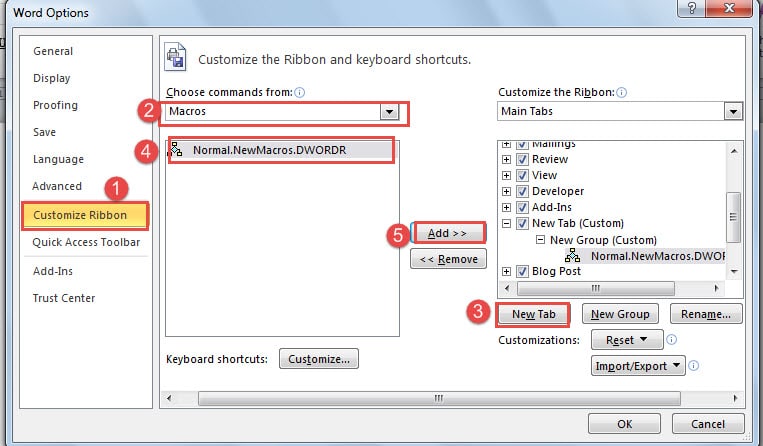
- Faceți clic pe „Personalizați panglica”.
- Apoi, alegeți „Macrocomenzi” în caseta de listă „Alegeți comenzi din”. Acum, comanda macro nou creată va apărea în caseta de mai jos.
- Alegeți o locație în casetele de grup de sub „Personalizați panglica” pentru noua comandă macrocomandă.
- Apoi faceți clic pe butonul „Filă nouă” sau „Grup nou”.
- Faceți clic pe noua comandă macro din caseta din stânga.
- Și continuați să faceți clic pe butonul „Adăugați” din mijloc pentru a muta macrocomanda în noua locație.

- În noua locație, faceți clic dreapta pe comanda macro.
- Faceți clic pe „Redenumiți” din meniu.
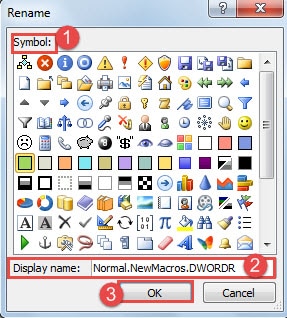
- În fereastra „Redenumiți”, alegeți un simbol pentru comanda macrocomandă.
- Apoi introduceți numele macrocomenzii în caseta de text „Nume afișat”.
- Faceți clic pe "OK".

- Acum, înapoi la fereastra Word, puteți vedea opțiunea „Filă nouă” din „Bara de instrumente”. Faceți clic pe butonul macro și puteți porni programul.


Remediați documentele Word corupte
Invocarea unui program în Word poate aduce un risc mare de a deteriora documentele Word. Odată ce aveți un fișier deteriorat, poate doriți să îl reparați imediat. Din fericire, există multe opțiuni de recuperare pentru tine în zilele noastre. Puteți utiliza fie funcția încorporată în Word, fie unele instrumente de reparare terță parte pentru dvs recuperarea cuvintelor.
Introducerea autorului:
Vera Chen este expertă în recuperarea datelor DataNumen, Inc., care este lider mondial în tehnologiile de recuperare a datelor, inclusiv recuperare excel și pdf repararea produselor software. Pentru mai multe informații vizitați www.datanumen.com