

Descriere
DESCRIERE
Cum să recuperezi
Mai multe informații
Produse asemănătoare
De ce DataNumen NTFS Undelete?

# 1 Recuperare
rată

10+ milioane
Utilizatori

20 + ani de
Experiență

Satisfacție 100%
Garanție
Interfață extrem de simplă
Start Vrăjitorul
Selectați Drives
Opțiuni de scanare
Caracteristici principale
- Suport pentru toate versiunile de NTFS formate.
- Recuperați fișierele șterse.
- Recuperați fluxurile asociate fișierelor șterse.
- Scanați complet datele brute de pe disc și căutați fișiere șterse de peste 70 de tipuri cunoscute, folosind un sistem expert intern cu cunoștințe extinse despre caracteristicile și structurile specificațiilor tipului de fișier.
- Recuperați fișierele șterse din coșul de reciclare.
- Recuperați folderele șterse și întregul folder hierarchy recursiv.
- Redenumiți automat fișierele și folderele atunci când există duplicate.
- Utilizați o interfață simplă de expert pentru a vă instrui să treceți ușor și eficient prin procesul de recuperare.
- Filtrați și sortați fișierele și folderele șterse în funcție de diferite criterii.
Utilizarea DataNumen NTFS Undelete pentru a anula ștergerea fișierelor NTFS Unități
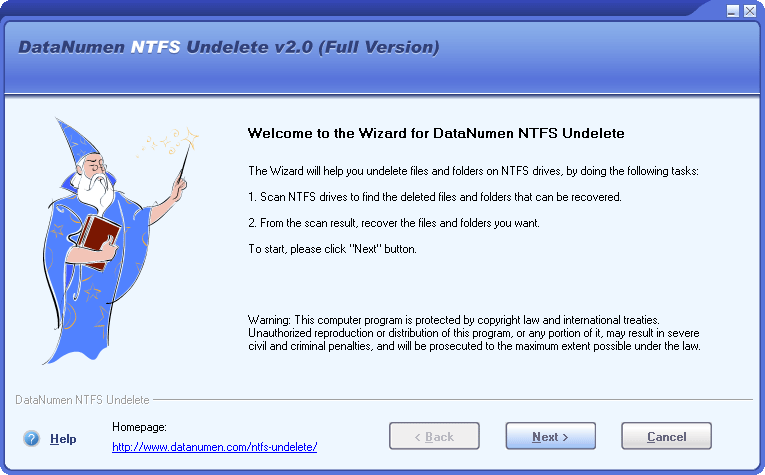
Start DataNumen NTFS Undelete. Veți vedea „Start pagina Expert, care va sublinia principalele sarcini efectuate în procesul de anulare a ștergerii:
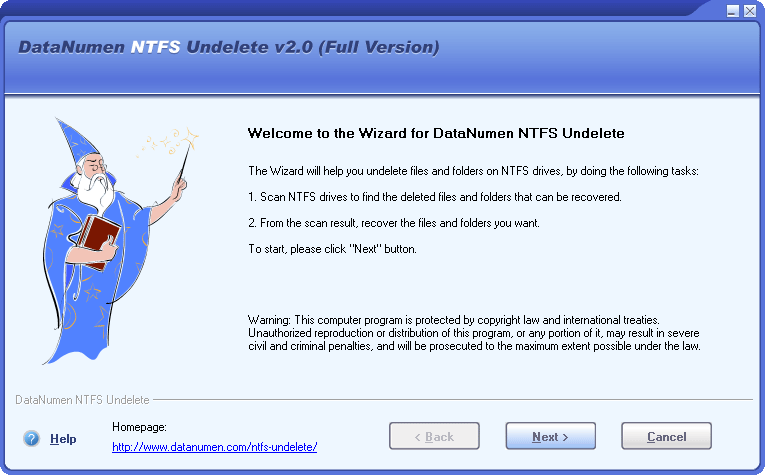
Apasă pe  butonul pentru a trece la pasul următor.
Notă: Înainte de a recupera fișierele șterse pe NTFS conduce cu DataNumen NTFS Undelete, ar fi bine să închideți orice alte aplicații.
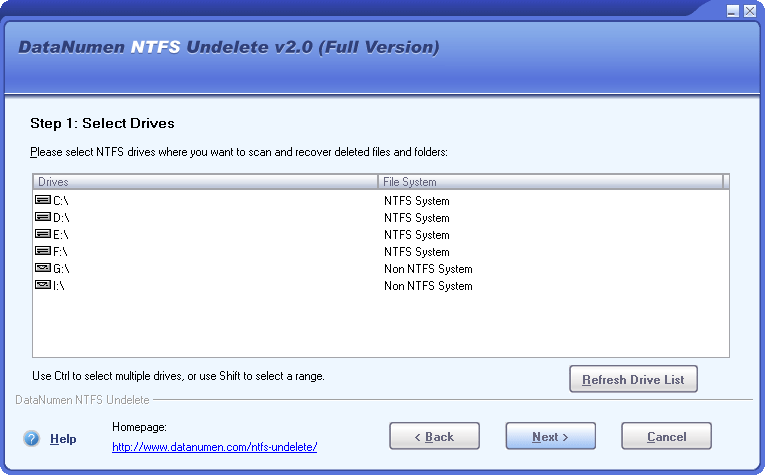
În această pagină, toate unitățile de pe computerele dvs. sunt listate, după cum urmează:
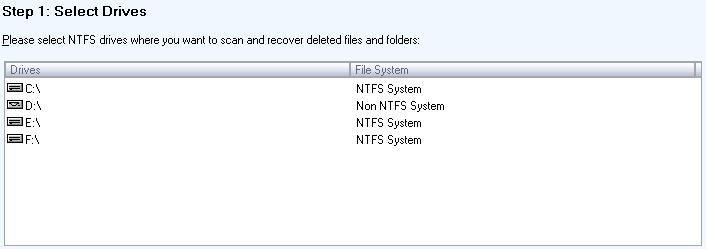
În listă, puteți selecta unul sau mai multe NTFS unitățile pe care doriți să scanați și să recuperați fișierele și folderele șterse, apoi faceți clic pe butonul pentru a trece la pasul următor.
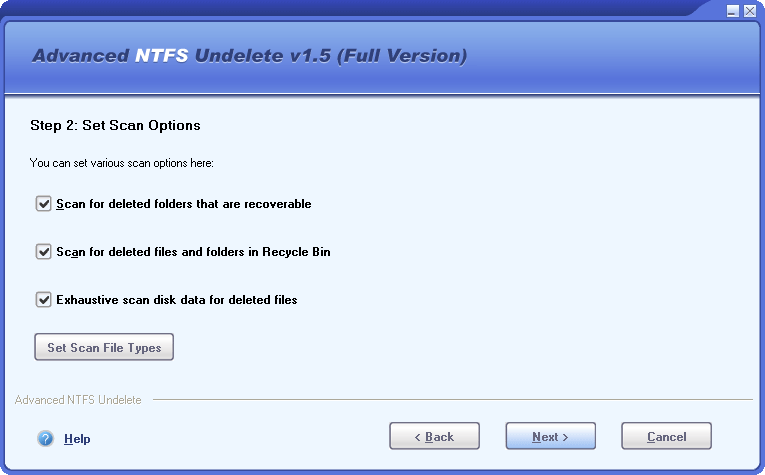
În această pagină, puteți seta opțiunile pentru procesul de scanare:
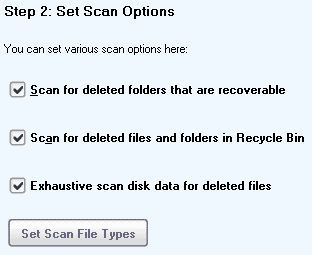
apoi faceți clic pe butonul pentru a trece la pasul următor.
În această pagină, unitățile pe care le-ați selectat și opțiunile pe care le-ați setat pentru procesul de scanare sunt toate listate pentru a le confirma:
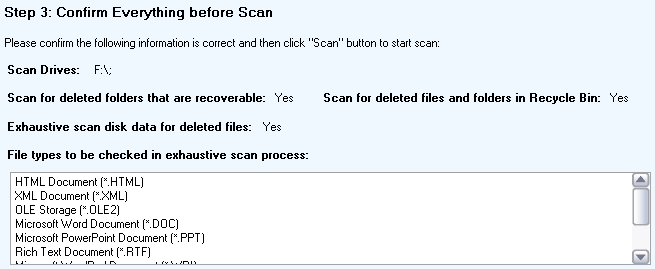
Dacă totul este în regulă, faceți clic pe  butonul la start procesul de scanare.
În această pagină, DataNumen NTFS Undelete vă va scana unitățile și va căuta fișiere și foldere recuperabile:
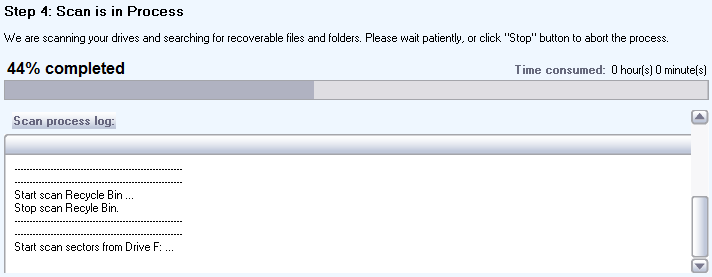
Bara de progres

va indica progresul scanării.
După procesul de scanare, dacă orice fișiere sau foldere șterse pot fi recuperate, veți vedea o casetă de mesaj ca aceasta:
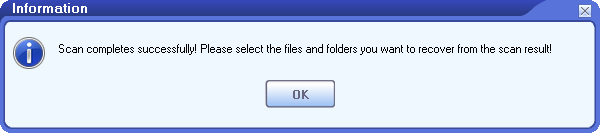
Faceți clic pe butonul „OK”, apoi vom merge la pagina următoare.
În centrul acestei pagini, sunt listate toate fișierele șterse care pot fi recuperate în timpul procesului de scanare anterior. Dacă activați „Scanare pentru foldere șterse care pot fi recuperate” în opțiunile de scanare, atunci folderele șterse care pot fi recuperate sunt, de asemenea, listate.
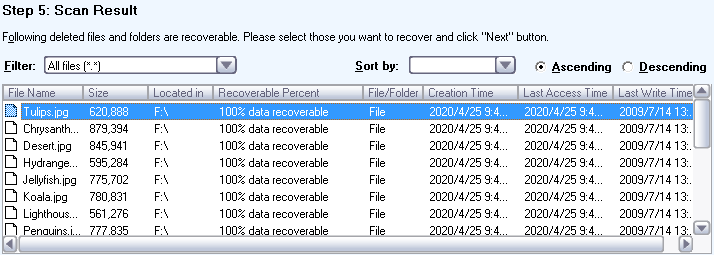
În listă, puteți selecta unul sau mai multe fișiere sau foldere pe care doriți să le recuperați, apoi faceți clic pe butonul pentru a trece la pasul următor. Puteți filtra sau sorta lista astfel încât să puteți găsi rapid ceea ce doriți și apoi să faceți selecția.
În această pagină, puteți selecta folderul de ieșire pentru fișierele și folderele neșterse:
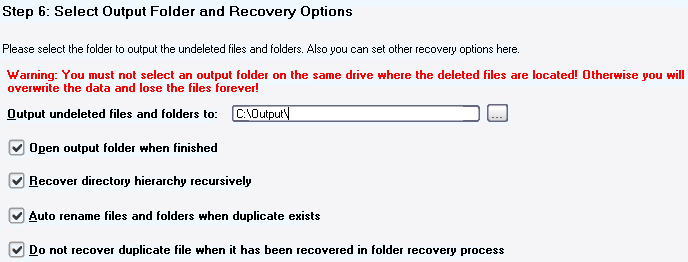
Mai mult, puteți seta și alte opțiuni de recuperare aici. După aceea, faceți clic pe butonul pentru a trece la pasul următor.
În această pagină, fișierele și folderele pe care le-ați selectat pentru a le recupera, precum și folderul de ieșire și opțiunile pe care le-ați setat pentru procesul de recuperare sunt toate listate pentru a le confirma:
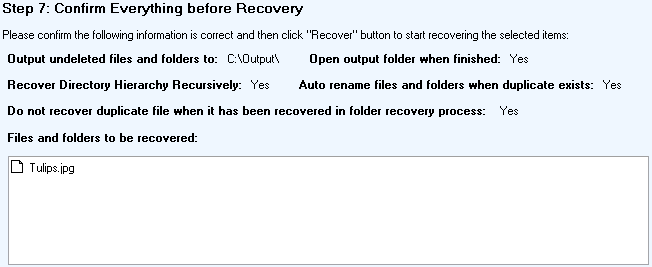
Dacă totul este în regulă, faceți clic pe  butonul la start procesul de recuperare.
În această pagină, DataNumen NTFS Undelete va recupera fișierele și folderele pe care le selectați de pe unitățile dvs. în funcție de opțiunile de recuperare pe care le-ați setat și le va scoate în folderul de ieșire pe care l-ați specificat.
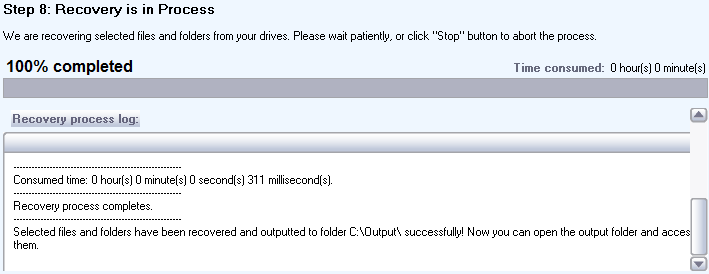
Bara de progres
va indica progresul de recuperare.
După procesul de recuperare, dacă fișierele sau folderele șterse sunt recuperate cu succes, veți vedea o casetă de mesaj ca aceasta:
Acum puteți deschide directorul de ieșire și puteți accesa toate fișierele și folderele recuperate.
Mai multe informații


Produse asemănătoare
 DataNumen NTFS Undelete