
Poznaj 10 najlepszych wskazówek, jak zapobiegać uszkodzeniom plików Word. Oszczędzaj czas i unikaj frustracji dzięki tym podstawowym praktykom zarządzania plikami.
To przygnębiające uczucie, gdy dokument Word ulega uszkodzeniu, a godziny pracy znikają – sam tego doświadczyłem.
Uszkodzenie dokumentów w Wordzie zdarza się częściej, niż większość ludzi zdaje sobie sprawę. Wielu użytkowników doświadcza tego koszmaru, gdy ich ważne dokumenty stają się nieczytelne tuż przed zbliżającym się terminem. To sprawia, że desperacko szukają sposobów na odzyskanie swojej pracy.

Twoje dokumenty Word mogą ulec uszkodzeniu z różnych przyczyn – nieprawidłowego zapisu, awarii systemu lub problemów z siecią. Stres związany z utratą danych jest silny, ale jest nadzieja. Większości uszkodzonych plików Word można zapobiec, stosując odpowiednie zabezpieczenia. Moja kompletna lista sprawdzonych wskazówek pomoże Ci zabezpieczyć dokumenty i zapewnić Ci bezpieczną pracę w programie Microsoft Word.
Jeśli natrafisz na uszkodzony dokument Word, możesz go naprawić za pomocą potężnego narzędzia Narzędzie do odzyskiwania słów:
1. Użyj dobrej strategii tworzenia kopii zapasowych
Pierwsza linia obrony przed uszkodzeniem pliku Word zaczyna się od solidnej strategii tworzenia kopii zapasowych. Moje doświadczenie pokazuje, że przechowywanie wielu kopii zapasowych ważnych dokumentów może zapobiec niezliczonym problemom.
Włącz funkcję automatycznego tworzenia kopii zapasowych
Wbudowana funkcja automatycznego tworzenia kopii zapasowych w Wordzie działa jak wybawienie i powinieneś ją włączyć od razu. Oto moja sugestia:
- Konfigurowanie automatycznego zapisywania i automatycznego odzyskiwania
- Przejdź do Plik > Opcje > Zapisz
- Włącz funkcję automatycznego zapisywania plików pakietu Microsoft 365
- Ustaw interwał automatycznego odzyskiwania na 5 minut lub mniej
- Zaznacz „Zawsze twórz kopię zapasową”
Po włączeniu Word automatycznie tworzy pliki kopii zapasowej .wbk Twoich dokumentów. Te pliki kopii zapasowej wielokrotnie uratowały moją pracę podczas nieoczekiwanych awarii.
Regularne tworzenie ręcznych kopii zapasowych
Automatyczne kopie zapasowe są świetne, ale potrzebujesz też regularnych ręcznych kopii zapasowych. Moja sprawdzona strategia tworzenia kopii zapasowych wygląda tak:
- Codzienne kopie zapasowe
- Zapisz kopie w innej lokalizacji
- Użyj pamięci masowej w chmurze (OneDrive lub SharePoint)
- Utwórz skompresowane pliki kopii zapasowej dokumentów osobistych
- Kopie zapasowe na specjalne okazje
- Przed wprowadzeniem większych zmian w dokumencie
- Przed uruchomieniem zapytań akcji
- Dokument edytuje wielu użytkowników
Porada Pro: Twoje kopie zapasowe powinny znajdować się w wielu lokalizacjach – zarówno lokalnie, jak i w chmurze. To podejście pomogło mi odzyskać dokumenty nawet po awarii lokalnego magazynu.
Częstotliwość tworzenia kopii zapasowych powinna być zgodna z harmonogramem aktualizacji dokumentów. Ja tworzę kopie zapasowe plików, które aktywnie edytowałem, kilka razy dziennie. Miesięczne kopie zapasowe wystarczą w przypadku dokumentów referencyjnych, które rzadko ulegają zmianom.
Nowoczesne rozwiązania do tworzenia kopii zapasowych oferują teraz funkcje takie jak przyrostowe kopie zapasowe na poziomie bloków, które zapisują tylko zmienione części dokumentów. Dzięki temu tworzenie kopii zapasowych dużych plików jest szybkie i wydajne.
Te strategie tworzenia kopii zapasowych znacznie zmniejszyły ryzyko utraty ważnych danych z powodu uszkodzenia pliku Word. Konfigurowanie i utrzymywanie kopii zapasowych zajmuje minimalną ilość czasu w porównaniu z godzinami, które można by poświęcić na odtworzenie utraconego dokumentu.
2. Utrzymuj dobry nawyk zapisywania swojej pracy
Regularne zapisywanie swojej pracy jest istotną częścią pracy z Microsoft Word. Doświadczenie nauczyło mnie, że dobre nawyki zapisywania mogą uchronić Cię przed utratą godzin pracy z powodu nieoczekiwanych problemów.
Nie pracuj długo bez zapisywania swojej pracy
Moje systematyczne podejście do zapisywania dokumentów nigdy mnie nie zawiodło. Oto moje sprawdzone w boju wskazówki:
- Użyj skrótów szybkiego zapisu
- Naciśnij przycisk Ctrl + S często podczas pisania
- Ikona dyskietki w lewym górnym rogu również działa
- Zapisz swoją pracę po ukończeniu każdej sekcji
- Ustaw optymalne interwały automatycznego zapisywania
- Większość dokumentów dobrze sprawdza się w odstępach 5–10 minutowych
- Większe pliki wymagają dłuższego czasu pomiędzy zapisami
- Zrównoważenie potrzeb w zakresie ochrony i wydajności
- Monitoruj stan zapisu
- Zwróć uwagę na wskaźnik zapisywania na pasku stanu
- Zwróć uwagę na ewentualne błędy zapisu
- Śledź swój ostatni ręczny zapis
Zapisuj swoją pracę za każdym razem, gdy robisz przerwę
Naturalne przerwy dają Ci doskonałe szanse na zapisanie swojej pracy. Ta strategia sprawdza się dobrze w przypadku zapisywania punktów pauzy:
- Zapisz przed działaniami
- Szybkie zapisanie danych przed opuszczeniem biurka pomaga
- Zapisz przed przełączeniem się między aplikacjami
- Rozmowy telefoniczne i przerwy to dobre punkty do obrony
- Utwórz wyzwalacze zapisu
- Połącz oszczędzanie z codziennymi czynnościami
- Ważne zmiany w dokumencie wymagają zapisania przed i po
- Ustaw automatyczne zapisywanie po każdej przerwie
Porada Pro: Te nawyki w połączeniu z prawidłowym zarządzaniem dokumentami znacznie zmniejszają ryzyko uszkodzenia plików Word. Moje dokumenty rzadko ulegają uszkodzeniu, ponieważ stosuję się do tych zasad.
Pamiętaj, że AutoSave pomaga, ale nie powinno być Twoją jedyną strategią. Te nawyki oszczędzania są jak ubezpieczenie dla Twojej pracy – mogą wydawać się niepotrzebne, dopóki nie będziesz ich potrzebować.
3. NIE edytuj dokumentów Word bezpośrednio na dyskach USB
Zauważyłem, że praca bezpośrednio z dysków USB często prowadzi do uszkodzenia dokumentów Word. Po tym, jak przez lata pomagałem wielu współpracownikom odzyskać ich pliki, dowiedziałem się, że dyski USB wymagają ostrożnego obchodzenia się, aby dane były bezpieczne.

Skopiuj dokumenty Word na lokalny dysk twardy przed edycją
Oto co robię podczas pracy z dyskami USB:
- Utwórz lokalny katalog roboczy
- Utwórz dedykowany folder na swoim komputerze
- Wybierz nazwy opisowe, które łatwo rozpoznasz
- Posortuj swoje kopie robocze według projektu
- Prawidłowe przesyłanie plików
- Skopiuj pliki z USB na dysk lokalny (nie przenoś ich)
- Przed rozpoczęciem edycji sprawdź dokładnie poprawność kopii
- Edytuj tylko lokalną kopię
- Zarządzaj kopiami lokalnymi
- Śledź swoją najnowszą wersję
- Często zapisuj swoją pracę na dysku lokalnym
- Użyj prostego systemu kontroli wersji
Bezpieczne usuwanie dysków USB po skopiowaniu dokumentu
Po zakończeniu pracy wykonaj następujące ważne kroki:
- Zapisz i zamknij wszystkie pliki
- Zapisz wszystkie dokumenty poprawnie
- Przed przeniesieniem plików należy całkowicie zamknąć program Word
- Pozwól, aby wszystkie procesy w tle zakończyły się
- Przenieś zaktualizowane pliki
- Skopiuj edytowany plik z powrotem na dysk USB
- Upewnij się, że transfer został ukończony
- Zachowaj lokalną kopię, dopóki nie będziesz mieć pewności, że wersja USB działa
- Bezpieczne usuwanie USB
- Poszukaj ikony „Bezpieczne usuwanie sprzętu”
- Zwróć uwagę na komunikat „Można bezpiecznie usunąć”
- Wyjmij dysk USB dopiero po wykonaniu tych czynności
Porada Pro: Dyski USB zazwyczaj wytrzymują około 10,000 XNUMX cykli zapisu. Takie podejście pomaga zapobiegać uszkodzeniom plików Word i wydłuża żywotność dysków USB.
Należy pamiętać, że uszkodzone dokumenty Worda na dyskach USB rzadko dają się odzyskać. Dlatego używam dysków USB wyłącznie do przesyłania plików, a nie do ich przechowywania.
4. NIE zawsze włączaj funkcję „Śledź zmiany”
Funkcja śledzenia zmian w programie Microsoft Word może być pomocna i szkodliwa dla stabilności dokumentu. Przez ostatnie kilka lat widziałem, jak pozostawienie tej funkcji włączonej przez cały czas może zepsuć pliki Word.
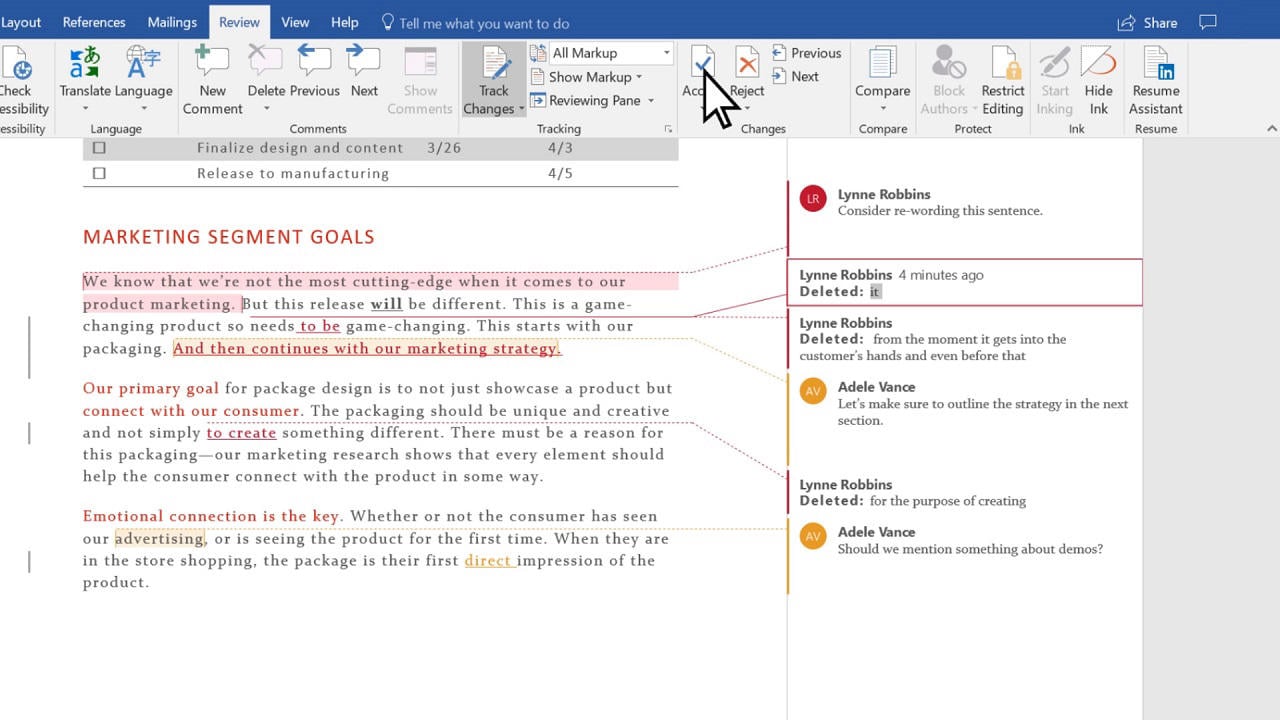
Pozwól, że podzielę się z Tobą powodami, dla których powinieneś używać funkcji Śledzenie zmian tylko wtedy, gdy jest to konieczne:
- Wpływ na wydajność
- Dokumenty działają nawet o 97% wolniej, według moich testów
- Zużywa zasoby systemowe
- Duże pliki ulegają łatwiejszym uszkodzeniom
- Plik wzdęty
- Rozmiar Twojego pliku rośnie z każdą śledzoną zmianą
- Posiadanie wielu historii rewizji sprawia, że pliki są złożone
- Im większe są pliki, tym większe prawdopodobieństwo ich uszkodzenia
- Wyzwania współpracy
- Pliki mogą ulec uszkodzeniu, gdy zbyt wiele osób jednocześnie śledzi zmiany
- Kontrola wersji staje się chaotyczna
- Łączenie zmian z różnych źródeł może uszkodzić pliki
- Obciążenie zasobów systemu
- Użycie pamięci znacznie wzrasta
- Oszczędzanie zajmuje dodatkowy czas
- Ryzyko awarii podczas zapisywania wzrasta
Oto, co działa lepiej niż ciągła obsługa opcji Śledzenie zmian:
- Włączaj tylko podczas przeglądów
- Często czyść dokumenty, akceptując lub odrzucając zmiany
- Wybierz śledzenie „Tylko moje” podczas pracy z innymi
- Trzymać PDF kopie śledzonych wersji pod ręką
Ważna wskazówka: Możesz wyłączyć funkcję śledzenia zmian w przypadku wprowadzania niewielkich zmian, ale powiadom o tym swój zespół i nie zapomnij ponownie włączyć tej funkcji.
Częściej zapisuję swoją pracę i tworzę dodatkowe kopie zapasowe, korzystając ze śledzenia zmian. Jeśli dokument zaczyna działać wolno, spróbuj zaakceptować wszystkie zmiany i zacząć od nowa. Ta metoda uchroniła mnie przed utratą wielu dokumentów Worda, a jednocześnie nadal dobrze działa z innymi.
Duże dokumenty działają lepiej, gdy są podzielone na mniejsze części podczas korzystania z funkcji Śledź zmiany. Takie podejście pomaga zachować stabilność plików i umożliwia śledzenie ważnych zmian.
5. Właściwe zarządzanie rozmiarem i strukturą dokumentu
Zarządzanie rozmiarem i strukturą dokumentu zmieniło sposób, w jaki zapobiegam uszkodzeniu plików Word. Moje doświadczenie z niestabilnymi dużymi dokumentami doprowadziło mnie do opracowania strategii, które sprawiają, że pliki są łatwe w zarządzaniu i stabilne.

Zapobiegaj zbyt dużemu rozmiarowi dokumentów
Te techniki zmniejszania rozmiaru działają wyjątkowo dobrze:
- Optymalizacja obrazu
- Wbudowane narzędzie kompresujące programu Word pomaga skompresować wszystkie obrazy
- Opcja „Usuń przycięte obszary zdjęć” zmniejsza rozmiar pliku
- Większość dokumentów działa dobrze przy domyślnej rozdzielczości 150 ppi
- Zarządzanie czcionkami
- Osadzaj czcionki tylko wtedy, gdy jest to konieczne
- Opcja „Osadzaj tylko znaki używane w dokumencie” pozwala zaoszczędzić miejsce
- Najlepszym wyborem będą popularne czcionki systemowe
- Struktura plików
- Duże dokumenty działają lepiej, gdy są podzielone na połączone pliki
- Czyste formatowanie i style robią różnicę
- Regularne czyszczenie historii dokumentów pomaga
Kontrola złożoności dokumentów
Moje wieloletnie doświadczenie pokazuje, że złożoność dokumentów jest kluczowym czynnikiem w zapobieganiu korupcji. To podejście działa najlepiej:
- Proste i spójne formatowanie oszczędza Ci kłopotów
- Style działają lepiej niż bezpośrednie formatowanie
- Twój dokument nie potrzebuje żadnych nieużywanych definicji stylów
- Złożone dokumenty wymagają odpowiednich sekcji
- Obiekty pływające i pola tekstowe powinny być minimalne
Ważne: Dokumenty o prostszej strukturze rzadko ulegają uszkodzeniu podczas edycji współdzielonej.
NIE dodawaj zbyt wielu przypisów końcowych
Moje wytyczne dotyczące przypisów końcowych są proste:
- Zarządzanie przypisami końcowymi
- Każdy dokument powinien zawierać mniej niż 150 przypisów końcowych
- Sekcje pomagają lepiej organizować przypisy końcowe
- Dokumenty z wieloma notatkami działają lepiej, gdy są podzielone
- Optymalizacja wydajności
- Zwykły tekst może zastąpić niepotrzebne przypisy końcowe
- Duże dokumenty wymagają ręcznej aktualizacji pól przypisów końcowych
- Częste zapisywanie chroni Twoją pracę dzięki wielu przypisom końcowym
Te strategie pomagają mi zarządzać dokumentami liczącymi ponad 800 stron, zachowując jednocześnie stabilność i zapobiegając uszkodzeniom. Pamiętaj, że monitorowanie rozmiaru i złożoności dokumentu pomaga rozwiązać problemy, zanim się pojawią.
6. Używaj programu MS Word poprawnie
Konserwacja oprogramowania odgrywa kluczową rolę w zapobieganiu uszkodzeniu dokumentów. Moje doświadczenie pokazuje, że przestarzałe wersje Worda i niekompatybilne oprogramowanie często prowadzą do problemów z uszkodzeniem plików.

Aktualizuj program MS Word
Aktualizacje zabezpieczeń skutecznie chronią Twoje dokumenty. Aktualizacje Worda naprawiają luki, które mogą uszkodzić Twoje pliki. Proces aktualizacji, którego używam, działa dobrze:
- Skonfiguruj automatyczne aktualizacje
- Włącz usługę Microsoft Update
- Zaznacz „Podaj mi aktualizacje innych produktów firmy Microsoft”
- Ustaw automatyczną instalację aktualizacji
- Sprawdź status aktualizacji
- Otwórz program Word i przejdź do Plik > Konto
- Sprawdź informacje o produkcie
- Kliknij Opcje aktualizacji > Aktualizuj teraz
Ważne: Mój komputer pozostaje włączony w czasie zaplanowanych aktualizacji. Zapobiega to niekompletnym instalacjom.
NIE używaj niezgodnych wersji programu Word
Moje wieloletnie doświadczenie pokazuje, że niezgodność wersji często niszczy dokumenty Word. Oto, co działa w celu zarządzania zgodnością:
Problemy ze zgodnością dokumentów:
- Nowsze funkcje nie działają w starszych wersjach
- Złożone podziały formatowania w różnych wersjach
- Niektóre elementy w starszych wersjach zamieniają się w statyczne obrazy lub tekst
Najlepsze praktyki, których przestrzegam:
- Dokumenty są zapisywane w zgodnych formatach (takich jak .docx)
- Przed udostępnieniem uruchamia się narzędzie sprawdzające zgodność
- Nowe funkcje pozostają niewykorzystane podczas pracy ze starszymi wersjami
Wersja Word odbiorcy wymaga weryfikacji przed udostępnieniem dokumentów. Specjalnie sformatowana kopia pomaga starszym wersjom działać lepiej. Ta metoda zapobiega uszkodzeniu pliku podczas pracy zespołowej.
Porada Pro: Zaktualizowane wersje Worda zapobiegają korupcji i lepiej współpracują z plikami współdzielonymi. Zgodność wersji wymaga sprawdzenia w pierwszej kolejności, gdy pojawią się problemy z formatowaniem.
7. Zapobiegaj atakom wirusów
Ochrona dokumentów przed atakami wirusów pomaga zapobiegać uszkodzeniu plików Word. Widziałem wiele przypadków, w których złośliwe oprogramowanie zamieniło ważne dokumenty w bełkot. Oto moje kompletne podejście do ochrony plików Word przed zagrożeniami wirusowymi.

- Włącz ochronę w czasie rzeczywistym
Microsoft Defender Antivirus powinien pozostać aktywny i działać w Twoim systemie. Zapewnia to ciągłą ochronę przed złośliwym oprogramowaniem, które może uszkodzić pliki Word. - Inteligentne zarządzanie pocztą elektroniczną
Załączniki do wiadomości e-mail wymagają szczególnej uwagi. Sprawdzam autentyczność nadawcy przed pobraniem lub otwarciem jakichkolwiek dokumentów Word. - Bezpieczeństwo makr
Moje ustawienia Worda domyślnie wyłączają makra. Włączam je tylko dla zaufanych dokumentów ze zweryfikowanych źródeł. Zapobiega to uszkodzeniu plików przez wirusy makr. - Ochrona SmartScreenu
Windows SmartScreen ostrzega mnie przed potencjalnie złośliwymi pobraniami. Ta funkcja wielokrotnie chroniła mnie przed pobieraniem uszkodzonych plików Word. - Bezpieczeństwo sieci
Sieci publiczne wymagają zapory systemu Windows i sieci VPN. Te narzędzia blokują niechciany ruch, który mógłby zagrozić dokumentom Word. - Skanowanie dokumentów
Moje oprogramowanie antywirusowe skanuje każdy plik Word ze źródeł zewnętrznych. Ten dodatkowy krok pomaga szybko zidentyfikować zainfekowane dokumenty. - Bezpieczne praktyki dokumentowe
Otwieranie dokumentów Word bezpośrednio z załączników e-mail nie jest bezpieczne. Zapisz je w folderze lokalnym i najpierw zeskanuj. - Regularne aktualizacje
Aktualizacje zabezpieczeń systemu Windows i pakietu Microsoft 365 są niezbędne do ochrony przed nowymi zagrożeniami, które mogą uszkodzić pliki programu Word. - Konfiguracja filtra spamu
Silne filtry spamu oznaczają podejrzane wiadomości e-mail z załącznikami Word. Zmniejsza to ryzyko napotkania zainfekowanych plików. - Kopia zapasowa przed otwarciem
Nieznane źródła wymagają najpierw utworzenia kopii zapasowej ważnych dokumentów. Zachowasz swoją pracę, jeśli złośliwy plik uszkodzi Twój system.
Porada Pro: Tego rodzaju środki bezpieczeństwa w połączeniu z prawidłowym obchodzeniem się z dokumentami znacznie zmniejszają ryzyko uszkodzenia plików Word przez wirusy.
Należy pamiętać, że współczesne zagrożenia często atakują konkretnie dokumenty Worda. Zapobieganie jest skuteczniejsze niż późniejsze próby odzyskania uszkodzonych plików, więc bądź czujny.
8. Zapobiegaj automatycznej aktualizacji systemu lub automatycznemu ponownemu uruchamianiu
Moje doświadczenia z automatycznymi aktualizacjami systemu i nieoczekiwanymi restartami doprowadziły do wielu frustrujących sytuacji z uszkodzonymi dokumentami Worda. Kontrolowanie tych aktualizacji jest kluczowe dla ochrony Twojej pracy.

Wyłącz automatyczną aktualizację systemu i automatyczne ponowne uruchamianie
Oto kilka najszybszych sposobów, aby zapobiec zakłócaniu pracy przez nieoczekiwane aktualizacje systemu:
- Konfigurowanie ustawień zasad grupy
- Naciśnij Windows + R i wpisz
gpedit.msc - Bezpośrednio do Konfiguracja komputera > Szablony administracyjne > Składniki systemu Windows > Windows Update
- Włącz opcję „Brak automatycznego ponownego uruchamiania przy zalogowanych użytkownikach”
- Naciśnij Windows + R i wpisz
- Modyfikuj ustawienia aktualizacji
- Otwórz Ustawienia systemu Windows > Aktualizacja i zabezpieczenia
- Wybierz opcję „Wstrzymaj aktualizacje” na okres do 35 dni
- Skonfiguruj godziny aktywne, aby zapobiec ponownemu uruchomieniu w czasie pracy
- Konfiguracja usługi
- Otwórz usługi (services.msc)
- Znajdź usługę Windows Update
- Ustaw typ uruchomienia na Ręczny
- Modyfikacja rejestru (stosować ostrożnie)
- Utwórz folder „Reboot” w UpdateOrchestrator
- Zmień nazwę oryginalnego pliku Reboot, aby zapobiec automatycznemu ponownemu uruchomieniu
- Zapobiega to wymuszaniu ponownego uruchamiania systemu Windows
Ręczna aktualizacja i ponowne uruchomienie systemu
Moje systematyczne podejście do zarządzania aktualizacjami zapewnia bezpieczeństwo dokumentów Word:
- Czasy aktualizacji harmonogramu
- Wybierz czas, w którym nie są otwarte żadne dokumenty
- Przed aktualizacją zapisz i zamknij wszystkie pliki Word
- Przed rozpoczęciem aktualizacji utwórz kopie zapasowe
- Proces ręcznej aktualizacji
- Sprawdź dostępność aktualizacji za pomocą ustawień systemu Windows
- Dokładnie przejrzyj dostępne aktualizacje
- Zainstaluj aktualizacje, kiedy Ci wygodnie
- Procedura bezpiecznego ponownego uruchomienia
- Zamknij poprawnie wszystkie dokumenty Word
- Zapisuj pracę w wielu lokalizacjach
- Przed ponownym uruchomieniem sprawdź dokładnie, czy wszystkie pliki zostały zapisane
Porada Pro: Planowanie aktualizacji na wczesne godziny poranne, gdy nie pracuję nad ważnymi dokumentami, pomogło mi uniknąć wielu problemów z uszkodzeniem plików.
Należy pamiętać, że aktualizacje systemu Windows zwiększają bezpieczeństwo, ale kontrolowanie ich czasu jest kluczowe, aby zapobiec uszkodzeniu pliku Word. Przejęcie kontroli nad procesem aktualizacji, zamiast polegać na automatyzacji, znacznie zmniejsza ryzyko utraty pracy.
9. Ochrona sprzętu i systemu
Niezawodność sprzętu jest kluczowym elementem zapobiegania uszkodzeniom plików Word. Lata pomagania użytkownikom w odzyskiwaniu dokumentów utraconych z powodu awarii sprzętu nauczyły mnie, że prawidłowa konserwacja systemu jest równie ważna, jak dobre nawyki związane z oszczędzaniem.

Zapobieganie awariom systemu
Awariom systemu można zapobiec dzięki odpowiedniej konserwacji:
- Regularna konserwacja systemu
- Uruchom czyszczenie dysku co miesiąc
- Defragmentuj dyski twarde kwartalnie
- Monitoruj temperaturę systemu
- Zachowaj co najmniej 20% wolnego miejsca na dysku systemowym
Sprawdź system plików pod kątem potencjalnych problemów
Regularne sprawdzanie systemu plików pomaga zapobiegać uszkodzeniu dokumentów. Oto, co działa najlepiej:
- Uruchom CHKDSK regularnie
- Zaplanuj automatyczne sprawdzanie dysków
- Monitoruj logi systemowe pod kątem ostrzeżeń
- Natychmiast rozwiąż problemy z systemem plików
Używaj niezawodnych urządzeń pamięci masowej
Urządzenia pamięci masowej różnią się znacznie jakością. Te zalecenia ochronią Twoje dokumenty Word:
- Używaj dysków SSD klasy korporacyjnej do przechowywania danych podstawowych
- Zainwestuj w wysokiej jakości dyski zewnętrzne
- Wymieniaj dyski twarde co 3-4 lata
- Monitoruj stan dysku za pomocą narzędzi diagnostycznych
Stabilność zasilania
Problemy z zasilaniem powodują uszkodzenia plików Word częściej niż mogłoby się wydawać. Oto kompletna strategia ochrony zasilania:
- Podstawowa ochrona zasilania
- Zainstaluj wysokiej jakości UPS (zasilanie awaryjne)
- Stosuj ograniczniki przepięć dla wszystkich urządzeń
- Konfigurowanie alertów oprogramowania UPS
- Regularna konserwacja baterii UPS
- Ustawienia zarządzania energią
- Włącz hibernację dla laptopów
- Skonfiguruj ustawienia zasilania, aby uzyskać optymalną wydajność
- Skonfiguruj automatyczne wyłączanie podczas zdarzeń związanych z zasilaniem
Porada Pro: W moim doświadczeniu niezawodny UPS w połączeniu z właściwymi ustawieniami zasilania zmniejszył liczbę przypadków uszkodzenia plików Word o blisko 90%.
Wbudowane narzędzia Windows i oprogramowanie innych firm pomagają śledzić wydajność systemu i identyfikować potencjalne problemy, zanim uszkodzą dokumenty. To proaktywne podejście uratowało niezliczoną liczbę dokumentów przed uszkodzeniem związanym ze sprzętem.
10. Pobierz dokument Word w stabilny sposób
Bezpieczne pobieranie dokumentów Word jest równie ważne, jak dbanie o sprzęt. Moje doświadczenia z niezliczoną ilością uszkodzonych plików podczas pobierania doprowadziły mnie do opracowania systemu, który działa za każdym razem.
Użyj niezawodnego połączenia sieciowego
Stabilność sieci bezpośrednio wpływa na integralność pliku. Te środki bezpieczeństwa pobierania okazały się skuteczne:
- Przygotowanie sieci
- Przed pobraniem dużych ilości plików sprawdź prędkość swojego połączenia
- W przypadku ważnych dokumentów należy korzystać z połączeń przewodowych
- Unikaj publicznych sieci Wi-Fi w przypadku wrażliwych plików
- Pobierz ustawienia
- Zamiast bezpośredniego otwierania wybierz opcję „Zapisz jako”
- Wybierz lokalny folder docelowy
- Upewnij się, że masz wystarczająco dużo miejsca na dysku
- Weryfikacja pliku
- Sprawdź rozmiar pliku po pobraniu
- Dopasuj go do rozmiaru pliku źródłowego, jeśli to możliwe
- Uruchom skanowanie antywirusowe pobranych plików
- Bezpieczne praktyki przechowywania
- Skonfiguruj dedykowany folder do pobierania
- Umieść pliki w stałych lokalizacjach po sprawdzeniu
- Utrzymuj pliki do pobrania posortowane według daty
Zamknij przeglądarkę po zakończeniu pobierania
Obsługa przeglądarki odgrywa kluczową rolę w zapobieganiu uszkodzeniu pliku Word. To systematyczne podejście działa dobrze:
- Podczas pobierania
- Obserwuj postęp pobierania
- Pozwól procesowi się zakończyć
- Utrzymuj okno przeglądarki aktywne
- Kroki po pobraniu
- Poczekaj na komunikat o zakończeniu
- Zamknij wszystkie dodatkowe karty przeglądarki
- Zamknij przeglądarkę całkowicie
- Weryfikacja dokumentów
- Załaduj pobrany plik w programie Word
- Sprawdź problemy z formatowaniem
- Zapisz kopię roboczą natychmiast
Porada Pro: Z mojego doświadczenia wynika, że pobieranie ważnych dokumentów poza godzinami szczytu, gdy ruch w sieci jest mniejszy, znacznie zmniejsza liczbę przypadków korupcji.
Szczególnej uwagi wymagają pliki do przechowywania w chmurze i pobieranie załączników do wiadomości e-mail:
- Trzymaj się oficjalnych przycisków pobierania
- Kliknij raz i czekaj
- Pozwól na zakończenie transferu pliku
Sprawdź pobrane pliki od razu. Wczesne wykrycie problemów uchroni Cię przed znalezieniem uszkodzonych plików, gdy najbardziej ich potrzebujesz.
Ważne: Obsługuj wiele dokumentów jeden po drugim. Moje doświadczenie pokazuje, że pobieranie plików jednocześnie często przytłacza system i prowadzi do uszkodzenia.
11. Napraw uszkodzony plik Word
Pliki Word czasami ulegają uszkodzeniu pomimo naszych wysiłków zapobiegawczych. Dlatego potrzebujemy skutecznego narzędzia, aby napraw uszkodzone dokumenty Word:
12. Wniosek
Uszkodzenie pliku Word może zepsuć Twoją pracę i bardzo Cię zestresować. Dowiedziałem się, że możesz temu zapobiec, stosując kilka praktycznych kroków. Oto najważniejsze wskazówki, które znalazłem i które pomogą Ci chronić Twoje dokumenty:
- Skonfiguruj kompletne plany tworzenia kopii zapasowych z automatycznymi i ręcznymi kopiami zapasowymi
- Często zapisuj swoją pracę, korzystając ze skrótów klawiaturowych, gdy robisz naturalne przerwy
- Nie edytuj dokumentów bezpośrednio na dyskach USB
- Używaj funkcji Śledź zmiany z rozwagą i często czyść historię dokumentu
- Kontroluj rozmiar dokumentu poprzez kompresję obrazów i odpowiednie formatowanie
- Aktualizuj program Microsoft Word, zarządzając jednocześnie automatycznymi aktualizacjami systemu
- Chroń się przed wirusami dzięki najnowocześniejszemu skanowaniu i bezpiecznym nawykom poczty e-mail
- Dbaj o zdrowie swojego sprzętu, regularnie sprawdzając system i stosując ochronę zasilania
- Pobieraj dokumenty korzystając ze stabilnego połączenia internetowego
- Poznaj metody naprawy plików jako ostatnią opcję w przypadku uszkodzonych dokumentów

Te nawyki pomogły mi uniknąć niezliczonych problemów z uszkodzeniem plików na przestrzeni lat. Kroki te mogą początkowo zająć więcej czasu, ale wkrótce staną się automatyczne. Kilka minut zapobiegania może zaoszczędzić Ci godzin pracy nad odzyskiwaniem danych później.
Ochrona dokumentów wymaga ciągłej uwagi. Powinieneś regularnie przeglądać te praktyki i dostosowywać je do swojego stylu pracy i środowiska. Moje doświadczenie pokazuje, że konsekwentne stosowanie tych metod chroni ważne prace przed uszkodzeniem plików.
Referencje:

O autorze
Vivian Stevens Jest ekspertką Microsoft Office z ponad 12-letnim doświadczeniem we wspieraniu użytkowników i zespołów IT w sektorze korporacyjnym, opieki zdrowotnej i edukacji. Przeprowadziła tysiące specjalistów przez proces odzyskiwania plików Office, zapobiegania utracie danych i optymalizacji produktywności.
Vivian koncentruje się na udzielaniu wskazówek krok po kroku, które sprawdzają się w rzeczywistych środowiskach. Regularnie weryfikuje procedury rozwiązywania problemów w wielu wersjach pakietu Microsoft 365 i uważnie śledzi aktualizacje pakietu Office, które mogą wpływać na stabilność plików.
Czy ten poradnik był pomocny? A może masz problem z plikiem pakietu Office, którego tu nie omówiono? Vivian wita. opinie i sugestie aby uczynić te zasoby bardziej użytecznymi dla wszystkich.